<?xml version="1.0" encoding="utf-8"?>
<feed xmlns="http://www.w3.org/2005/Atom" xml:lang="zh_CN">
  <title>freebird2913</title>
  <subtitle>一个普普通通的高中生开发者</subtitle>
  <link href="https://www.freebird2913.tech/" rel="alternate" type="text/html"/>
  <link href="https://www.freebird2913.tech/atom.xml" rel="self" type="application/atom+xml"/>
  <id>https://www.freebird2913.tech/</id>
  <updated>2026-08-10T00:00:00.000Z</updated>
  <entry>
    <title>Arch Linux 日常维护与故障修复完全指南</title>
    <link href="https://www.freebird2913.tech/posts/archlinux-maintenance-troubleshooting/" rel="alternate" type="text/html"/>
    <id>https://www.freebird2913.tech/posts/archlinux-maintenance-troubleshooting/</id>
    <published>2026-08-10T00:00:00.000Z</published>
    <updated>2026-08-10T00:00:00.000Z</updated>
    <summary>ArchLinux日常维护与故障修复完全指南：涵盖pacman更新与清理、系统健康检查、数据库锁定与keyring错误修复、内核升级黑屏处理、GRUB引导修复、AUR包维护等实用内容，帮助新手从安装完成过渡到稳定日常使用。</summary>
    <content type="html"><![CDATA[<blockquote>
<p>在完成了 <a href="/posts/archinstaller/">ArchLinux 基础安装教程</a> 和 <a href="/posts/archmore/">ArchLinux 桌面环境安装配置教程</a> 之后，你的 Arch Linux 已经具备了完整的日常可用性。但滚动更新发行版的特性决定了：<strong>系统的长期稳定，三分靠安装，七分靠维护</strong>。本指南将带你掌握 Arch 的日常维护基本功与高频故障恢复技巧。</p>
</blockquote>
<p><img src="./01-installation-start.jpg" alt="安装完成只是起点，建立维护习惯才是关键" /></p>
<hr />
<h2>前言：Arch 维护的三条铁律</h2>
<p><img src="./02-arch-linux-logo.jpg" alt="Arch Linux 官方 Logo" /></p>
<ol>
<li><strong>不要盲目更新，也不要半年不更</strong>：建议每周或每两周进行一次系统更新，更新前先浏览 Arch 官网新闻。</li>
<li><strong>拒绝部分升级（Partial Upgrade）</strong>：永远使用完整系统升级，不要在更新软件列表后只升级单个包。</li>
<li><strong>出事先看日志，常备 Live USB</strong>：遇到问题不要慌，Live USB + <code>arch-chroot</code> 是你的终极后盾。</li>
</ol>
<p><img src="./03-maintenance-rules.jpg" alt="Arch Linux 的稳定，三分靠安装，七分靠维护" /></p>
<hr />
<h2>一、日常更新与 pacman 基本功</h2>
<p><img src="./04-pacman-core.jpg" alt="pacman——Arch 的包管理核心" /></p>
<h3>1. 唯一推荐的更新方式</h3>
<p>在 Arch Linux 中，更新系统的标准命令是：</p>
<pre><code>sudo pacman -Syu
</code></pre>
<p><strong>命令参数说明</strong>：</p>
<ul>
<li><code>-S</code>: 同步模式（Sync）</li>
<li><code>-y</code>: 刷新远程软件仓库数据库（Refresh）</li>
<li><code>-u</code>: 升级所有过期的软件包（sysUpgrade）</li>
</ul>
<blockquote>
<p>⚠️ <strong>严禁使用 <code>pacman -Sy &lt;package&gt;</code> 单独安装软件！</strong><br />
单独刷新数据库而不升级系统会导致「部分升级（Partial Upgrade）」，新安装的包可能依赖更新的基础库，导致已有程序动态链接断裂甚至系统崩溃。</p>
</blockquote>
<p><img src="./05-pacman-package-info.jpg" alt="pacman -Si 查看软件包详细信息" /></p>
<h3>2. 清理软件包缓存</h3>
<p>pacman 默认会将下载的软件包一直保存在 <code>/var/cache/pacman/pkg/</code> 中，不会自动删除旧版本，方便你在需要时降级。但时间久了会大量占用磁盘空间。</p>
<p>推荐安装并使用 <code>pacman-contrib</code> 提供的 <code>paccache</code> 工具：</p>
<pre><code>sudo pacman -S pacman-contrib
</code></pre>
<p>保留最近的 2 个版本并删除其余缓存：</p>
<pre><code>paccache -rk2
</code></pre>
<p>如果想使用 pacman 原生命令清理未安装包的缓存：</p>
<pre><code>sudo pacman -Sc
</code></pre>
<blockquote>
<p>⚠️ <strong>避免使用 <code>pacman -Scc</code></strong>，它会清空所有缓存包，使你失去离线降级软件的能力。</p>
</blockquote>
<h3>3. 清理孤立包（Orphans）</h3>
<p>当某个软件被卸载后，其依赖项可能仍然残留在系统中（孤立包）。</p>
<p>先检查当前有哪些孤立包：</p>
<pre><code>pacman -Qtdq
</code></pre>
<p>确认无误后，一键级联清理：</p>
<pre><code>sudo pacman -Rns $(pacman -Qtdq)
</code></pre>
<p><strong>参数说明</strong>：</p>
<ul>
<li><code>-R</code>: 移除软件包</li>
<li><code>-n</code>: 连同备份的配置文件一起删除</li>
<li><code>-s</code>: 级联删除不再被其他包依赖的依赖项</li>
</ul>
<p><img src="./06-terminal-maintenance.jpeg" alt="日常维护，就在这一方寸终端之间" /></p>
<hr />
<h2>二、系统健康检查清单</h2>
<p><img src="./07-fastfetch-system-info.png" alt="先了解系统基本信息：fastfetch 一目了然" /></p>
<h3>1. 检查启动错误日志</h3>
<p>每次开机后，可以通过 <code>systemd</code> 日志查看是否有严重报错：</p>
<pre><code># 查看本次启动以来的所有错误（优先级 err 及以上）
journalctl -b -p err
</code></pre>
<p>如果日志过多占用空间，可以限制 journal 日志大小：</p>
<pre><code>sudo journalctl --vacuum-size=200M
</code></pre>
<p><img src="./08-journalctl-error-log.jpg" alt="journalctl：出事先看日志，Arch 人的第一反应" /></p>
<h3>2. 查看崩溃或失败的系统服务</h3>
<pre><code>systemctl --failed
</code></pre>
<p>如果有服务处于 <code>failed</code> 状态，使用 <code>systemctl status &lt;service_name&gt;</code> 查看具体原因，或用 <code>journalctl -u &lt;service_name&gt;</code> 排查。</p>
<p><img src="./09-systemctl-status.png" alt="systemctl status：查看服务运行状态与启动日志" /></p>
<h3>3. 时间同步检查</h3>
<p>时间不同步会导致 HTTPS 证书校验失败、pacman 签名报错等诡异问题：</p>
<pre><code>timedatectl status
</code></pre>
<p>如果 NTP 未激活，开启 systemd 内置的时间同步服务：</p>
<pre><code>sudo systemctl enable --now systemd-timesyncd
</code></pre>
<p><img src="./10-healthy-arch-desktop.jpg" alt="一台健康 Arch 的日常面貌" /></p>
<hr />
<h2>三、pacman 常见报错与修复</h2>
<p><img src="./11-troubleshooting-logs.jpg" alt="报错不可怕，日志找答案" /></p>
<h3>1. 数据库被锁定：<code>unable to lock database</code></h3>
<p><strong>错误现象</strong>：</p>
<pre><code>error: failed to init transaction (unable to lock database)
error: could not lock database: File exists
</code></pre>
<p><strong>原因</strong>：上一次 pacman 被强制中断（例如按了 Ctrl+C 或断电），残留了锁文件。</p>
<p><strong>解决步骤</strong>：</p>
<ol>
<li>先确认当前没有 pacman 相关进程在运行：<pre><code>pgrep pacman
</code></pre>
</li>
<li>若没有任何输出，安全删除锁文件：<pre><code>sudo rm /var/lib/pacman/db.lck
</code></pre>
</li>
</ol>
<p><img src="./12-pacman-db-lock.jpg" alt="典型的 unable to lock database 报错与 Arch Wiki 给出的 db.lck 修复方案" /></p>
<h3>2. 密钥环错误：<code>PGP signature invalid</code> / <code>key could not be imported</code></h3>
<p><strong>原因</strong>：Arch Linux 开发者公钥更新，本地 <code>archlinux-keyring</code> 过旧导致签名验证失败。</p>
<p><strong>解决步骤</strong>：</p>
<pre><code># 1. 优先单独升级密钥环包
sudo pacman -Sy archlinux-keyring &amp;&amp; sudo pacman -Su

# 2. 如果依然报错，重置本地密钥数据库
sudo rm -rf /etc/pacman.d/gnupg
sudo pacman-key --init
sudo pacman-key --populate archlinux
</code></pre>
<p><img src="./13-pgp-signature-error.png" alt="PGP 签名报错现场：升级 archlinux-keyring 可解" /></p>
<h3>3. 文件冲突：<code>file exists in filesystem</code></h3>
<p><strong>错误现象</strong>：</p>
<pre><code>error: failed to commit transaction (conflicting files)
package: /usr/bin/xxx exists in filesystem
</code></pre>
<p><strong>解决步骤</strong>：</p>
<ol>
<li>检查该文件是否属于某个已安装的软件包：<pre><code>pacman -Qo /usr/bin/xxx
</code></pre>
</li>
<li>如果提示 <code>No package owns /usr/bin/xxx</code>，说明是之前手动编译或第三方脚本残留的文件。</li>
<li>确认无重要数据后，可让 pacman 覆盖该文件：<pre><code>sudo pacman -S &lt;package_name&gt; --overwrite "/usr/bin/xxx"
</code></pre>
</li>
</ol>
<hr />
<h2>四、内核升级与引导故障恢复</h2>
<h3>1. 升级后黑屏：回退备用内核</h3>
<p><img src="./14-switch-root-failure.jpeg" alt="Failed to start Switch Root：启动失败的 emergency 现场" /></p>
<p>如果你在安装时配置了 <code>linux-lts</code> 长期支持版内核，遇到新内核驱动冲突（常见于 NVIDIA 显卡用户）时：</p>
<p><img src="./15-nouveau-driver-error.png" alt="nouveau 驱动报错导致启动中断：正是新内核驱动冲突的真实现场" /></p>
<ol>
<li>开机在 GRUB 界面选择 <strong>Advanced options for Arch Linux</strong>。</li>
<li>选择 <strong>Linux LTS</strong> 内核启动。</li>
<li>进入系统后重新生成 initramfs 或排查驱动：<pre><code>sudo mkinitcpio -P
</code></pre>
</li>
</ol>
<p><img src="./16-grub-kernel-menu.jpeg" alt="GRUB 中的多内核菜单：新内核翻车时，备用内核就是逃生门" /></p>
<blockquote>
<p>💡 <strong>新手建议</strong>：平时至少安装两个内核（<code>linux</code> 与 <code>linux-lts</code>），并在更新后不要立即重启，确认没有报错再重启。</p>
</blockquote>
<h3>2. 引导损坏：从 Live USB 执行 arch-chroot 修复</h3>
<p>如果系统彻底无法进入引导界面，插上安装 U 盘启动：</p>
<p><img src="./17-arch-live-usb.png" alt="从 U 盘启动 Arch Live 环境" /></p>
<p><img src="./18-live-usb-rescue.jpg" alt="常备一枚 Live USB 救援盘，是 Arch 玩家的最后底牌" /></p>
<pre><code># 1. 查看分区情况
lsblk

# 2. 挂载根分区（以 btrfs 或 ext4 为例）
# 如果是 ext4:
mount /dev/nvme0n1p2 /mnt

# 3. 挂载 EFI 分区
mount /dev/nvme0n1p1 /mnt/boot

# 4. 进入系统的 chroot 环境
arch-chroot /mnt

# 5. 重新安装并更新 GRUB
grub-install --target=x86_64-efi --efi-directory=/boot --bootloader-id=GRUB
grub-mkconfig -o /boot/grub/grub.cfg

# 6. 重建 initramfs
mkinitcpio -P

# 7. 退出并重启
exit
umount -R /mnt
reboot
</code></pre>
<p><img src="./19-grub-command-edit.jpeg" alt="GRUB 命令行编辑界面，引导修复的主战场" /></p>
<hr />
<h2>五、AUR 与第三方包管理</h2>
<p>如果你使用的是 <code>yay</code> 或 <code>paru</code> 等 AUR 助手：</p>
<p><img src="./20-yay-aur-entry.jpg" alt="yay——AUR 世界的入口" /></p>
<h3>1. 完整升级（官方源 + AUR）</h3>
<pre><code>yay -Syu
</code></pre>
<h3>2. 清理 AUR 编译构建残留</h3>
<p>AUR 包在编译时会在 <code>~/.cache/yay/</code> 产生大量源码和中间文件：</p>
<pre><code># 清理无用的构建依赖与缓存
yay -Yc
yay -Sc
</code></pre>
<p><img src="./21-yay-cache-cleanup.png" alt="yay -c 与 yay -Sc：清理构建依赖与 AUR 缓存" /></p>
<h3>3. AUR 包编译报错</h3>
<ul>
<li>检查是不是缺少 <code>base-devel</code> 元包：<code>sudo pacman -S --needed base-devel</code></li>
<li>查看 AUR 页面评论区（Pin comment），通常已有用户给出当前版本的补丁或解决方法。</li>
</ul>
<p><img src="./22-yay-install-usage.png" alt="在 Arch 上安装与使用 yay" /></p>
<hr />
<h2>六、维护速查表</h2>
<table>
<thead>
<tr>
<th>场景</th>
<th>命令</th>
<th>说明</th>
</tr>
</thead>
<tbody>
<tr>
<td><strong>日常更新</strong></td>
<td><code>sudo pacman -Syu</code></td>
<td>官方源全量升级</td>
</tr>
<tr>
<td><strong>AUR更新</strong></td>
<td><code>yay -Syu</code></td>
<td>官方 + AUR 一并升级</td>
</tr>
<tr>
<td><strong>清理缓存</strong></td>
<td><code>paccache -rk2</code></td>
<td>保留最近 2 个版本缓存</td>
</tr>
<tr>
<td><strong>清理孤立包</strong></td>
<td><code>sudo pacman -Rns $(pacman -Qtdq)</code></td>
<td>卸载不再被依赖的包</td>
</tr>
<tr>
<td><strong>查看错误日志</strong></td>
<td><code>journalctl -b -p err</code></td>
<td>查看本次开机严重错误</td>
</tr>
<tr>
<td><strong>解锁数据库</strong></td>
<td><code>sudo rm /var/lib/pacman/db.lck</code></td>
<td>清除异常退出的锁文件</td>
</tr>
<tr>
<td><strong>修复密钥环</strong></td>
<td><code>sudo pacman-key --populate archlinux</code></td>
<td>重新载入官方签名公钥</td>
</tr>
<tr>
<td><strong>重建 initramfs</strong></td>
<td><code>sudo mkinitcpio -P</code></td>
<td>为所有内核重新生成引导映像</td>
</tr>
<tr>
<td><strong>更新 GRUB 配置</strong></td>
<td><code>sudo grub-mkconfig -o /boot/grub/grub.cfg</code></td>
<td>重新扫描并生成启动菜单</td>
</tr>
</tbody>
</table>
<hr />
<h2>结语</h2>
<p>使用 Arch Linux 的核心在于建立良好的维护习惯。只要坚持<strong>完整更新</strong>、<strong>不乱用覆盖安装</strong>，并在关键更新前做好快照（推荐参考 <a href="/posts/btrfs-snapshot-backup-guide/">Btrfs 快照 + 备份方案实战：打造永不丢数据的 Linux 系统</a>），你的 Arch 系统就能长期平稳运行，远离「滚挂」的烦恼。</p>
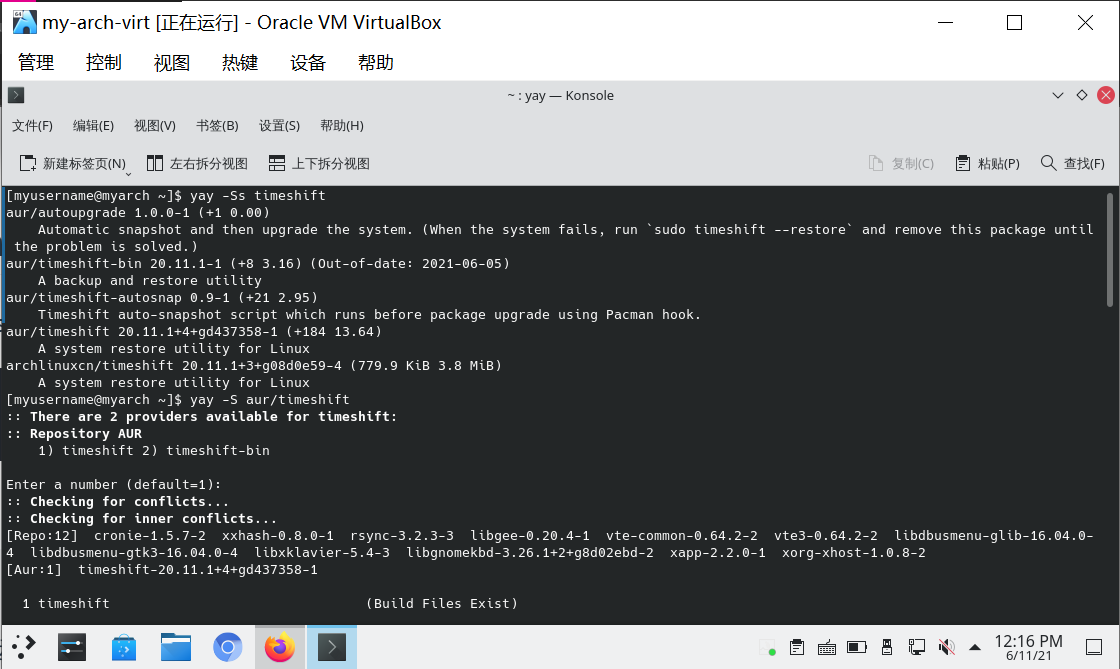
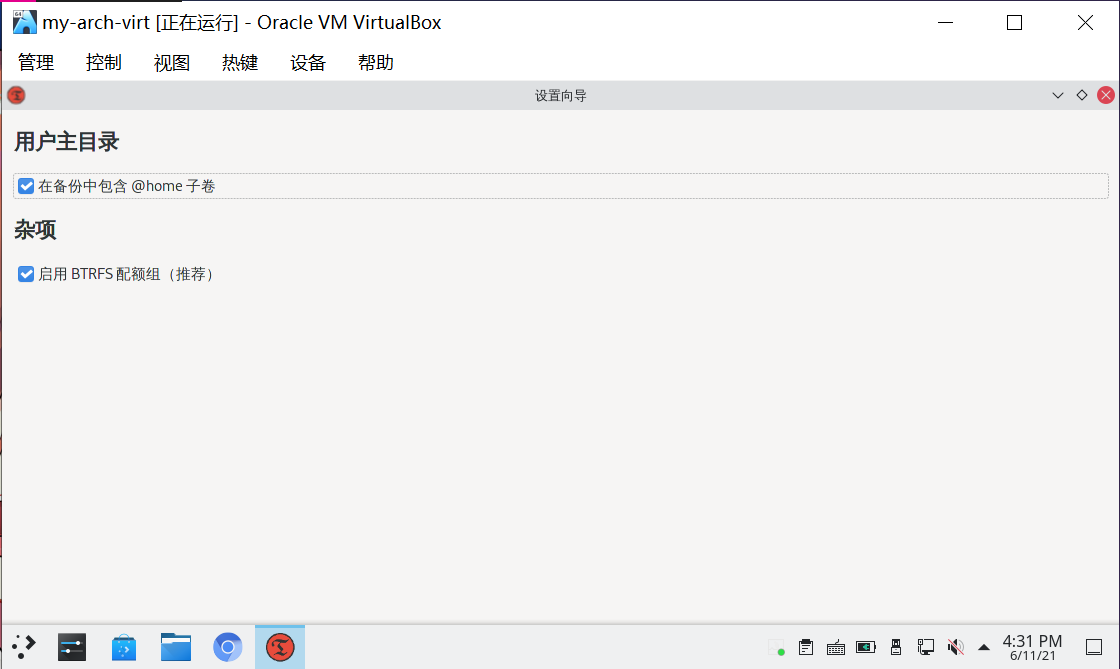
<p><img src="./23-timeshift-one-click-rollback.png" alt="Timeshift 一键回滚：升级前的快照是最大的后悔药" /></p>
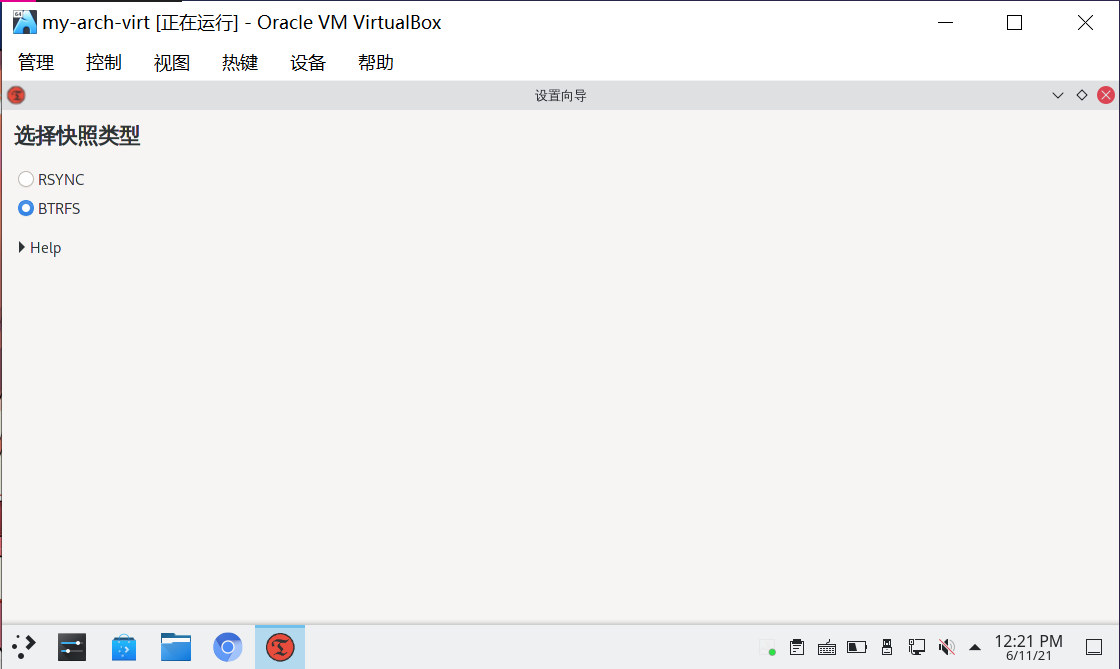
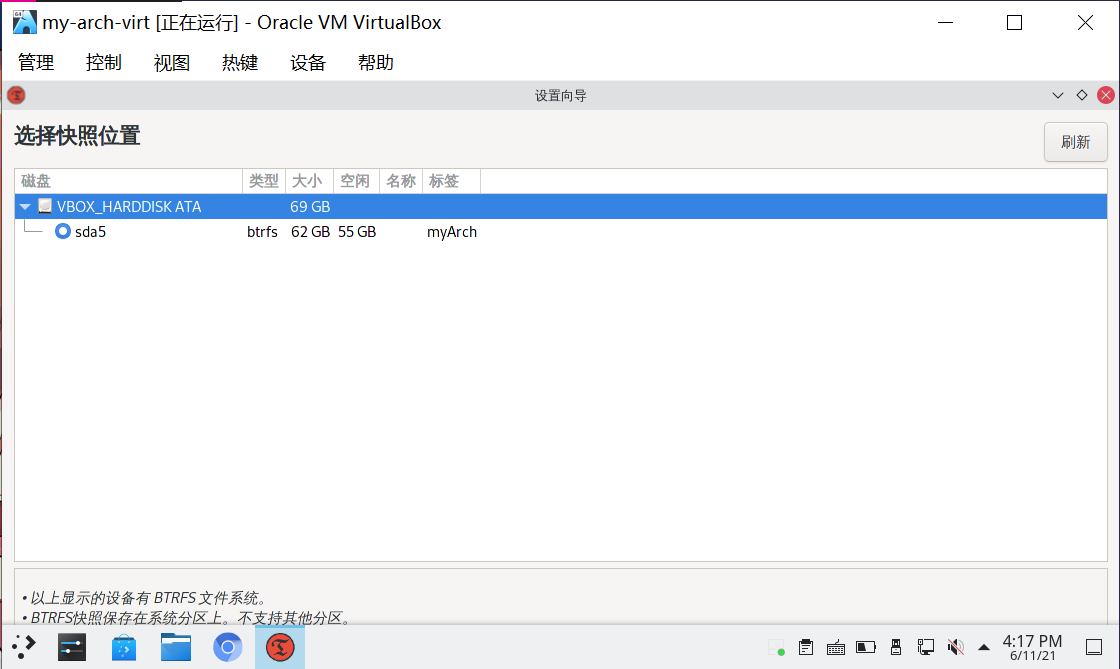
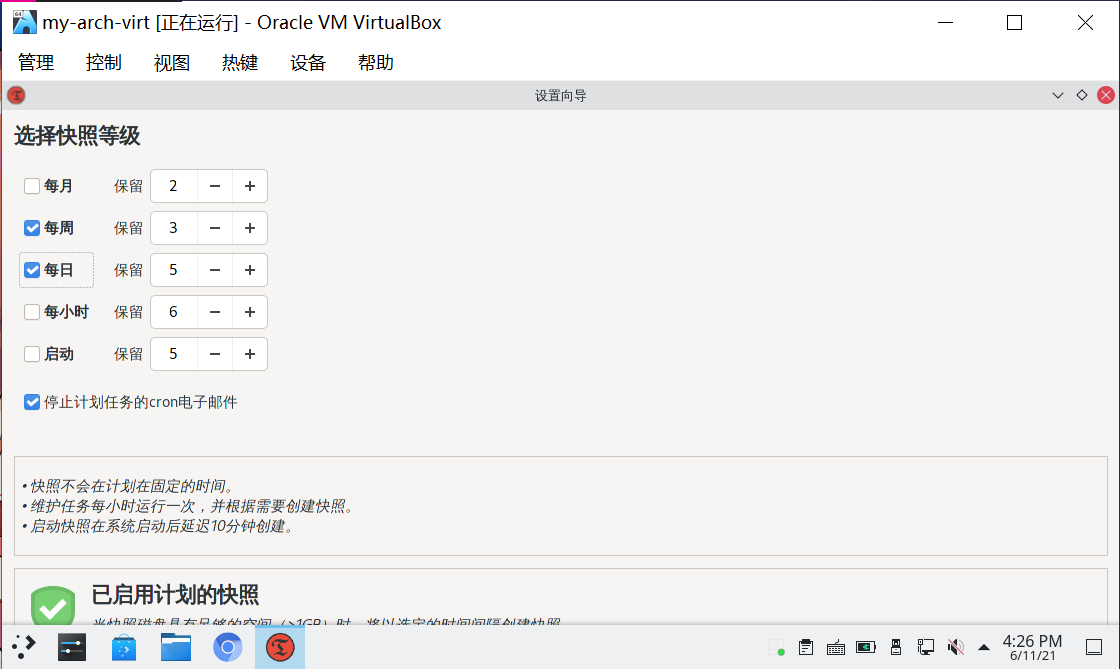
<p><img src="./24-timeshift-restore-wizard.png" alt="Timeshift 快照列表与恢复向导：滚挂了随时选一个时间点回滚" /></p>
]]></content>
    <author><name>freebird2913</name></author>
    <category term="Linux"/>
  </entry>
  <entry>
    <title>Codex CLI 实战：用 AI 代理维护 Astro 博客的完整工作流</title>
    <link href="https://www.freebird2913.tech/posts/codex-cli-astro-blog-workflow/" rel="alternate" type="text/html"/>
    <id>https://www.freebird2913.tech/posts/codex-cli-astro-blog-workflow/</id>
    <published>2026-08-05T00:00:00.000Z</published>
    <updated>2026-08-05T00:00:00.000Z</updated>
    <summary>以 Mizuki / Astro 博客为例，整理一套可落地的 Codex CLI 内容维护工作流，覆盖 AGENTS.md 项目约定、文章创建、配置修改、构建检查、代码审查与安全边界。</summary>
    <content type="html"><![CDATA[<h1>Codex CLI 实战：用 AI 代理维护 Astro 博客的完整工作流</h1>
<p>前两篇文章分别介绍了 Codex CLI 的安装接入，以及 AGENTS.md、权限控制和项目级工作流。这一篇换一个更贴近日常的场景：<strong>如何用 Codex CLI 维护一个 Astro 技术博客</strong>。</p>
<p>本文以当前 Mizuki / Astro 博客结构为例，关注的不是“让 AI 帮我随便写点东西”，而是把内容维护、配置修改、构建检查和风险控制串成一套可以重复使用的流程。</p>
<p>适合阅读本文的人：</p>
<ul>
<li>已经有一个 Astro、Vite、Next.js 或类似静态博客项目；</li>
<li>希望用 AI 辅助写文章、改配置、查构建问题；</li>
<li>不想让 AI 在项目里乱改文件；</li>
<li>想把“写文章”和“验证发布”变成稳定流程。</li>
</ul>
<hr />
<h2>一、为什么博客项目很适合用 Codex？</h2>
<p>个人博客看起来只是写 Markdown，但真实维护时经常会遇到这些小任务：</p>
<ul>
<li>新建文章目录和 frontmatter；</li>
<li>统一标题、摘要、标签、分类；</li>
<li>调整导航、侧边栏、友链、设备页等配置；</li>
<li>修复 Markdown 渲染、图片路径、代码高亮问题；</li>
<li>写完文章后运行类型检查和构建；</li>
<li>批量修改旧文章中的链接或格式。</li>
</ul>
<p>这些任务单独看都不难，但很容易分散注意力。Codex 的价值在于：它可以读取项目上下文，理解现有文件结构，然后按你的规则修改文件、运行命令、根据报错继续修复。</p>
<p>对 Astro 博客来说，Codex 特别适合做三类事情：</p>
<table>
<thead>
<tr>
<th>场景</th>
<th>Codex 适合做什么</th>
<th>你需要把关什么</th>
</tr>
</thead>
<tbody>
<tr>
<td>内容创作</td>
<td>生成文章大纲、补全教程步骤、整理命令</td>
<td>观点、真实性、个人表达</td>
</tr>
<tr>
<td>内容维护</td>
<td>调整 frontmatter、统一标签、修复链接</td>
<td>是否符合博客定位</td>
</tr>
<tr>
<td>工程维护</td>
<td>跑测试、看构建错误、修改组件或配置</td>
<td>是否影响现有页面</td>
</tr>
</tbody>
</table>
<p>一句话总结：<strong>让 Codex 做重复、细碎、需要上下文的工作；你负责方向、判断和最终发布。</strong></p>
<hr />
<h2>二、先让 Codex 理解博客结构</h2>
<p>在一个 Astro 内容站中，Codex 首先需要知道文章放在哪里、配置放在哪里、验证命令是什么。</p>
<p>以 Mizuki 这类项目为例，常见结构大致如下：</p>
<pre><code>src/
├── content/
│   └── posts/
│       └── example-post/
│           └── index.md
├── content.config.ts
├── config/
│   ├── navBarConfig.ts
│   ├── sidebarConfig.ts
│   └── siteConfig.ts
└── pages/

public/
├── images/
└── assets/

package.json
</code></pre>
<p>文章通常采用 Page Bundle 形式：</p>
<pre><code>src/content/posts/my-new-post/
├── index.md
└── image.png
</code></pre>
<p>这样做的好处是文章正文和配图放在一起，迁移、备份和重命名都更清晰。</p>
<p>在让 Codex 开始写之前，可以先给它一个只读任务：</p>
<pre><code>请先阅读这个 Astro 博客项目的文章目录、content schema 和 package.json，
总结新建一篇文章需要遵守哪些 frontmatter 字段、目录结构和验证命令。
暂时不要修改文件。
</code></pre>
<p>这一步很重要。Codex 只有先看过项目，才知道应该创建 <code>src/content/posts/&lt;slug&gt;/index.md</code>，而不是随手在根目录写一个 <code>post.md</code>。</p>
<hr />
<h2>三、给博客写一个 AGENTS.md</h2>
<p><code>AGENTS.md</code> 是写给 Codex 的项目规则。它适合保存长期约定，例如项目结构、常用命令、写作格式和安全边界。</p>
<p>对于 Astro 博客，可以在仓库根目录放一个简洁版本：</p>
<pre><code># Project Guide

## Overview

- This is an Astro static blog.
- Use pnpm for dependency management.
- Blog posts live in `src/content/posts`.
- Each post should be a folder containing `index.md`.

## Writing Rules

- Write posts in Simplified Chinese unless the user asks otherwise.
- Use existing frontmatter style from nearby posts.
- Prefer practical tutorials with clear steps, commands, and notes.
- Do not invent external facts. Ask to verify or cite official sources when needed.

## Commands

- Start dev server: `pnpm dev`
- Type/content check: `pnpm check`
- Unit tests: `pnpm test`
- Production build: `pnpm build`

## Safety

- Do not edit generated files in `dist/`.
- Do not delete existing posts unless explicitly requested.
- Do not print secrets from `.env`.
- Ask before changing dependencies, deployment config, or licenses.

## Verification

- For content-only changes, run `pnpm check` when frontmatter or schema may be affected.
- Run `pnpm build` before publishing if routes, config, Markdown plugins, or images changed.
- Report any command that fails and include the relevant error summary.
</code></pre>
<p>AGENTS.md 不需要写得很长。它最重要的作用是让 Codex 每次进入项目时都知道：</p>
<ol>
<li>文章应该放在哪里；</li>
<li>什么文件不能碰；</li>
<li>修改后要跑什么命令；</li>
<li>博客文章应该保持什么风格。</li>
</ol>
<p>如果某个子目录有特殊规则，也可以继续放更具体的 AGENTS.md。例如 <code>src/content/posts/AGENTS.md</code> 专门规定文章格式，<code>src/components/AGENTS.md</code> 专门规定组件开发方式。</p>
<hr />
<h2>四、用 Codex 创建一篇新文章</h2>
<p>最简单的用法是直接描述目标：</p>
<pre><code>帮我新建一篇文章，主题是“用 Cloudflare Workers 部署 Umami 代理”，
要求沿用当前博客的 frontmatter 格式，放在 src/content/posts/umami-worker-proxy-guide/index.md。
文章写成中文技术教程，包含背景、准备工作、部署步骤、常见问题和发布前检查。
</code></pre>
<p>如果你已经有想法，但还没有大纲，可以先让 Codex 只做规划：</p>
<pre><code>我想写一篇关于 Astro 博客 SEO 优化的文章。
请先阅读现有文章风格，然后给我 3 个选题角度和推荐大纲。
暂时不要创建文件。
</code></pre>
<p>当方向确定后，再让它落稿：</p>
<pre><code>按你推荐的第 1 个方向写完整文章。
要求：
- 新建目录 src/content/posts/astro-seo-practical-checklist
- 正文不少于 2500 字
- 包含可执行命令
- 不要修改其它文章
- 写完后运行 pnpm check
</code></pre>
<p>这里有一个小技巧：<strong>任务越具体，Codex 越稳定。</strong></p>
<p>不要只说：</p>
<pre><code>帮我写篇博客。
</code></pre>
<p>更好的说法是：</p>
<pre><code>帮我写一篇中文技术教程，主题是“WSL2 中安装 Kali Linux 并配置开发环境”。
读者是刚接触 Linux 的 Windows 用户。
文章结构包括：适用场景、安装 WSL2、安装 Kali、更新源、安装常用工具、VS Code 连接、常见问题。
放到 src/content/posts/wsl2-kali-linux-guide/index.md。
</code></pre>
<p>这类提示能把主题、读者、结构、路径和格式一次性说明清楚。</p>
<hr />
<h2>五、让 Codex 修改博客配置</h2>
<p>除了写文章，Codex 也适合处理配置类任务。例如：</p>
<ul>
<li>添加导航菜单；</li>
<li>调整站点标题、描述、头像；</li>
<li>更新友链；</li>
<li>修改音乐播放器列表；</li>
<li>调整侧边栏组件顺序；</li>
<li>批量规范标签名称。</li>
</ul>
<p>配置修改的提示词建议带上“先阅读再修改”：</p>
<pre><code>请帮我把导航栏里增加一个“AI工具”入口。
先阅读 src/config/navBarConfig.ts 和相关页面路由，
确认现有写法后再修改。
修改完成后运行 pnpm check。
</code></pre>
<p>如果是批量修改内容，建议要求 Codex 先列出影响范围：</p>
<pre><code>请检查 src/content/posts 下所有文章的 tags，
找出“AI编程”“AI 编程”“人工智能编程”这类可能重复的标签。
先给我一份归并建议，不要直接修改。
</code></pre>
<p>等你确认后再执行：</p>
<pre><code>按刚才的归并建议修改标签。
只修改 frontmatter 中的 tags 字段，不改正文。
</code></pre>
<p>这样可以避免 AI 把正文里的自然表达也一起替换掉。</p>
<hr />
<h2>六、建立发布前检查清单</h2>
<p>写完文章后，不建议直接提交或发布。至少做一轮检查：</p>
<pre><code>pnpm check
pnpm test
pnpm build
</code></pre>
<p>不同命令关注点不同：</p>
<table>
<thead>
<tr>
<th>命令</th>
<th>作用</th>
<th>什么时候必须跑</th>
</tr>
</thead>
<tbody>
<tr>
<td><code>pnpm check</code></td>
<td>检查 Astro、TypeScript、内容 schema</td>
<td>新文章、frontmatter、组件改动</td>
</tr>
<tr>
<td><code>pnpm test</code></td>
<td>运行项目测试</td>
<td>修改 Markdown 插件、工具函数、加密逻辑</td>
</tr>
<tr>
<td><code>pnpm build</code></td>
<td>生产构建和搜索索引生成</td>
<td>发布前、改路由、改配置、改图片</td>
</tr>
</tbody>
</table>
<p>你可以直接把检查清单交给 Codex：</p>
<pre><code>请检查刚才新增的文章是否符合 content schema。
然后运行 pnpm check。
如果失败，请分析错误并修复。
不要修改无关文件。
</code></pre>
<p>如果构建失败，也不要急着手动搜索。可以让 Codex 按错误定位：</p>
<pre><code>pnpm build 失败了。
请根据终端错误定位原因，只修改必要文件。
修复后重新运行 pnpm build。
</code></pre>
<p>构建错误通常来自几类问题：</p>
<ul>
<li>frontmatter 字段类型不对，例如 <code>published</code> 不是合法日期；</li>
<li>图片路径错误；</li>
<li>Markdown 表格、代码块、数学公式未闭合；</li>
<li>某个组件改动影响了 SSR 构建；</li>
<li>文章里使用了不被当前插件支持的语法。</li>
</ul>
<p>Codex 擅长根据错误堆栈回到对应文件，但你仍然要看最终 diff，确认它没有顺手改掉无关内容。</p>
<hr />
<h2>七、权限策略：不要一上来就全放开</h2>
<p>Codex CLI 的权限可以分成两个层面理解：</p>
<ul>
<li>沙箱：限制命令能访问和修改哪些资源；</li>
<li>审批：决定什么时候需要向用户确认。</li>
</ul>
<p>日常维护博客时，推荐从较保守的方式开始：</p>
<pre><code>codex -s workspace-write -a on-request
</code></pre>
<p>这个组合适合多数本地项目：允许 Codex 修改当前工作区，但遇到更敏感的操作时仍然需要确认。</p>
<p>如果只是让 Codex 阅读文章、总结结构、做代码审查，可以使用只读模式：</p>
<pre><code>codex -s read-only -a untrusted
</code></pre>
<p>不建议在日常博客目录里长期使用完全绕过限制的模式。它虽然方便，但一旦提示词写错或命令范围过大，风险也会变高。</p>
<p>一个简单原则是：</p>
<table>
<thead>
<tr>
<th>任务</th>
<th>推荐权限</th>
</tr>
</thead>
<tbody>
<tr>
<td>阅读项目、总结文章风格</td>
<td>read-only</td>
</tr>
<tr>
<td>新建文章、修改配置</td>
<td>workspace-write</td>
</tr>
<tr>
<td>批量重命名、删除文件、改依赖</td>
<td>先人工确认</td>
</tr>
<tr>
<td>生产服务器操作</td>
<td>不建议直接交给 Codex 执行</td>
</tr>
</tbody>
</table>
<p>AI 代理可以帮你提速，但不应该替代基本的工程边界。</p>
<hr />
<h2>八、适合博客维护的提示词模板</h2>
<p>下面这些模板可以直接复制使用。</p>
<h3>1. 新建文章</h3>
<pre><code>请在当前 Astro 博客中新增一篇文章：

主题：
&lt;写你的主题&gt;

要求：
- 阅读现有文章风格和 content schema
- 新建到 src/content/posts/&lt;slug&gt;/index.md
- 使用中文
- frontmatter 沿用现有文章格式
- 分类为“技术教程”
- draft: false
- 正文包含背景、步骤、注意事项、常见问题、总结
- 不修改其它文件
</code></pre>
<h3>2. 优化旧文章</h3>
<pre><code>请优化这篇文章：
src/content/posts/&lt;post&gt;/index.md

目标：
- 保留原意
- 优化标题层级
- 补充步骤说明
- 修复不清晰的命令解释
- 不改变 permalink
- 不修改图片文件

完成后总结改了哪些部分。
</code></pre>
<h3>3. 检查发布风险</h3>
<pre><code>请对最近修改的文章做发布前检查：
- frontmatter 是否符合 schema
- 标题、description、tags 是否适合 SEO
- Markdown 代码块是否闭合
- 本地图片路径是否存在
- 是否有明显事实错误或过时表述

先报告问题，不要直接修改。
</code></pre>
<h3>4. 处理构建失败</h3>
<pre><code>pnpm build 失败了。
请阅读错误输出，定位最小修改范围。
只修复导致构建失败的问题，不做额外重构。
修复后重新运行 pnpm build。
</code></pre>
<h3>5. 文章系列规划</h3>
<pre><code>请基于当前博客已有文章，帮我规划一个“AI 编程工具”系列。
要求：
- 先列出现有相关文章
- 找出缺失主题
- 给出 5 篇后续选题
- 每篇包含标题、摘要、标签和目标读者
暂时不要创建文件。
</code></pre>
<hr />
<h2>九、一个完整工作流示例</h2>
<p>下面是一套比较稳的博客维护流程：</p>
<h3>第一步：让 Codex 读项目</h3>
<pre><code>请阅读当前 Astro 博客项目，重点看 package.json、src/content.config.ts 和 src/content/posts。
总结文章格式、常用命令和新建文章的目录规范。
不要修改文件。
</code></pre>
<h3>第二步：确认选题和大纲</h3>
<pre><code>我想写一篇“Codex CLI 维护 Astro 博客”的教程。
请根据当前博客风格给出大纲和写作重点。
</code></pre>
<h3>第三步：生成文章</h3>
<pre><code>按这个大纲新建完整文章。
路径：src/content/posts/codex-cli-astro-blog-workflow/index.md
要求文章偏实战，包含 AGENTS.md 示例、提示词模板和发布前检查。
</code></pre>
<h3>第四步：检查内容 schema</h3>
<pre><code>请检查新增文章的 frontmatter 是否符合 src/content.config.ts。
如果没有问题，运行 pnpm check。
</code></pre>
<h3>第五步：构建验证</h3>
<pre><code>请运行 pnpm build。
如果失败，只修复和新增文章直接相关的问题。
</code></pre>
<h3>第六步：查看 diff</h3>
<pre><code>请总结本次修改的文件和内容，不要提交。
</code></pre>
<p>最后由你自己预览文章、确认表达和事实，再决定是否提交。</p>
<hr />
<h2>十、常见问题</h2>
<h3>Codex 写出来的文章会不会太像 AI？</h3>
<p>会，所以不要把“生成初稿”当成最终发布。更好的方式是让 Codex 做结构、步骤和补全，你自己补充真实经验、踩坑记录、截图和个人判断。</p>
<p>技术博客最有价值的部分往往不是“某个命令怎么写”，而是：</p>
<ul>
<li>为什么选这个方案；</li>
<li>哪一步容易失败；</li>
<li>失败后你怎么定位；</li>
<li>这个方案适不适合长期使用。</li>
</ul>
<p>这些内容最好由作者亲自把关。</p>
<h3>要不要让 Codex 自动提交？</h3>
<p>个人项目可以，但我更建议先让 Codex总结 diff，再由你提交。尤其是文章发布，标题、摘要、分类、SEO 描述都带有个人判断，不适合完全自动化。</p>
<h3>Codex 能不能直接帮我查资料？</h3>
<p>可以，但资料类文章要特别谨慎。写到 API、模型、价格、政策、软件版本时，最好要求它引用官方文档或让它明确说明信息来源。越是容易变化的内容，越不能只靠记忆。</p>
<h3>AGENTS.md 越详细越好吗？</h3>
<p>不一定。太长的规则反而容易互相冲突。建议先写项目结构、命令、安全边界和文章风格，后续遇到重复问题再补充。</p>
<hr />
<h2>总结</h2>
<p>Codex CLI 用在 Astro 博客上，并不是为了取代作者，而是让作者少被重复劳动打断。</p>
<p>一套稳定的流程可以概括为：</p>
<ol>
<li>先让 Codex 读取项目结构；</li>
<li>用 AGENTS.md 固化长期规则；</li>
<li>新文章明确主题、路径、读者和结构；</li>
<li>配置修改前先确认影响范围；</li>
<li>发布前运行 <code>pnpm check</code>、<code>pnpm test</code>、<code>pnpm build</code>；</li>
<li>最后由作者检查 diff 和文章表达。</li>
</ol>
<p>如果你已经在维护自己的 Astro 博客，可以从一个很小的任务开始：让 Codex 阅读你的 <code>src/content/posts</code>，总结现有文章风格，然后帮你生成下一篇文章的大纲。</p>
<p>当这套流程跑顺之后，AI 就不只是聊天窗口里的助手，而会变成博客维护中的一个稳定协作者。</p>
<h2>参考资料</h2>
<ul>
<li><a href="https://developers.openai.com/codex">OpenAI Codex</a></li>
<li><a href="https://developers.openai.com/codex/agent-configuration/agents-md">AGENTS.md 项目指令说明</a></li>
<li><a href="https://developers.openai.com/codex/config">Codex CLI 配置参考</a></li>
<li><a href="https://docs.astro.build/en/guides/content-collections/">Astro Content Collections</a></li>
</ul>
]]></content>
    <author><name>freebird2913</name></author>
    <category term="技术教程"/>
  </entry>
  <entry>
    <title>Astro 博客文章不被收录怎么办？从页面、Sitemap 到 Search Console 的排查清单</title>
    <link href="https://www.freebird2913.tech/posts/astro-seo-indexing-troubleshooting/" rel="alternate" type="text/html"/>
    <id>https://www.freebird2913.tech/posts/astro-seo-indexing-troubleshooting/</id>
    <published>2026-07-24T00:00:00.000Z</published>
    <updated>2026-07-24T00:00:00.000Z</updated>
    <summary>面向 Astro、Mizuki、Fuwari 等静态博客的搜索引擎收录排查指南，按页面访问、robots.txt、sitemap、canonical、Search Console、Bing Webmaster Tools 和 IndexNow 逐步定位问题。</summary>
    <content type="html"><![CDATA[<p>写博客最容易让人焦虑的事情之一是：文章已经发布了，链接也能打开，但 Google 或 Bing 里怎么搜都搜不到。</p>
<p>很多人第一反应是“是不是 SEO 没做好”，然后开始改标题、堆关键词、反复提交链接。其实在真正优化内容之前，应该先确认一件更基础的事：<strong>搜索引擎到底能不能发现、抓取并理解这个页面</strong>。</p>
<p>这篇文章不讲大而全的 SEO 理论，只给一套排查路径。你可以从上到下检查一遍，基本就能判断问题属于哪一类：</p>
<ul>
<li>页面没有正常生成</li>
<li>部署环境不是最新版本</li>
<li>robots.txt 阻止了爬虫</li>
<li>sitemap 没包含文章</li>
<li>canonical 指到了错误地址</li>
<li>页面带了 noindex</li>
<li>搜索平台已经发现，但暂时没有编入索引</li>
<li>IndexNow 推送成功，但搜索引擎还没有收录</li>
<li>站内搜索和搜索引擎索引被混为一谈</li>
</ul>
<p>下面用 <code>example.com</code> 作为示例域名，实际操作时替换成你自己的站点地址。</p>
<h2>先判断是不是真的没收录</h2>
<p>“搜不到”不等于“没收录”。先把几个概念分开：</p>
<ul>
<li><strong>抓取</strong>：搜索引擎爬虫访问了你的页面。</li>
<li><strong>索引</strong>：搜索引擎把页面纳入数据库，有机会出现在搜索结果里。</li>
<li><strong>排名</strong>：页面虽然被索引了，但不一定排在前面。</li>
<li><strong>站内搜索</strong>：比如 Pagefind，只影响你网站自己的搜索框，和 Google/Bing 是否收录不是一回事。</li>
</ul>
<p>建议按下面几种方式判断：</p>
<pre><code>site:example.com 文章标题
</code></pre>
<p>这个命令可以粗略检查某个域名下有没有相关结果。</p>
<pre><code>site:example.com/posts/my-post/
</code></pre>
<p>这个更适合检查具体 URL 是否进入结果页。</p>
<p>也可以直接搜索完整 URL：</p>
<pre><code>https://example.com/posts/my-post/
</code></pre>
<p>但这些搜索语法都不是绝对准确的。最可靠的方式还是去 Google Search Console 里使用“网址检查”，或者在 Bing Webmaster Tools 里使用 URL 检查。</p>
<p>如果文章刚发布几分钟甚至几个小时，暂时搜不到很正常。搜索引擎发现和收录页面需要时间，尤其是新站、低权重站、更新频率不稳定的网站。</p>
<h2>确认文章页面真的在线</h2>
<p>第一步不要看 SEO 工具，先看文章页面本身。</p>
<p>在浏览器打开：</p>
<pre><code>https://example.com/posts/my-post/
</code></pre>
<p>如果你自己都打不开，搜索引擎当然也无法收录。</p>
<p>更稳妥的方式是检查 HTTP 状态码：</p>
<pre><code>curl -I https://example.com/posts/my-post/
</code></pre>
<p>常见结果可以这样理解：</p>
<table>
<thead>
<tr>
<th>状态码</th>
<th>含义</th>
<th>是否正常</th>
</tr>
</thead>
<tbody>
<tr>
<td><code>200</code></td>
<td>页面正常返回</td>
<td>正常</td>
</tr>
<tr>
<td><code>301</code> / <code>308</code></td>
<td>永久跳转</td>
<td>需要确认跳到正确地址</td>
</tr>
<tr>
<td><code>302</code> / <code>307</code></td>
<td>临时跳转</td>
<td>通常不建议长期用于正式文章</td>
</tr>
<tr>
<td><code>404</code></td>
<td>页面不存在</td>
<td>不正常</td>
</tr>
<tr>
<td><code>500</code></td>
<td>服务器错误</td>
<td>不正常</td>
</tr>
</tbody>
</table>
<p>如果返回的是跳转，要继续看 <code>Location</code> 是否是你想要的正式域名。</p>
<pre><code>curl -I https://example.com/posts/my-post/
</code></pre>
<p>如果它跳到了 Vercel 预览域名、Netlify 默认域名、旧域名，或者没有 HTTPS 的地址，就需要先修复站点配置。</p>
<p>Astro、Mizuki、Fuwari 这类静态博客还有一个常见误区：<strong>本地开发服务器能看到文章，不代表生产构建一定包含文章</strong>。你需要确认线上部署已经使用了包含这篇文章的最新提交。</p>
<p>可以检查：</p>
<ul>
<li>GitHub 仓库里文章文件是否已经提交并推送。</li>
<li>Vercel/Netlify 的最新部署是否成功。</li>
<li>线上页面的更新时间是否符合预期。</li>
<li>部署平台使用的分支是否正确。</li>
</ul>
<h2>检查 robots.txt 有没有挡住爬虫</h2>
<p><code>robots.txt</code> 是搜索引擎爬虫访问网站时会先看的文件。它不能强制阻止所有访问，但主流搜索引擎通常会遵守里面的抓取规则。</p>
<p>打开：</p>
<pre><code>https://example.com/robots.txt
</code></pre>
<p>正常情况下，个人博客通常会允许主要页面被抓取。需要特别注意下面这种配置：</p>
<pre><code>User-agent: *
Disallow: /
</code></pre>
<p>这表示告诉所有爬虫不要抓取整个网站。开发阶段临时这么写可以理解，正式站点如果忘了改回来，搜索引擎就很难正常抓取内容。</p>
<p>还有一种更隐蔽：</p>
<pre><code>User-agent: *
Disallow: /posts/
</code></pre>
<p>这会阻止文章路径被抓取。你的首页可能能被收录，但具体文章页迟迟不出现。</p>
<p>如果你只是不想让后台、接口或某些资源被抓，可以写得更精确，不要把文章路径一起挡掉。</p>
<h2>检查 Sitemap 是否包含新文章</h2>
<p>Sitemap 的作用是告诉搜索引擎：这个站点有哪些 URL 值得抓取。</p>
<p>Astro 通常会生成类似下面的地址：</p>
<pre><code>https://example.com/sitemap.xml
https://example.com/sitemap-0.xml
</code></pre>
<p>先打开 <code>/sitemap.xml</code>。如果它只是一个索引文件，里面可能会引用 <code>/sitemap-0.xml</code>。继续打开具体的 sitemap 文件，然后搜索你的文章 URL。</p>
<p>Linux/macOS 可以用：</p>
<pre><code>curl -L https://example.com/sitemap-0.xml | grep "my-post"
</code></pre>
<p>Windows PowerShell 可以用：</p>
<pre><code>(Invoke-WebRequest https://example.com/sitemap-0.xml).Content | Select-String "my-post"
</code></pre>
<p>如果搜不到新文章，说明搜索引擎可能还不知道这个 URL。继续检查：</p>
<ul>
<li>文章是不是 <code>draft: true</code>。</li>
<li>文章 frontmatter 里的日期或格式是否异常。</li>
<li>构建流程是否成功生成了这篇文章。</li>
<li>sitemap 插件是否正常运行。</li>
<li>部署平台是否部署了最新构建结果。</li>
</ul>
<p>还要特别看 sitemap 里的域名是否正确。比如你正式站点是：</p>
<pre><code>https://www.example.com/
</code></pre>
<p>但 sitemap 里生成的是：</p>
<pre><code>http://localhost:4321/posts/my-post/
https://example.vercel.app/posts/my-post/
https://old-domain.com/posts/my-post/
</code></pre>
<p>这通常是 Astro 的 <code>site</code> 配置或 Mizuki 的 <code>siteURL</code> 配置不正确导致的。搜索引擎看到错误域名后，可能会把权重和索引信号分散到错误地址上。</p>
<p>如果你使用 Mizuki，可以重点检查 <code>src/config/siteConfig.ts</code> 里的 <code>siteURL</code> 是否是正式域名，并且建议以斜杠结尾：</p>
<pre><code>siteURL: "https://www.example.com/",
</code></pre>
<h2>检查 canonical 和 noindex</h2>
<p>页面能打开、sitemap 也有，不代表搜索引擎一定会把当前 URL 当成正式页面。</p>
<p>先检查 canonical：</p>
<pre><code>curl -L https://example.com/posts/my-post/ | grep -Ei "canonical|noindex"
</code></pre>
<p>PowerShell 可以用：</p>
<pre><code>(Invoke-WebRequest https://example.com/posts/my-post/).Content | Select-String "canonical|noindex"
</code></pre>
<p>你可能会看到类似：</p>
<pre><code>&lt;link rel="canonical" href="https://www.example.com/posts/my-post/"&gt;
</code></pre>
<p>canonical 的意思是告诉搜索引擎：“这个页面的正式地址是这里。”</p>
<p>常见问题有：</p>
<ul>
<li>canonical 指向旧域名。</li>
<li>canonical 指向 Vercel/Netlify 预览域名。</li>
<li>canonical 使用 <code>http://</code>，但正式站点是 <code>https://</code>。</li>
<li>canonical 指向首页或错误文章。</li>
<li>同一篇文章在多个路径下可访问，但 canonical 混乱。</li>
</ul>
<p>如果 canonical 指错，搜索引擎可能会选择另一个 URL 作为规范页面，导致你搜索当前 URL 时看起来像“没收录”。</p>
<p>再检查有没有 <code>noindex</code>：</p>
<pre><code>&lt;meta name="robots" content="noindex"&gt;
</code></pre>
<p>或者：</p>
<pre><code>&lt;meta name="googlebot" content="noindex"&gt;
</code></pre>
<p><code>noindex</code> 的意思很直接：告诉搜索引擎不要把这个页面编入索引。除非你明确不想让这篇文章出现在搜索结果里，否则正式文章页不应该带它。</p>
<h2>检查构建产物和部署命令</h2>
<p>很多静态博客的问题不在搜索引擎，而在构建阶段。</p>
<p>先本地构建：</p>
<pre><code>pnpm build
</code></pre>
<p>如果构建失败，先解决构建错误。搜索引擎不会收录一个没有成功发布的页面。</p>
<p>构建成功后，检查 <code>dist</code> 里是否真的包含文章内容。PowerShell 可以这样查：</p>
<pre><code>Get-ChildItem -Recurse dist | Select-String "文章标题"
</code></pre>
<p>如果 <code>dist</code> 中没有文章标题，说明文章没有进入生产构建。常见原因包括：</p>
<ul>
<li>文章是草稿：<code>draft: true</code>。</li>
<li>文章文件位置不符合内容集合要求。</li>
<li>frontmatter 格式错误，导致内容解析失败。</li>
<li>内容同步脚本没有把文章拉到当前仓库。</li>
<li>部署平台没有运行正确的构建命令。</li>
</ul>
<p>对于 Mizuki 这类项目，还要注意部署平台的命令是否和本地一致。例如：</p>
<pre><code>pnpm install
pnpm build
</code></pre>
<p>如果你在 <code>package.json</code> 里依赖了 <code>prebuild</code> 同步内容，部署平台也必须具备对应的环境变量和仓库权限。否则本地有文章，线上构建时可能没有文章。</p>
<p>另外，Pagefind 只影响站内搜索。比如构建命令里有：</p>
<pre><code>astro build &amp;&amp; pagefind --site dist
</code></pre>
<p>这会生成站内搜索索引，但它不会直接决定 Google 或 Bing 是否收录你的文章。反过来也一样：Google 能搜到，不代表你网站自己的搜索框一定能搜到。</p>
<h2>在搜索平台里看真实原因</h2>
<p>排查到这里，如果页面、robots、sitemap、canonical 都没有明显问题，就应该去搜索平台看反馈。</p>
<h3>Google Search Console</h3>
<p>在 Google Search Console 里使用“网址检查”，输入文章 URL。常见状态可以这样理解：</p>
<table>
<thead>
<tr>
<th>状态</th>
<th>可能原因</th>
<th>下一步</th>
</tr>
</thead>
<tbody>
<tr>
<td>URL 不在 Google 上</td>
<td>Google 还没发现，或发现后未收录</td>
<td>检查 sitemap，提交网址检查</td>
</tr>
<tr>
<td>已发现，尚未编入索引</td>
<td>Google 知道这个 URL，但还没抓取或暂不处理</td>
<td>等待，确认 sitemap 和内链正常</td>
</tr>
<tr>
<td>已抓取，尚未编入索引</td>
<td>Google 抓过页面，但暂时不收录</td>
<td>检查内容质量、重复度、页面价值</td>
</tr>
<tr>
<td>被 robots.txt 屏蔽</td>
<td>robots 阻止抓取</td>
<td>修改 robots.txt</td>
</tr>
<tr>
<td>被 noindex 排除</td>
<td>页面主动要求不收录</td>
<td>移除 noindex</td>
</tr>
<tr>
<td>Google 选择了其他规范网页</td>
<td>canonical 或重复页面问题</td>
<td>检查 canonical 和重复 URL</td>
</tr>
</tbody>
</table>
<p>注意：在 Search Console 里请求编入索引，只是请求 Google 重新抓取或重新评估，不等于保证收录。</p>
<h3>Bing Webmaster Tools</h3>
<p>Bing Webmaster Tools 里也可以检查 URL、提交 sitemap、查看抓取错误。</p>
<p>重点看：</p>
<ul>
<li>URL 是否能被 Bing 访问。</li>
<li>sitemap 是否成功提交。</li>
<li>是否存在抓取错误。</li>
<li>是否被 robots.txt 阻止。</li>
<li>页面是否已经被发现。</li>
</ul>
<p>如果你已经配置了 IndexNow，也可以结合 Bing 的 URL 检查结果判断：是“没有通知到”，还是“通知到了但暂时没有收录”。</p>
<p>更完整的 Bing 优化可以看我之前写的这篇：<a href="/posts/bing-seo-optimization-guide/">必应搜索引擎优化完全指南</a>。</p>
<h2>IndexNow 推送成功但仍不收录怎么办</h2>
<p>IndexNow 很有用，但它经常被误解。</p>
<p>它的作用是告诉搜索引擎：</p>
<pre><code>这个 URL 更新了，你可以来抓取。
</code></pre>
<p>它不是告诉搜索引擎：</p>
<pre><code>请立刻把这个 URL 放进搜索结果。
</code></pre>
<p>所以，即使 API 返回 <code>200</code> 或 <code>202</code>，也只能说明提交被收到或接受，不代表页面已经出现在搜索结果里。</p>
<p>如果你已经推送成功，但仍然搜不到，可以继续检查：</p>
<ul>
<li>URL 是否真实返回 <code>200</code>。</li>
<li>IndexNow 密钥文件是否能访问。</li>
<li><code>host</code> 和 <code>urlList</code> 里的域名是否一致。</li>
<li>sitemap 是否包含同一个正式 URL。</li>
<li>页面是否被 robots 或 noindex 排除。</li>
<li>Bing Webmaster Tools 里 URL 检查是否有错误。</li>
</ul>
<p>如果你还没有配置 IndexNow，可以参考这篇：<a href="/posts/index_now/">使用 IndexNow API 自动推送网站更新到搜索引擎</a>。</p>
<h2>常见问题速查表</h2>
<table>
<thead>
<tr>
<th>症状</th>
<th>最可能原因</th>
<th>检查位置</th>
<th>修复方式</th>
</tr>
</thead>
<tbody>
<tr>
<td>文章 URL 返回 404</td>
<td>文章没有进入生产构建，或部署不是最新版本</td>
<td>浏览器、<code>curl -I</code>、部署记录</td>
<td>重新构建部署，确认文章已提交</td>
</tr>
<tr>
<td>sitemap 里没有文章</td>
<td>草稿、构建失败、内容同步失败</td>
<td><code>/sitemap.xml</code>、<code>/sitemap-0.xml</code></td>
<td>修复 frontmatter、构建流程或同步配置</td>
</tr>
<tr>
<td>robots.txt 有 <code>Disallow: /</code></td>
<td>全站禁止爬虫抓取</td>
<td><code>/robots.txt</code></td>
<td>移除全站禁爬规则</td>
</tr>
<tr>
<td>robots.txt 禁止 <code>/posts/</code></td>
<td>文章路径被屏蔽</td>
<td><code>/robots.txt</code></td>
<td>允许文章路径被抓取</td>
</tr>
<tr>
<td>canonical 指向旧域名</td>
<td>站点 URL 配置错误</td>
<td>页面源码</td>
<td>修正 Astro <code>site</code> 或 Mizuki <code>siteURL</code></td>
</tr>
<tr>
<td>页面包含 noindex</td>
<td>页面主动禁止索引</td>
<td>页面源码</td>
<td>移除 noindex 配置</td>
</tr>
<tr>
<td>Search Console 显示“已发现，尚未编入索引”</td>
<td>Google 已知道 URL，但还没处理</td>
<td>Google Search Console</td>
<td>等待，增强内链，确认 sitemap 正常</td>
</tr>
<tr>
<td>Search Console 显示“已抓取，尚未编入索引”</td>
<td>页面被抓过，但质量或重复度不足</td>
<td>Google Search Console</td>
<td>改善内容原创性、标题、内部链接</td>
</tr>
<tr>
<td>IndexNow 返回成功但 Bing 搜不到</td>
<td>推送不等于收录</td>
<td>IndexNow 响应、Bing URL 检查</td>
<td>检查页面可抓取性，等待 Bing 处理</td>
</tr>
<tr>
<td>网站搜索框搜不到，但 Google 能搜到</td>
<td>Pagefind 索引问题，不是搜索引擎问题</td>
<td><code>dist/pagefind</code>、构建命令</td>
<td>重新生成 Pagefind 索引</td>
</tr>
</tbody>
</table>
<h2>10 分钟排查清单</h2>
<p>如果你只想快速定位问题，可以照这个顺序来：</p>
<ul>
<li>[ ] 直接打开文章 URL，确认不是 404。</li>
<li>[ ] 用 <code>curl -I</code> 检查 HTTP 状态码。</li>
<li>[ ] 确认线上部署是最新提交。</li>
<li>[ ] 打开 <code>/robots.txt</code>，确认没有禁止全站或文章路径。</li>
<li>[ ] 打开 <code>/sitemap.xml</code> 和 <code>/sitemap-0.xml</code>，确认包含文章 URL。</li>
<li>[ ] 检查 sitemap 里的域名和协议是否是正式地址。</li>
<li>[ ] 查看页面源码，确认 canonical 指向正确 URL。</li>
<li>[ ] 搜索页面源码，确认没有 <code>noindex</code>。</li>
<li>[ ] 本地运行 <code>pnpm build</code>，确认生产构建成功。</li>
<li>[ ] 在 <code>dist</code> 中搜索文章标题，确认文章进入构建产物。</li>
<li>[ ] 在 Google Search Console 里检查 URL 状态。</li>
<li>[ ] 在 Bing Webmaster Tools 里检查 URL 和 sitemap 状态。</li>
<li>[ ] 内容更新后再使用 IndexNow 推送。</li>
<li>[ ] 如果搜索平台已经发现且技术项正常，给搜索引擎一些处理时间。</li>
</ul>
<p>最后要记住：收录不是一个开关，而是一条链路。页面要先能生成、能访问、能被发现、能被抓取、没有主动禁止索引，然后才轮到内容质量和排名竞争。先把链路查通，再谈 SEO 优化，效率会高很多。</p>
<h2>参考资料</h2>
<ul>
<li><a href="https://developers.google.com/search/docs/crawling-indexing/ask-google-to-recrawl">Google Search Central：请求 Google 重新抓取 URL</a></li>
<li><a href="https://developers.google.com/search/docs/crawling-indexing/sitemaps/overview">Google Search Central：Sitemap 说明</a></li>
<li><a href="https://www.bing.com/webmasters/help/url-inspection-55a30305">Bing Webmaster Tools：URL Inspection</a></li>
<li><a href="https://www.indexnow.org/documentation">IndexNow 官方文档</a></li>
<li><a href="https://www.indexnow.org/faq">IndexNow FAQ</a></li>
</ul>
]]></content>
    <author><name>freebird2913</name></author>
    <category term="SEO优化"/>
  </entry>
  <entry>
    <title>GPT-5.6 国内使用指南：镜像站、官网与 Sol/Terra/Luna 版本选择</title>
    <link href="https://www.freebird2913.tech/posts/wending-gpt/" rel="alternate" type="text/html"/>
    <id>https://www.freebird2913.tech/posts/wending-gpt/</id>
    <published>2026-07-23T00:00:00.000Z</published>
    <updated>2026-07-23T00:00:00.000Z</updated>
    <summary>面向国内用户的 GPT-5.6 使用指南：对比 Sol、Terra、Luna 三个版本的定位，整理镜像站、ChatGPT 官网和 API 接入三种使用方式，并给出场景化选择建议与隐私安全提醒。</summary>
    <content type="html"><![CDATA[<h1>GPT-5.6 国内使用指南：镜像站、官网与 Sol/Terra/Luna 版本选择</h1>
<blockquote>
<p>最新更新：2026 年 7 月 23 日</p>
<p>本文面向国内用户，帮你快速理解 GPT-5.6 Sol、Terra、Luna 三个版本的区别，并根据网络环境、支付方式、使用场景选择合适的访问方式。</p>
</blockquote>
<p>GPT-5.6 这一代最值得关注的变化，是从单一模型演进为 <strong>Sol、Terra、Luna</strong> 三个版本。它们分别面向高强度推理、日常综合任务和高频轻量任务。选对版本，通常比盲目使用最高配更重要。</p>
<hr />
<h2>快速入口</h2>
<p>如果你只是想尽快体验，可以先从下面两个入口开始：</p>
<table>
<thead>
<tr>
<th>入口</th>
<th>地址</th>
<th>适合场景</th>
</tr>
</thead>
<tbody>
<tr>
<td>极速中转站</td>
<td><a href="https://llmai.freebird2913.tech">llmai.freebird2913.tech</a></td>
<td>快速体验 GPT-5.6 系列能力</td>
</tr>
<tr>
<td>中文版入口</td>
<td><a href="https://chatai.freebird2913.tech">chatai.freebird2913.tech</a></td>
<td>偏中文交互、写作、办公和学习</td>
</tr>
</tbody>
</table>
<blockquote>
<p>提醒：镜像站和中转服务属于第三方服务。不要上传身份证号、银行卡信息、账号验证码、未脱敏客户数据、公司内部文件等敏感内容。</p>
</blockquote>
<hr />
<h2>一、GPT-5.6 三个版本怎么选？</h2>
<p>GPT-5.6 按定位可以理解为三个层级：</p>
<table>
<thead>
<tr>
<th>版本</th>
<th>定位</th>
<th>适合人群</th>
<th>推荐使用场景</th>
</tr>
</thead>
<tbody>
<tr>
<td>GPT-5.6 Sol</td>
<td>旗舰版</td>
<td>开发者、研究者、重度用户</td>
<td>复杂编程、系统设计、深度推理、长文档分析</td>
</tr>
<tr>
<td>GPT-5.6 Terra</td>
<td>均衡版</td>
<td>办公族、学生、内容创作者</td>
<td>写作、翻译、总结、PPT 大纲、表格分析</td>
</tr>
<tr>
<td>GPT-5.6 Luna</td>
<td>轻量版</td>
<td>普通用户、批量任务用户</td>
<td>日常问答、短文案、摘要、改写、批量生成</td>
</tr>
</tbody>
</table>
<p>一句话选择：</p>
<ul>
<li><strong>要最强推理和编程能力</strong>：选 Sol；</li>
<li><strong>日常主力使用</strong>：选 Terra；</li>
<li><strong>省额度、高频轻量任务</strong>：选 Luna。</li>
</ul>
<p>对多数国内用户来说，比较稳妥的策略是：<strong>Terra 日常用，Sol 处理复杂任务，Luna 做批量轻量任务</strong>。不是所有问题都需要 Sol，很多写作、总结、翻译任务用 Terra 反而更经济。</p>
<hr />
<h2>二、国内使用 GPT-5.6 的三种方式</h2>
<table>
<thead>
<tr>
<th>方式</th>
<th>推荐指数</th>
<th>最适合人群</th>
<th>优势</th>
<th>门槛</th>
</tr>
</thead>
<tbody>
<tr>
<td>国内镜像站</td>
<td>⭐⭐⭐⭐⭐</td>
<td>绝大多数普通用户</td>
<td>上手快、中文界面、支付方便</td>
<td>需要辨别站点质量</td>
</tr>
<tr>
<td>ChatGPT 官网</td>
<td>⭐⭐⭐⭐</td>
<td>重度用户、开发者</td>
<td>官方功能完整，生态最全</td>
<td>网络访问、注册、支付门槛较高</td>
</tr>
<tr>
<td>API / 中转服务</td>
<td>⭐⭐⭐</td>
<td>企业和开发者</td>
<td>可集成到自己的产品</td>
<td>需要开发能力和成本控制</td>
</tr>
</tbody>
</table>
<p>如果你只是普通用户，优先从镜像站开始会更省事；如果你需要 OpenAI 官方完整生态，可以考虑 ChatGPT 官网；如果你要把模型接入产品或工作流，再考虑 API。</p>
<hr />
<h2>三、方法一：使用国内镜像站</h2>
<h3>1. 镜像站适合你吗？</h3>
<p>符合以下任意一条，就可以优先考虑镜像站：</p>
<ul>
<li>没有稳定的国际网络访问条件；</li>
<li>没有海外手机号或海外支付方式；</li>
<li>主要做中文写作、翻译、办公、学习和总结；</li>
<li>想同时体验 Sol、Terra、Luna 三个版本；</li>
<li>希望使用更熟悉的国内支付方式；</li>
<li>不想处理复杂的注册、风控和订阅问题。</li>
</ul>
<h3>2. 推荐入口</h3>
<table>
<thead>
<tr>
<th>站点</th>
<th>网址</th>
<th>适合场景</th>
</tr>
</thead>
<tbody>
<tr>
<td>极速体验站</td>
<td><a href="https://llmai.freebird2913.tech">llmai.freebird2913.tech</a></td>
<td>想快速体验 GPT-5.6 系列能力</td>
</tr>
<tr>
<td>中文版入口</td>
<td><a href="https://chatai.freebird2913.tech">chatai.freebird2913.tech</a></td>
<td>中文用户首选，适合写作、学习和办公</td>
</tr>
</tbody>
</table>
<h3>3. 使用步骤</h3>
<ol>
<li>打开上表中的任意入口；</li>
<li>注册或登录账号；</li>
<li>在模型选择器中找到 GPT-5.6；</li>
<li>根据任务选择 Sol、Terra 或 Luna；</li>
<li>输入问题，开始对话。</li>
</ol>
<p>整个过程通常几分钟就能完成。</p>
<h3>4. 如何判断镜像站是否靠谱？</h3>
<p>可以重点看这几项：</p>
<ul>
<li>是否明确标注 GPT-5.6 Sol、Terra、Luna，而不是只写“最强 GPT”；</li>
<li>是否有清晰的价格、额度、模型说明和使用文档；</li>
<li>是否支持中文界面和基础客服；</li>
<li>是否主动提醒用户保护隐私；</li>
<li>站点口碑、访问速度和历史稳定性是否足够好。</li>
</ul>
<blockquote>
<p>安全提示：AI 工具适合处理已脱敏内容。无论使用镜像站还是官网，都不建议直接上传原始隐私数据、商业机密或未公开文件。</p>
</blockquote>
<hr />
<h2>四、方法二：使用 ChatGPT 官网</h2>
<h3>1. 官网入口</h3>
<ul>
<li><a href="https://chatgpt.com">chatgpt.com</a></li>
<li><a href="https://chat.openai.com">chat.openai.com</a></li>
</ul>
<p>官网通常能提供更完整的 OpenAI 原生体验，例如模型选择、文件上传、语音对话、项目管理、记忆功能，以及 Codex、Sora 等生态能力。</p>
<h3>2. 国内用户常见门槛</h3>
<table>
<thead>
<tr>
<th>门槛</th>
<th>说明</th>
</tr>
</thead>
<tbody>
<tr>
<td>网络访问</td>
<td>需要稳定访问官网</td>
</tr>
<tr>
<td>账号注册</td>
<td>可能遇到地区、手机号或风控限制</td>
</tr>
<tr>
<td>支付订阅</td>
<td>Plus、Pro、Team 等订阅通常需要可用的海外支付方式</td>
</tr>
</tbody>
</table>
<p>如果这些条件对你都不是问题，官网体验最完整；如果其中任意一项卡住，建议先从镜像站开始。</p>
<h3>3. 订阅和版本选择</h3>
<table>
<thead>
<tr>
<th>套餐</th>
<th>适合人群</th>
<th>建议</th>
</tr>
</thead>
<tbody>
<tr>
<td>免费版</td>
<td>尝鲜体验</td>
<td>可以先试用基础能力</td>
</tr>
<tr>
<td>Plus</td>
<td>日常高频用户</td>
<td>适合大多数个人用户</td>
</tr>
<tr>
<td>Pro</td>
<td>深度研究、复杂编程用户</td>
<td>适合专业用户和开发者</td>
</tr>
<tr>
<td>Team / Business / Enterprise</td>
<td>团队和企业</td>
<td>适合多人协作、统一管理和更高合规要求</td>
</tr>
</tbody>
</table>
<blockquote>
<p>官方产品中的模型可选范围会随套餐、地区和发布节奏变化。实际可用模型请以 ChatGPT 页面和 OpenAI 官方说明为准。</p>
</blockquote>
<hr />
<h2>五、方法三：API / 中转服务接入</h2>
<p>API 更适合把 GPT-5.6 接入自己的产品或工作流，例如：</p>
<ul>
<li>企业内部 AI 助手；</li>
<li>知识库问答系统；</li>
<li>智能客服；</li>
<li>自动化数据处理流程；</li>
<li>AI Agent 产品；</li>
<li>编程、审查、测试生成等研发工具。</li>
</ul>
<p>API 路线的主要门槛是开发能力、API Key 管理、权限控制和成本监控。建议先在镜像站或官网摸清 GPT-5.6 的能力边界，再决定是否投入开发接入。</p>
<hr />
<h2>六、按场景选择 Sol / Terra / Luna</h2>
<h3>1. 中文写作、公众号、论文润色</h3>
<p>推荐：<strong>Terra</strong>。如果是长文结构重写、复杂论证或深度改稿，可以切换到 <strong>Sol</strong>。</p>
<pre><code>请用 GPT-5.6 Terra 将以下文章改写成更适合小红书风格的版本：
语气更亲切自然，段落更短，并保留原文核心信息。
</code></pre>
<h3>2. 编程、Bug 修复、代码审查</h3>
<p>推荐：<strong>Sol</strong>。</p>
<pre><code>你是资深后端工程师。
请分析以下代码片段，找出 Bug 根因，给出最小化修改方案，
并说明应该如何验证修复是否有效。
</code></pre>
<h3>3. 学习备考、资料整理、笔记总结</h3>
<p>推荐：<strong>Terra</strong> 或 <strong>Luna</strong>。</p>
<pre><code>请将以下课程笔记整理为考试复习大纲，包含：
核心概念表、常见考点、3 道典型例题及思路、10 道自测题。
</code></pre>
<h3>4. 办公任务：周报、会议纪要、PPT 大纲</h3>
<p>推荐：<strong>Terra</strong>。</p>
<pre><code>根据以下会议记录，整理为项目推进纪要，包含：
已达成结论、待办事项、风险点、下次会议议程。
</code></pre>
<h3>5. 批量任务：商品描述、客服话术、短摘要</h3>
<p>推荐：<strong>Luna</strong>。</p>
<pre><code>请将以下 15 条产品描述改写得更具吸引力，
每条不超过 40 字，适合电商平台展示。
</code></pre>
<hr />
<h2>七、官网 vs 镜像站：怎么选？</h2>
<table>
<thead>
<tr>
<th>你的需求</th>
<th>推荐方案</th>
</tr>
</thead>
<tbody>
<tr>
<td>想快速体验 GPT-5.6</td>
<td>国内镜像站</td>
</tr>
<tr>
<td>主要做中文写作、办公、学习</td>
<td>国内镜像站</td>
</tr>
<tr>
<td>没有海外支付方式</td>
<td>国内镜像站</td>
</tr>
<tr>
<td>需要 OpenAI 完整生态</td>
<td>ChatGPT 官网</td>
</tr>
<tr>
<td>要把 AI 能力接入自己的产品</td>
<td>API / 中转服务</td>
</tr>
<tr>
<td>企业团队多人使用</td>
<td>官网团队版或企业级 API</td>
</tr>
</tbody>
</table>
<p>一句话总结：<strong>普通用户选镜像站，重度用户配官网，开发者走 API</strong>。</p>
<hr />
<h2>八、使用技巧：问得清楚，效果更稳定</h2>
<h3>技巧一：设定角色</h3>
<pre><code>你是一名有 8 年经验的产品经理，擅长从用户视角拆解需求。
</code></pre>
<h3>技巧二：说清楚目标</h3>
<p>不推荐：</p>
<pre><code>帮我写一篇文章。
</code></pre>
<p>更推荐：</p>
<pre><code>帮我写一篇面向零基础用户的 ChatGPT-5.6 入门指南，
目标是让读者读完后能独立完成镜像站注册和第一次对话。
</code></pre>
<h3>技巧三：指定输出格式</h3>
<pre><code>请用表格对比 GPT-5.6 三个版本，
并在表格下方给出 3 条针对国内用户的选择建议。
</code></pre>
<h3>技巧四：先提问，再输出</h3>
<pre><code>在开始正式写作之前，请先向我提出 5 个关键问题，
确认需求后再输出完整方案。
</code></pre>
<h3>技巧五：让模型自我检查</h3>
<pre><code>完成输出后，请检查：
是否存在逻辑矛盾、是否有步骤遗漏、
是否包含不适合国内网络环境用户的建议。
</code></pre>
<p>这些技巧对 Sol、Terra、Luna 都有效。版本越高，对模糊指令的容错能力通常越强，但明确目标、格式和边界依然能显著提升输出质量。</p>
<hr />
<h2>九、常见问题 FAQ</h2>
<h3>Q1：国内用户用什么方式最省事？</h3>
<p>镜像站通常最省事。打开网页、注册账号、选择模型、开始对话，不需要处理太复杂的官网注册和支付流程。</p>
<h3>Q2：GPT-5.6 Sol、Terra、Luna 差别大吗？</h3>
<p>Sol 偏旗舰能力，适合推理、编程和复杂分析；Terra 更均衡，适合大多数日常任务；Luna 更轻量，适合高频、短文本和批量任务。它们不是“能用和不能用”的区别，而是能力、速度和成本之间的取舍。</p>
<h3>Q3：镜像站的回答质量和官网一样吗？</h3>
<p>取决于镜像站实际接入的模型和服务质量。建议先用免费额度或小额套餐测试，再决定是否长期使用。</p>
<h3>Q4：可以在镜像站上传文件吗？</h3>
<p>可以上传普通、已脱敏资料，但不建议上传任何敏感信息，包括身份证照片、银行卡信息、客户数据、财务报表、公司内部文件和账号验证码。</p>
<h3>Q5：GPT-5.6 适合写代码吗？</h3>
<p>适合。复杂代码理解、Bug 定位、架构设计建议优先用 Sol；普通脚本、SQL、Excel 公式和小工具需求，用 Terra 通常也足够。</p>
<h3>Q6：普通人有必要升级到 GPT-5.6 吗？</h3>
<p>如果你经常需要 AI 辅助写作、办公、学习或编程，GPT-5.6 的稳定性和推理能力会更有价值。如果只是偶尔聊天或做简单问答，轻量模型或基础版本通常也够用。</p>
<hr />
<h2>十、总结：国内用户的推荐路径</h2>
<p>建议按这个顺序开始：</p>
<ol>
<li>从镜像站快速体验：优先尝试 <a href="https://chatai.freebird2913.tech">chatai.freebird2913.tech</a> 或 <a href="https://llmai.freebird2913.tech">llmai.freebird2913.tech</a>；</li>
<li>日常任务用 Terra：写作、总结、办公、翻译、学习；</li>
<li>复杂任务切换到 Sol：深度编程、系统设计、长文档分析；</li>
<li>高频轻量任务用 Luna：摘要、改写、批量文案；</li>
<li>重度用户再考虑官网订阅或 API 接入。</li>
</ol>
<p>如果你不知道从哪个版本开始，先选 <strong>Terra</strong>。确认体验后，再根据任务复杂度切换到 Sol 或 Luna，这通常是国内用户体验 GPT-5.6 最经济也最高效的方式。</p>
]]></content>
    <author><name>freebird2913</name></author>
    <category term="AI教程"/>
  </entry>
  <entry>
    <title>Codex CLI 进阶：AGENTS.md、权限控制与项目级工作流</title>
    <link href="https://www.freebird2913.tech/posts/codex-cli-advanced-workflow/" rel="alternate" type="text/html"/>
    <id>https://www.freebird2913.tech/posts/codex-cli-advanced-workflow/</id>
    <published>2026-07-12T00:00:00.000Z</published>
    <updated>2026-07-12T00:00:00.000Z</updated>
    <summary>从会用到用好 Codex CLI：详解 AGENTS.md 项目指令、沙箱与审批策略、config.toml 配置，以及代码分析、功能开发、审查和自动化等项目级工作流。</summary>
    <content type="html"><![CDATA[<h1>Codex CLI 进阶：AGENTS.md、权限控制与项目级工作流</h1>
<p>上一篇文章介绍了 Codex CLI 的安装与 API 接入。这一次不再讨论如何安装，而是解决一个更实际的问题：<strong>怎样让 Codex 在真实项目中稳定工作，而不是每次都从头解释项目规则？</strong></p>
<p>答案主要由三部分组成：</p>
<ol>
<li>用 <code>AGENTS.md</code> 告诉 Codex 项目约定；</li>
<li>用沙箱和审批策略限定它能做什么；</li>
<li>把“先理解、再修改、最后验证”固化成项目工作流。</li>
</ol>
<blockquote>
<p>本文命令基于 <code>codex-cli 0.139.0</code> 验证。Codex 仍在快速迭代，选项名称变化时请以 <code>codex --help</code> 和 <a href="https://developers.openai.com/codex">OpenAI Codex 官方文档</a>为准。</p>
</blockquote>
<hr />
<h2>一、为什么需要 AGENTS.md？</h2>
<p>Codex 能读取代码，却不会天然知道团队内部的约定。例如：</p>
<ul>
<li>项目使用 <code>pnpm</code>，而不是 <code>npm</code>；</li>
<li>修改完成后必须运行哪些测试；</li>
<li>哪些目录是生成产物，不能手动编辑；</li>
<li>组件、接口和提交信息采用什么规范；</li>
<li>哪些操作具有风险，必须先征得确认。</li>
</ul>
<p>如果每次对话都重新解释，不仅浪费时间，也容易遗漏。<code>AGENTS.md</code> 就是放在仓库中的长期项目说明，作用类似“写给 AI 编程代理的贡献指南”。</p>
<p>Codex 会从项目路径中查找适用的 <code>AGENTS.md</code>。当大型仓库的子目录存在更具体的规则时，可以在子目录继续放置 <code>AGENTS.md</code>；越靠近当前工作目录的指令越具体，应避免让上下级文件互相矛盾。</p>
<p>一个简洁实用的目录结构如下：</p>
<pre><code>my-project/
├── AGENTS.md              # 全仓库规则
├── package.json
├── src/
│   ├── components/
│   │   └── AGENTS.md      # 组件目录的补充规则
│   └── server/
│       └── AGENTS.md      # 后端目录的补充规则
└── tests/
</code></pre>
<p>官方说明可参考：<a href="https://developers.openai.com/codex/guides/agents-md">Custom instructions with AGENTS.md</a>。</p>
<hr />
<h2>二、一个可以直接使用的 AGENTS.md 模板</h2>
<p><code>AGENTS.md</code> 不需要写成厚重的项目文档。最有价值的信息通常是：项目结构、常用命令、代码规范、验证要求和安全边界。</p>
<pre><code># Project Guide

## Overview

- This is an Astro project using TypeScript and Svelte.
- Use pnpm for dependency management.
- Application code lives in `src/`; static assets live in `public/`.

## Commands

- Install dependencies: `pnpm install`
- Start development server: `pnpm dev`
- Run checks: `pnpm check`
- Run tests: `pnpm test`
- Build production output: `pnpm build`

## Code Style

- Follow the existing project structure and naming conventions.
- Prefer TypeScript and keep public types explicit.
- Reuse existing components and utilities before adding abstractions.
- Keep changes scoped to the requested feature.

## Verification

- Run the smallest relevant test first.
- Run `pnpm check` after TypeScript or component changes.
- Run `pnpm build` when changing routes, content schemas, or build config.
- Report commands that could not be run and explain why.

## Safety

- Do not edit generated files in `dist/`.
- Do not commit secrets or print `.env` values.
- Ask before deleting files, changing dependencies, or modifying CI/deployment.
- Never rewrite Git history unless explicitly requested.
</code></pre>
<p>写这类文件时有三个原则：</p>
<h3>1. 写可执行的规则</h3>
<p>“保证代码质量”过于抽象；“修改 TypeScript 后运行 <code>pnpm check</code>”才是可以执行和验证的要求。</p>
<h3>2. 只写长期约定</h3>
<p>某个 Issue 的临时需求应放在本次提示词中，而不是写进 <code>AGENTS.md</code>。只有长期适用于仓库或目录的规则，才值得保留。</p>
<h3>3. 不要堆积重复文档</h3>
<p>如果完整规范已经存在于 <code>CONTRIBUTING.md</code>，可以在 <code>AGENTS.md</code> 中指出必须阅读的章节，再补充 Codex 真正需要的命令和限制。规则越长并不代表执行得越好。</p>
<hr />
<h2>三、沙箱与审批不是一回事</h2>
<p>Codex CLI 的权限控制由两个相互独立的维度组成：</p>
<table>
<thead>
<tr>
<th>维度</th>
<th>控制内容</th>
<th>常用参数</th>
</tr>
</thead>
<tbody>
<tr>
<td>沙箱</td>
<td>命令实际可以访问和修改哪些资源</td>
<td><code>--sandbox</code> / <code>-s</code></td>
</tr>
<tr>
<td>审批</td>
<td>什么情况下需要向用户请求确认</td>
<td><code>--ask-for-approval</code> / <code>-a</code></td>
</tr>
</tbody>
</table>
<p>把它们分开理解非常重要：审批决定“要不要问”，沙箱决定“即使执行了，能碰到什么”。</p>
<h3>沙箱模式</h3>
<p>当前 CLI 提供三种模式：</p>
<table>
<thead>
<tr>
<th>模式</th>
<th>适合场景</th>
</tr>
</thead>
<tbody>
<tr>
<td><code>read-only</code></td>
<td>阅读代码、分析问题、审查方案，不允许写入</td>
</tr>
<tr>
<td><code>workspace-write</code></td>
<td>允许修改当前工作区，适合日常开发</td>
</tr>
<tr>
<td><code>danger-full-access</code></td>
<td>不受工作区沙箱限制，仅适用于已隔离的可信环境</td>
</tr>
</tbody>
</table>
<p>只做分析时，可以这样启动：</p>
<pre><code>codex -s read-only -a untrusted
</code></pre>
<p>日常开发更适合：</p>
<pre><code>codex -s workspace-write -a on-request
</code></pre>
<p>如果项目还需要修改另一个明确的目录，可使用：</p>
<pre><code>codex -C ./app --add-dir ../shared -s workspace-write
</code></pre>
<h3>审批策略</h3>
<p>当前 CLI 支持 <code>untrusted</code>、<code>on-request</code>、<code>never</code>，并保留已弃用的 <code>on-failure</code>。一般可以这样选择：</p>
<ul>
<li><code>untrusted</code>：只有受信任的只读命令可以直接执行，其他命令要求确认；</li>
<li><code>on-request</code>：由 Codex 在需要突破限制时主动请求批准，适合交互式开发；</li>
<li><code>never</code>：永不弹出审批，失败直接返回给模型，适合已经隔离好的非交互任务；</li>
<li><code>on-failure</code>：已弃用，新配置不建议继续采用。</li>
</ul>
<p>不要为了少点几次确认，就在日常项目里使用：</p>
<pre><code>codex --dangerously-bypass-approvals-and-sandbox
</code></pre>
<p>该参数会同时绕过审批和沙箱。它只适合外部已经提供强隔离的一次性环境，例如可随时销毁、没有生产凭据的容器。</p>
<p>更多安全说明见：<a href="https://developers.openai.com/codex/security">Codex security</a>。</p>
<hr />
<h2>四、用 config.toml 保存默认配置</h2>
<p>不想每次输入相同参数，可以在 <code>~/.codex/config.toml</code> 中保存个人默认值：</p>
<pre><code>approval_policy = "on-request"
sandbox_mode = "workspace-write"
</code></pre>
<p>命令行参数可以临时覆盖配置。例如，本次只允许读取：</p>
<pre><code>codex -s read-only -a untrusted
</code></pre>
<p>也可以使用 <code>-c</code> 覆盖单个配置项：</p>
<pre><code>codex -c 'sandbox_mode="read-only"'
</code></pre>
<p>个人配置适合保存“我通常怎样使用 Codex”，而 <code>AGENTS.md</code> 适合保存“这个仓库要求怎样工作”。不要把团队的测试规范只放在自己的全局配置中。</p>
<p>配置字段可查阅：<a href="https://developers.openai.com/codex/config-reference">Codex configuration reference</a>。升级 CLI 后还可以用严格模式检查未知配置：</p>
<pre><code>codex --strict-config
</code></pre>
<hr />
<h2>五、项目级工作流一：先分析，再动手</h2>
<p>面对不熟悉的仓库，不要一开始就要求“把这个问题修好”。先让 Codex 建立项目地图，通常能减少无关修改。</p>
<p>第一轮使用只读模式：</p>
<pre><code>codex -s read-only -a untrusted
</code></pre>
<p>然后输入：</p>
<pre><code>阅读与文章详情页有关的代码，说明数据从内容集合到页面渲染的完整路径。
先不要修改文件。请列出关键文件、现有测试、可能的回归风险，以及建议的最小修改方案。
</code></pre>
<p>确认分析正确后，再重新进入可写模式：</p>
<pre><code>codex -s workspace-write -a on-request
</code></pre>
<pre><code>按照刚才的最小方案实现修改。遵循 AGENTS.md，先运行相关测试，再运行类型检查。
不要修改与问题无关的文件，最后总结改动和验证结果。
</code></pre>
<p>这种两阶段流程特别适合陌生代码、跨模块问题和生产项目。</p>
<hr />
<h2>六、项目级工作流二：用验收条件约束功能开发</h2>
<p>高质量提示词不需要很长，但应包含四项内容：目标、范围、验收条件和限制。</p>
<pre><code>为文章列表增加按标签筛选功能。

范围：只修改文章列表及其直接依赖的组件和测试。
验收条件：
1. 可以选择和取消标签；
2. URL 保存当前筛选状态；
3. 浏览器前进、后退可以恢复状态；
4. 移动端不出现横向滚动；
5. 现有测试和构建通过。

限制：复用现有组件和样式，不添加新依赖。先检查仓库实现，再给出计划并完成修改。
</code></pre>
<p>这里的关键不是告诉 Codex 每一行代码怎么写，而是明确什么结果才算完成。项目内部的通用规则继续由 <code>AGENTS.md</code> 提供，两者各司其职。</p>
<p>修改完成后至少人工检查：</p>
<pre><code>git status
git diff --stat
git diff
</code></pre>
<p>不要只看 Codex 的总结。真正需要审查的是工作区中的差异和测试结果。</p>
<hr />
<h2>七、项目级工作流三：代码审查与非交互任务</h2>
<p>Codex 提供独立的审查入口：</p>
<pre><code>codex review
</code></pre>
<p>也可以直接说明审查重点：</p>
<pre><code>codex review "重点检查权限绕过、路径处理和缺失的测试"
</code></pre>
<p>审查时建议关注可复现的缺陷、回归风险和缺少的测试，而不是让模型花大量篇幅讨论格式偏好。</p>
<p>在脚本或 CI 中，可以使用非交互模式：</p>
<pre><code>codex exec -s read-only -a never \
  "检查本次变更是否存在明显回归，只输出带文件位置的问题"
</code></pre>
<p>需要机器读取结果时，可以输出 JSONL 事件：</p>
<pre><code>codex exec --json -s read-only -a never \
  "总结当前项目的测试失败原因"
</code></pre>
<p>还可以把最终回答写入文件：</p>
<pre><code>codex exec -o codex-report.md -s read-only -a never \
  "审查当前分支相对主分支的改动"
</code></pre>
<p>非交互运行不会有人临时批准高风险操作，因此更应该使用最小权限，并避免把生产密钥暴露给任务环境。</p>
<hr />
<h2>八、常见误区</h2>
<h3>1. 把所有要求塞进一条提示词</h3>
<p>长期规则应该进入 <code>AGENTS.md</code>，本次任务的目标和验收条件才放在提示词里。这样提示词更短，规则也不容易遗漏。</p>
<h3>2. 把 workspace-write 当成绝对安全</h3>
<p>工作区本身可能包含发布脚本、Git 凭据引用或能影响外部系统的工具。沙箱可以缩小文件访问范围，但不能替代代码审查和凭据隔离。</p>
<h3>3. 一开始就开放 full access</h3>
<p>大多数开发任务只需要修改当前仓库。只有明确知道为什么需要访问工作区之外的资源时，才应该增加目录或调整权限。</p>
<h3>4. 只要求“修复”，不要求验证</h3>
<p>没有测试和构建结果，代码看起来合理并不等于功能正确。把验证命令写入 <code>AGENTS.md</code>，并在每次任务中要求报告实际执行结果。</p>
<h3>5. 让 Codex 自动处理不干净的工作区</h3>
<p>开始任务前先运行 <code>git status</code>。如果工作区已有自己的修改，应明确哪些文件可以改，避免新修改与未完成工作混在一起。</p>
<hr />
<h2>九、一套推荐的日常流程</h2>
<p>可以把日常使用归纳成下面八步：</p>
<ol>
<li>在仓库根目录维护简洁、准确的 <code>AGENTS.md</code>；</li>
<li>开始前运行 <code>git status</code>，确认现有变更；</li>
<li>陌生问题先用 <code>read-only</code> 分析；</li>
<li>在提示词中写清目标、范围、验收条件和限制；</li>
<li>日常修改使用 <code>workspace-write + on-request</code>；</li>
<li>让 Codex 运行最相关的测试、类型检查和构建；</li>
<li>人工检查 <code>git diff</code>，不要只阅读总结；</li>
<li>确认结果后再自行提交和推送。</li>
</ol>
<p>一条适合作为起点的命令是：</p>
<pre><code>codex -C /path/to/project -s workspace-write -a on-request
</code></pre>
<p>配合一条结构清晰的任务描述：</p>
<pre><code>先阅读 AGENTS.md 和相关代码，再实现这个需求。
保持改动范围最小，完成后运行规定的检查，并列出修改文件、验证结果和剩余风险。
</code></pre>
<hr />
<h2>十、总结</h2>
<p>真正决定 Codex CLI 使用体验的，不只是模型能力，而是项目有没有提供清晰的工作边界。</p>
<ul>
<li><code>AGENTS.md</code> 保存长期、可执行的仓库规则；</li>
<li>提示词描述本次任务的目标和验收条件；</li>
<li>沙箱限制能够访问和写入的范围；</li>
<li>审批策略决定什么时候需要人工确认；</li>
<li>Git 差异和测试结果负责最后把关。</li>
</ul>
<p>当这些部分组合起来，Codex 才会从“偶尔生成代码的聊天工具”，变成能够参与真实项目开发、同时保持修改可审查的终端助手。</p>
<h2>参考资料</h2>
<ul>
<li><a href="https://developers.openai.com/codex">OpenAI Codex Documentation</a></li>
<li><a href="https://developers.openai.com/codex/guides/agents-md">Custom instructions with AGENTS.md</a></li>
<li><a href="https://developers.openai.com/codex/security">Codex security</a></li>
<li><a href="https://developers.openai.com/codex/cli/reference">Codex CLI reference</a></li>
<li><a href="https://developers.openai.com/codex/config-reference">Codex configuration reference</a></li>
</ul>
]]></content>
    <author><name>freebird2913</name></author>
    <category term="技术教程"/>
  </entry>
  <entry>
    <title>Btrfs 快照 + 备份方案实战：打造永不丢数据的 Linux 系统</title>
    <link href="https://www.freebird2913.tech/posts/btrfs-snapshot-backup-guide/" rel="alternate" type="text/html"/>
    <id>https://www.freebird2913.tech/posts/btrfs-snapshot-backup-guide/</id>
    <published>2026-07-05T00:00:00.000Z</published>
    <updated>2026-07-05T00:00:00.000Z</updated>
    <summary>从 Btrfs 快照原理到 btrbk、Timeshift 实战配置，手把手教你搭建自动化增量备份方案，让 Linux 系统具备&quot;时光倒流&quot;能力。</summary>
    <content type="html"><![CDATA[<h2>前言</h2>
<p><img src="e942ed5d213b.jpg" alt="Btrfs 文件系统" /></p>
<blockquote>
<p><em>"rm -rf / 这种事，我再也不想经历第二次了。"</em></p>
</blockquote>
<p>如果你用过 Linux 足够久，大概率遇到过这些场景：系统更新后显卡驱动挂了、手滑删了重要文件、某个软件包升级导致整个桌面环境崩溃。传统的备份方案要么<strong>速度太慢</strong>（<code>rsync</code> 全量同步），要么<strong>恢复太麻烦</strong>（重装系统 + 逐步恢复数据）。</p>
<p><strong>Btrfs 快照</strong>提供了一种优雅的解决方案：它基于 <strong>Copy-on-Write（写时复制）</strong> 机制，创建快照几乎是<strong>瞬间完成</strong>的，且初始几乎<strong>不占用额外空间</strong>。结合 <code>btrbk</code> 和 <code>Timeshift</code> 等工具，我们可以搭建一套<strong>全自动、增量、可远程传输</strong>的备份系统。</p>
<p>本文将从 <strong>Btrfs 基础概念</strong>出发，逐步带你完成：</p>
<ol>
<li>✅ Btrfs 子卷与快照的基本操作</li>
<li>✅ 使用 <strong>Timeshift</strong> 实现系统快照 + 一键回滚</li>
<li>✅ 使用 <strong>btrbk</strong> 实现自动化增量备份（本地 + 远程）</li>
<li>✅ 配置 <strong>定时任务</strong>实现无人值守备份</li>
<li>✅ 灾难恢复实操演练</li>
</ol>
<hr />
<h2>一、为什么选择 Btrfs？</h2>
<h3>1.1 Btrfs 核心优势</h3>
<p>Btrfs（B-Tree Filesystem）是 Linux 内核自带的<strong>现代文件系统</strong>，被称为"Linux 的 ZFS"。它的核心特性包括：</p>
<table>
<thead>
<tr>
<th>特性</th>
<th>说明</th>
<th>对备份的意义</th>
</tr>
</thead>
<tbody>
<tr>
<td><strong>CoW（写时复制）</strong></td>
<td>修改文件时不覆盖原数据，而是写入新位置</td>
<td>快照瞬间完成，不复制数据</td>
</tr>
<tr>
<td><strong>快照（Snapshot）</strong></td>
<td>捕获子卷在某一时刻的完整状态</td>
<td>系统回滚、误删恢复</td>
</tr>
<tr>
<td><strong>子卷（Subvolume）</strong></td>
<td>将文件系统划分为多个独立子卷</td>
<td>灵活管理不同目录的备份策略</td>
</tr>
<tr>
<td><strong>压缩</strong></td>
<td>支持 zstd、lzo、zlib 压缩</td>
<td>节省备份存储空间</td>
</tr>
<tr>
<td><strong>校验和</strong></td>
<td>对所有数据计算 checksum</td>
<td>检测数据静默损坏</td>
</tr>
<tr>
<td><strong>发送/接收（Send/Receive）</strong></td>
<td>增量传输快照差异</td>
<td>高效远程备份</td>
</tr>
</tbody>
</table>
<h3>1.2 Btrfs vs ext4 vs ZFS</h3>
<table>
<thead>
<tr>
<th>特性</th>
<th>Btrfs</th>
<th>ext4</th>
<th>ZFS</th>
</tr>
</thead>
<tbody>
<tr>
<td>快照</td>
<td>✅</td>
<td>❌</td>
<td>✅</td>
</tr>
<tr>
<td>内核原生</td>
<td>✅</td>
<td>✅</td>
<td>❌（需 DKMS）</td>
</tr>
<tr>
<td>压缩</td>
<td>✅</td>
<td>❌</td>
<td>✅</td>
</tr>
<tr>
<td>发送/接收</td>
<td>✅</td>
<td>❌</td>
<td>✅</td>
</tr>
<tr>
<td>RAID 5/6</td>
<td>⚠️（实验性）</td>
<td>❌</td>
<td>✅</td>
</tr>
<tr>
<td>学习曲线</td>
<td>中等</td>
<td>低</td>
<td>高</td>
</tr>
<tr>
<td>适合场景</td>
<td>桌面/单盘</td>
<td>通用</td>
<td>大型存储/服务器</td>
</tr>
</tbody>
</table>
<blockquote>
<p><strong>总结</strong>：对于桌面 Linux 用户和 homelab 玩家，Btrfs 是快照备份的最佳选择——内核原生支持、配置简单、快照功能强大。</p>
</blockquote>
<p><img src="e413cc4a44b5.png" alt="Copy-on-Write 写时复制原理" /></p>
<p><em>Copy-on-Write 的核心思想：修改数据时，先将原始数据块保留（快照可继续引用），再将新数据写入新位置。这就是 Btrfs 快照几乎不占空间的秘密。</em></p>
<hr />
<h2>二、Btrfs 基础：子卷与快照</h2>
<h3>2.1 查看当前文件系统</h3>
<pre><code># 查看文件系统类型
df -Th

# 查看 Btrfs 文件系统信息
sudo btrfs filesystem show

# 查看子卷列表
sudo btrfs subvolume list /
</code></pre>
<p>输出示例：</p>
<pre><code>ID 256 gen 12345 top level 5 path @
ID 257 gen 12345 top level 5 path @home
ID 258 gen 12345 top level 5 path @var
ID 259 gen 12345 top level 5 path @snapshots
ID 260 gen 12345 top level 5 path @cache
</code></pre>
<blockquote>
<p><strong>说明</strong>：常见的子卷命名约定中，<code>@</code> 代表系统根目录，<code>@home</code> 代表用户数据，<code>@snapshots</code> 用于存放快照。<strong>Fedora</strong> 和 <strong>openSUSE</strong> 默认使用这种布局。</p>
</blockquote>
<p><img src="8c4871d12d05.png" alt="btrfs subvolume list 输出示例" /></p>
<p><em>执行 <code>btrfs subvolume list /</code> 后可以看到系统中所有子卷的 ID、世代号和路径。上图是一个实际系统中子卷列表的终端输出。</em></p>
<h3>2.2 手动创建快照</h3>
<p><img src="14d3d1bb677f.png" alt="btrfs 文件系统挂载信息" /></p>
<p><em>在操作快照之前，先用 <code>mount | grep btrfs</code> 确认子卷已正确挂载，检查 <code>/etc/fstab</code> 中的 Btrfs 挂载配置是否包含 <code>subvol=</code> 参数。</em></p>
<pre><code># 创建快照（读写快照）
sudo btrfs subvolume snapshot / @snapshots/manual-$(date +%Y%m%d-%H%M%S)

# 创建只读快照（推荐，防止误修改）
sudo btrfs subvolume snapshot -r / @snapshots/readonly-$(date +%Y%m%d-%H%M%S)

# 查看所有快照
sudo btrfs subvolume list -s /
</code></pre>
<h3>2.3 快照的"魔法"</h3>
<p>Btrfs 快照之所以<strong>几乎不占空间</strong>，是因为它只记录了对原数据的<strong>引用</strong>。只有当你修改了原文件系统中对应的数据块时，快照才会"继承"被替换的旧数据块。</p>
<p>举个例子：</p>
<pre><code># 创建快照前
sudo btrfs filesystem df /
# Data, single: 15.00GiB

# 创建只读快照
sudo btrfs subvolume snapshot -r / @snapshots/before-update

# 创建快照后（几乎没变化！）
sudo btrfs filesystem df /
# Data, single: 15.01GiB  ← 仅增加了元数据
</code></pre>
<p><img src="51fc867cc0e1.png" alt="Btrfs 磁盘使用概览" /></p>
<p><em>系统监视器中可以看到根分区和 /home 分区均使用 Btrfs 文件系统。创建快照后你可以用 <code>btrfs filesystem df /</code> 观察到数据量几乎没有变化。</em></p>
<hr />
<h2>三、Timeshift：系统快照的"时光机"</h2>
<h3>3.1 安装 Timeshift</h3>
<p><img src="98886c8f95fb.png" alt="Timeshift 界面" /></p>
<p><strong>Timeshift</strong> 是 Btrfs 快照的 GUI 管理工具，提供了直观的快照管理界面和定时自动快照功能。</p>
<pre><code># Arch Linux
sudo pacman -S timeshift

# Fedora
sudo dnf install timeshift

# Ubuntu / Debian
sudo apt install timeshift
</code></pre>
<h3>3.2 初始配置</h3>
<p>首次启动 Timeshift 后，按以下步骤配置：</p>
<ol>
<li><strong>选择快照类型</strong>：选择 <strong>Btrfs 快照</strong>（而非 rsync）</li>
<li><strong>选择快照位置</strong>：选择你的 Btrfs 根分区</li>
<li><strong>配置定时计划</strong>：</li>
</ol>
<table>
<thead>
<tr>
<th>快照类型</th>
<th>保留数量</th>
<th>说明</th>
</tr>
</thead>
<tbody>
<tr>
<td>每日快照</td>
<td>3</td>
<td>保留最近 3 天的每日快照</td>
</tr>
<tr>
<td>每周快照</td>
<td>2</td>
<td>保留最近 2 周的每周快照</td>
</tr>
<tr>
<td>每月快照</td>
<td>0</td>
<td>按需开启</td>
</tr>
</tbody>
</table>
<ol>
<li><strong>排除规则</strong>（可选）：
<ul>
<li>排除下载目录：<code>/home/用户名/Downloads</code></li>
<li>排除缓存：<code>/home/用户名/.cache</code></li>
<li>排除容器数据：<code>/var/lib/containers</code></li>
</ul>
</li>
</ol>
<h3>3.3 手动创建与恢复快照</h3>
<p><strong>创建快照</strong>：</p>
<pre><code># 命令行创建（带标签）
sudo timeshift --create --comments "安装 NVIDIA 驱动前"
# Created successful snapshot at /timeshift-btrfs/snapshots/2026-07-05_14-00-00/

# 列出所有快照
sudo timeshift --list
</code></pre>
<p><strong>恢复快照</strong>：</p>
<pre><code># 命令行恢复
sudo timeshift --restore --snapshot "2026-07-05_14-00-00"

# 或使用 GUI 恢复（推荐，更直观）
sudo timeshift-gtk
</code></pre>
<p><img src="1f1ebca29c95.png" alt="Timeshift 主界面 — 快照列表与恢复" /></p>
<p><em>Timeshift 主界面展示了所有快照的时间线列表，选中某个快照后点击「Restore」按钮即可开始恢复。右侧显示该快照的详细信息和包含的文件。</em></p>
<blockquote>
<p>⚠️ <strong>注意</strong>：恢复系统快照时，<strong>不要在运行中的系统上直接恢复根分区</strong>。建议从 Live USB 启动后再执行恢复操作，或使用 Timeshift 的 GRUB 集成功能在启动时选择快照。</p>
</blockquote>
<h3>3.4 GRUB 集成：开机选快照</h3>
<p>Timeshift 支持将快照注册到 GRUB 引导菜单，实现<strong>开机时直接选择快照启动</strong>：</p>
<pre><code># 启用 GRUB 集成
sudo timeshift --create --comments "启用GRUB集成前"
sudo grub-mkconfig -o /boot/grub/grub.cfg
</code></pre>
<p>重启后，你会在 GRUB 菜单中看到 Timeshift 快照条目，选择后即可从该快照引导系统。</p>
<p><img src="9929cf29fcef.png" alt="快照级别选择界面" /></p>
<p><em>在快照管理工具的设置界面中，可以选择需要启用的快照级别（如每小时、每日、每周、每月）。不同级别的快照保留策略不同，可以根据磁盘空间灵活调整。</em></p>
<h3>3.5 最佳实践</h3>
<blockquote>
<p>💡 <strong>我推荐的 Timeshift 使用策略</strong>：</p>
<ul>
<li>✅ 每日自动快照，保留 <strong>3 份</strong></li>
<li>✅ 每周自动快照，保留 <strong>2 份</strong></li>
<li>✅ 系统大更新前<strong>手动创建</strong>带标签的快照</li>
<li>✅ 排除大文件目录（Downloads、.cache、容器数据）</li>
<li>✅ 启用 GRUB 集成，确保系统挂了也能恢复</li>
</ul>
</blockquote>
<hr />
<h2>四、btrbk：专业的增量备份方案</h2>
<p>Timeshift 解决了<strong>本地系统快照</strong>的问题，但如果硬盘坏了怎么办？我们需要把快照<strong>备份到外部存储</strong>——这就是 <strong>btrbk</strong> 的用武之地。</p>
<h3>4.1 btrbk 是什么？</h3>
<p><strong>btrbk</strong> 是一个专为 Btrfs 设计的备份工具，核心功能包括：</p>
<ul>
<li>📸 <strong>自动化快照管理</strong>：按计划创建和清理快照</li>
<li>📡 <strong>增量传输</strong>：使用 <code>btrfs send/receive</code> 只传输变化的数据</li>
<li>🔁 <strong>本地 + 远程备份</strong>：支持 SSH 远程备份到另一台机器</li>
<li>🧹 <strong>自动清理</strong>：按保留策略自动删除过期快照</li>
<li>📋 <strong>邮件通知</strong>：备份完成后发送报告</li>
</ul>
<h3>4.2 安装 btrbk</h3>
<pre><code># Arch Linux
sudo pacman -S btrbk

# Fedora
sudo dnf install btrbk

# 其他发行版（从源码编译）
git clone https://github.com/digint/btrbk.git
cd btrbk
sudo make install
</code></pre>
<h3>4.3 核心概念</h3>
<p>在配置 btrbk 之前，需要理解几个概念：</p>
<ul>
<li><strong>Volume（卷）</strong>：Btrfs 挂载点，包含多个子卷</li>
<li><strong>Subvolume（子卷）</strong>：需要备份的目录单元</li>
<li><strong>Target（目标）</strong>：备份存储位置（本地路径或远程 SSH）</li>
<li><strong>Snapshot（快照）</strong>：btrbk 自动创建的临时快照</li>
<li><strong>Archive（归档）</strong>：备份目标上的快照副本</li>
<li><strong>Send/Receive</strong>：Btrfs 原生的增量传输机制</li>
</ul>
<blockquote>
<p><strong><code>btrfs send/receive</code> 的工作原理</strong>：首次传输时会发送完整的快照数据，后续传输只发送两个快照之间的<strong>差异部分</strong>（增量）。这意味着如果每天只有 1GB 数据变化，即使系统总量是 100GB，每天也只需传输约 1GB。</p>
</blockquote>
<h3>4.4 本地备份配置</h3>
<p>假设你的系统布局如下：</p>
<pre><code>/ (Btrfs 根分区, 挂载点 /)
├── @          (系统根, 挂载在 /)
├── @home      (用户数据, 挂载在 /home)
└── @snapshots (快照存储, 挂载在 /.snapshots)

/dev/sdb1 (外置硬盘, 挂载在 /mnt/backup)
</code></pre>
<p>创建配置文件：</p>
<pre><code>sudo mkdir -p /etc/btrbk
sudo nvim /etc/btrbk/btrbk.conf
</code></pre>
<p><strong><code>/etc/btrbk/btrbk.conf</code> 配置</strong>：</p>
<pre><code># /etc/btrbk/btrbk.conf

# === 全局设置 ===
# 事务日志位置
transaction_logfile /var/log/btrbk.log

# 锁文件防止重复运行
lockfile /run/lock/btrbk.lock

# 压缩传输（使用 zstd）
preserve_children    no
snapshot_dir         .btrbk_snapshots

# === 卷配置 ===
volume /
  # 备份 @home 子卷
  subvolume @home
    snapshot_create   always
    target            /mnt/backup/home
    target_preserve   hourly 24   # 保留 24 个每小时快照
    target_preserve   daily  7    # 保留 7 个每日快照
    target_preserve   weekly 4    # 保留 4 个每周快照
    target_preserve   monthly 6   # 保留 6 个每月快照

  # 备份 @ (系统根) 子卷
  subvolume @
    snapshot_create   always
    target            /mnt/backup/root
    target_preserve   daily  7
    target_preserve   weekly 4
    target_preserve   monthly 3
</code></pre>
<h3>4.5 远程备份配置（通过 SSH）</h3>
<p>如果你有另一台 Linux 机器（比如 NAS 或 VPS），可以通过 SSH 实现远程备份：</p>
<p><strong><code>/etc/btrbk/btrbk.conf</code>（添加远程目标）</strong>：</p>
<pre><code># === 远程备份 ===
volume /
  subvolume @home
    snapshot_create   always
    target            ssh://user@nas.local/backup/btrbk/home
    target_preserve   daily  14
    target_preserve   weekly 8
    target_preserve   monthly 12

  subvolume @
    snapshot_create   always
    target            ssh://user@nas.local/backup/btrbk/root
    target_preserve   daily  7
    target_preserve   weekly 4
</code></pre>
<p><strong>SSH 密钥配置</strong>（避免每次输入密码）：</p>
<pre><code># 生成密钥
ssh-keygen -t ed25519 -C "btrbk-backup"

# 复制到远程机器
ssh-copy-id user@nas.local

# 测试连接
ssh user@nas.local "echo OK"
</code></pre>
<h3>4.6 运行备份</h3>
<pre><code># 干运行（查看会执行什么操作，不实际执行）
sudo btrbk -n -v run

# 实际运行
sudo btrbk run

# 查看备份状态
sudo btrbk list
</code></pre>
<p><strong>输出示例</strong>：</p>
<pre><code>BACKUP PARAMETERS
--------------------------------------------------------------
Source Volume      : /
Source Subvolume   : @home
Target Type       : local
Target Directory  : /mnt/backup/home
Snapshot Directory: .btrbk_snapshots

SNAPSHOTS ON SOURCE (/@home)
--------------------------------------------------------------
2026-07-05_14.00.00    (latest)

ARCHIVES ON TARGET (/mnt/backup/home)
--------------------------------------------------------------
2026-07-01_14.00.00    daily
2026-07-02_14.00.00    daily
2026-07-03_14.00.00    daily
2026-07-04_14.00.00    daily
2026-07-05_14.00.00    daily  (latest)
</code></pre>
<hr />
<h2>五、定时任务：实现全自动备份</h2>
<h3>5.1 配置 systemd 定时器</h3>
<p>btrbk 自带 systemd 服务文件，可以直接启用：</p>
<pre><code># 启用每小时自动备份
sudo systemctl enable --now btrbk-hourly.timer

# 启用每日自动备份
sudo systemctl enable --now btrbk-daily.timer

# 查看定时器状态
systemctl list-timers btrbk-*
</code></pre>
<p><strong>自定义定时器</strong>（如果需要更灵活的调度）：</p>
<pre><code># /etc/systemd/system/btrbk-custom.timer
[Unit]
Description=Run btrbk backup custom schedule

[Timer]
OnCalendar=*-*-* 06,12,18,23:00:00
Persistent=true

[Install]
WantedBy=timers.target
</code></pre>
<pre><code># /etc/systemd/system/btrbk-custom.service
[Unit]
Description=Btrbk custom backup

[Service]
Type=oneshot
ExecStart=/usr/bin/btrbk run -v
Nice=19
IOSchedulingClass=idle
</code></pre>
<pre><code>sudo systemctl daemon-reload
sudo systemctl enable --now btrbk-custom.timer
</code></pre>
<h3>5.2 日志与监控</h3>
<pre><code># 查看最近备份日志
sudo journalctl -u btrbk-hourly.service -n 50

# 查看事务日志
sudo tail -f /var/log/btrbk.log
</code></pre>
<hr />
<h2>六、灾难恢复实操</h2>
<h3>6.1 场景一：系统更新后无法启动</h3>
<p><strong>使用 Timeshift GRUB 恢复</strong>：</p>
<ol>
<li>重启电脑</li>
<li>在 GRUB 菜单中选择 <strong>Timeshift 快照</strong></li>
<li>选择更新前的快照</li>
<li>恢复完成后重启</li>
</ol>
<p><strong>使用 Live USB + btrbk 恢复</strong>：</p>
<pre><code># 1. 从 Live USB 启动

# 2. 挂载 Btrfs 根分区
sudo mount /dev/nvme0n1p2 /mnt

# 3. 查看快照
sudo btrfs subvolume list -s /mnt

# 4. 如果 @ 子卷损坏，替换为快照
cd /mnt
sudo mv @ @-broken
sudo btrfs subvolume snapshot @snapshots/2026-07-04_14-00-00 @

# 5. 重启
sudo reboot
</code></pre>
<h3>6.2 场景二：误删重要文件</h3>
<pre><code># 查看快照中的文件
ls @snapshots/2026-07-05_14-00-00/home/username/Documents/

# 恢复单个文件
cp @snapshots/2026-07-05_14-00-00/home/username/Documents/important.pdf \
   /home/username/Documents/
</code></pre>
<h3>6.3 场景三：硬盘损坏，从备份恢复</h3>
<pre><code># 1. 安装新硬盘并格式化为 Btrfs
sudo mkfs.btrfs -L arch /dev/nvme0n1p2

# 2. 挂载
sudo mount /dev/nvme0n1p2 /mnt

# 3. 从外部硬盘恢复
sudo btrbk restore --target /mnt /mnt/backup/root

# 4. 重新生成 GRUB
sudo arch-chroot /mnt
grub-mkconfig -o /boot/grub/grub.cfg
</code></pre>
<hr />
<h2>七、进阶技巧</h2>
<h3>7.1 使用 snapper 管理 rolling 快照</h3>
<p><strong>Snapper</strong> 是另一个 Btrfs 快照管理工具，特别适合需要 <strong>TIMELINE 模式</strong>（按时间线自动创建快照）的场景。在 openSUSE 中，Snapper 已深度集成到 YaST 管理工具中：</p>
<p><img src="77c5254b41f6.png" alt="YaST 快照管理界面（基于 Snapper）" /></p>
<p><em>openSUSE 的 YaST 文件系统快照管理界面，展示了快照列表、类型（单次/时间线）、创建时间和描述。点击「Show Changes」可以对比快照间的文件差异。</em></p>
<pre><code># 安装
sudo pacman -S snapper

# 创建配置
sudo snapper -c root create-config /

# Timeline 模式配置
# /etc/snapper/configs/root
TIMELINE_CREATE="yes"
TIMELINE_CLEANUP="yes"
TIMELINE_MIN_AGE="1800"
TIMELINE_LIMIT_HOURLY="5"
TIMELINE_LIMIT_DAILY="7"
TIMELINE_LIMIT_WEEKLY="4"
TIMELINE_LIMIT_MONTHLY="12"
</code></pre>
<h3>7.2 Btrfs 压缩节省空间</h3>
<pre><code># 启用 zstd 压缩（对已有数据也生效）
sudo btrfs filesystem defrag -crz /

# 查看压缩统计
sudo btrfs filesystem show -s /
</code></pre>
<h3>7.3 btrbk 邮件通知</h3>
<p>在配置文件中添加邮件通知，备份成功或失败时自动发送邮件：</p>
<pre><code># /etc/btrbk/btrbk.conf
# 邮件通知（需要配置 postfix 或 msmtp）
email_from    "btrbk@myserver.com"
email_to      "admin@myserver.com"
email_success always
email_error   always
email_syslog  yes
</code></pre>
<hr />
<h2>八、常见问题排查</h2>
<h3>Q1：快照占用了太多空间怎么办？</h3>
<pre><code># 查看各子卷的空间使用
sudo btrfs filesystem df /

# 删除不需要的快照
sudo btrfs subvolume delete @snapshots/old-snapshot

# 使用 btrbk 清理
sudo btrbk clean --all
</code></pre>
<h3>Q2：btrbk 报错 "ERROR: snapshot/create: ..."</h3>
<p>通常是因为快照目录不存在或子卷未正确挂载。检查：</p>
<pre><code># 确认子卷已挂载
mount | grep btrfs

# 确认快照目录存在
ls -la /.snapshots/  # 或你的 snapshot_dir
</code></pre>
<h3>Q3：远程备份速度很慢？</h3>
<pre><code># 启用压缩传输
# 在 /etc/ssh/ssh_config 中添加
Host nas.local
    Compression yes
    CompressionLevel 9
</code></pre>
<h3>Q4：Timeshift 和 btrbk 可以同时使用吗？</h3>
<p><strong>可以</strong>，但需要注意不要让它们管理同一个快照目录。建议：</p>
<ul>
<li><strong>Timeshift</strong>：管理 <code>/timeshift-btrfs/snapshots/</code> 下的系统快照</li>
<li><strong>btrbk</strong>：管理 <code>.btrbk_snapshots/</code> 下的备份快照</li>
</ul>
<hr />
<h2>总结</h2>
<p><img src="c3a78fca3571.png" alt="多层备份策略示意" /></p>
<p><em>上图中展示的多层备份策略正是我们本文实现的方案：本地快照提供即时恢复能力，外置硬盘应对设备故障，远程备份防范物理灾害。</em></p>
<p>通过 <strong>Btrfs + Timeshift + btrbk</strong> 的组合，我们构建了一套完整的备份体系：</p>
<table>
<thead>
<tr>
<th>层级</th>
<th>工具</th>
<th>功能</th>
<th>恢复时间</th>
</tr>
</thead>
<tbody>
<tr>
<td><strong>L1：系统快照</strong></td>
<td>Timeshift</td>
<td>系统级回滚，应对更新失败</td>
<td>&lt; 5 分钟</td>
</tr>
<tr>
<td><strong>L2：增量备份</strong></td>
<td>btrbk（本地）</td>
<td>外置硬盘备份，应对硬盘损坏</td>
<td>&lt; 30 分钟</td>
</tr>
<tr>
<td><strong>L3：远程备份</strong></td>
<td>btrbk（SSH）</td>
<td>异地备份，应对物理灾害</td>
<td>&lt; 1 小时</td>
</tr>
</tbody>
</table>
<p>这套方案的核心优势在于：</p>
<ul>
<li>⚡ <strong>快照瞬间完成</strong>：CoW 机制让你几乎感知不到备份在进行</li>
<li>💾 <strong>增量传输</strong>：<code>btrfs send/receive</code> 只传输变化的数据块，节省带宽</li>
<li>🔄 <strong>全自动运行</strong>：systemd 定时器实现无人值守</li>
<li>🛡️ <strong>多层防护</strong>：本地快照 + 外置硬盘 + 远程备份三重保障</li>
</ul>
<p>数据无价，备份永远不会多余。希望这篇文章能帮你搭建起可靠的 Btrfs 备份体系，让"时光倒流"不再是梦！</p>
]]></content>
    <author><name>freebird2913</name></author>
    <category term="技术教程"/>
  </entry>
  <entry>
    <title>Codex CLI 安装与 New API 接入指南：在终端里使用 AI 编程助手</title>
    <link href="https://www.freebird2913.tech/posts/codex-cli-new-api-guide/" rel="alternate" type="text/html"/>
    <id>https://www.freebird2913.tech/posts/codex-cli-new-api-guide/</id>
    <published>2026-06-13T00:00:00.000Z</published>
    <updated>2026-06-13T00:00:00.000Z</updated>
    <summary>基于 New API 官方 Codex CLI 教程整理的完整上手指南，覆盖 Windows、macOS、Linux 安装 Codex CLI、配置 Node.js 环境、接入 New API、选择模型、设置权限以及常见问题处理。</summary>
    <content type="html"><![CDATA[<blockquote>
<p>如果你需要一个稳定的 AI API 提供平台，可以尝试由我运行并维护的 <strong>BIRD API</strong>。</p>
<p>👉 <a href="https://llmai.freebird2913.tech">AI LLM</a></p>
<p>如果它对你有帮助，也欢迎支持一下。</p>
</blockquote>
<h1>Codex CLI 安装与 New API 接入指南：在终端里使用 AI 编程助手</h1>
<blockquote>
<p>本文根据 <a href="https://www.newapi.ai/zh/docs/apps/codex-cli">New API 官方 Codex CLI 教程</a>整理与扩展，面向想在本地终端中使用 AI 编程助手的用户。</p>
<p>如果你已经熟悉 VS Code 插件类 AI 编程工具，那么 Codex CLI 可以理解为一个运行在命令行里的编码代理：它可以读写项目文件、生成补丁、执行命令，并通过权限策略控制每一步操作。</p>
</blockquote>
<hr />
<h2>一、Codex CLI 是什么？</h2>
<p><strong>Codex CLI</strong> 是 OpenAI 提供的终端式 AI 编程助手。它运行在你的本地开发环境中，可以在命令行里和你对话，并协助完成代码阅读、代码修改、补丁生成、命令执行、测试运行等任务。</p>
<p>和普通聊天机器人不同，Codex CLI 更偏向“工具驱动”的编码代理：</p>
<table>
<thead>
<tr>
<th>能力</th>
<th>说明</th>
</tr>
</thead>
<tbody>
<tr>
<td>终端交互</td>
<td>直接在命令行中输入需求，让 AI 根据当前项目上下文工作</td>
</tr>
<tr>
<td>文件编辑</td>
<td>通过补丁方式修改项目文件，更容易审计变更</td>
</tr>
<tr>
<td>命令执行</td>
<td>可以运行测试、构建、格式化等命令</td>
</tr>
<tr>
<td>计划追踪</td>
<td>复杂任务可拆成多个步骤，逐步推进</td>
</tr>
<tr>
<td>权限控制</td>
<td>支持只读、工作区写入、审批等模式，降低误操作风险</td>
</tr>
<tr>
<td>模型切换</td>
<td>可以通过配置接入不同模型服务</td>
</tr>
</tbody>
</table>
<p>本文重点介绍如何安装 Codex CLI，并将它接入 <strong>New API</strong>。</p>
<hr />
<h2>二、准备工作</h2>
<p>开始之前，建议先准备好以下内容：</p>
<ul>
<li>一台 Windows、macOS 或 Linux 电脑；</li>
<li>可用的终端环境；</li>
<li>Node.js 与 npm 环境；</li>
<li>已部署或已获得授权使用的 New API 服务地址；</li>
<li>可用的 API Key；</li>
<li>一个用于测试的本地项目目录。</li>
</ul>
<blockquote>
<p>合规提醒：请只接入你自己部署、组织授权或明确具备合法上游授权的 API 服务。不要把来源不明的 API 地址或密钥用于生产项目。</p>
</blockquote>
<hr />
<h2>三、Windows 安装指南</h2>
<p>Windows 用户建议优先使用 <strong>WSL2</strong>。这样可以获得更接近 Linux 的终端体验，也更适合运行开发工具链。</p>
<h3>1. 打开 PowerShell</h3>
<p>建议使用 PowerShell，而不是传统 CMD。如果遇到权限问题，可以右键选择“以管理员身份运行”。</p>
<h3>2. 安装 WSL2</h3>
<p>在 PowerShell 中执行：</p>
<pre><code>wsl --install
</code></pre>
<p>安装完成后，根据提示重启电脑。</p>
<p>如果已经安装过 WSL，可以先检查版本：</p>
<pre><code>wsl --version
</code></pre>
<h3>3. 进入 WSL 环境</h3>
<p>重启后打开 PowerShell，执行：</p>
<pre><code>wsl
</code></pre>
<p>进入 WSL 后，后续 Node.js、npm、Codex CLI 的安装建议都在 WSL 里完成。</p>
<h3>4. 安装 NVM</h3>
<p>在 WSL 终端中执行：</p>
<pre><code>curl -o- https://raw.githubusercontent.com/nvm-sh/nvm/master/install.sh | bash
</code></pre>
<p>安装完成后，重新打开一个 WSL 终端，或执行 shell 配置文件使其生效。</p>
<h3>5. 安装 Node.js 22</h3>
<p>Codex CLI 需要 Node.js 环境。这里以 Node.js 22 为例：</p>
<pre><code>nvm install 22
nvm use 22
</code></pre>
<p>检查安装结果：</p>
<pre><code>node --version
npm --version
</code></pre>
<p>如果能看到版本号，说明 Node.js 与 npm 已经可用。</p>
<h3>6. 安装 Codex CLI</h3>
<p>在 WSL 中执行：</p>
<pre><code>npm install -g @openai/codex
</code></pre>
<p>安装完成后验证：</p>
<pre><code>codex --version
</code></pre>
<p>能输出版本号就代表安装成功。</p>
<h3>7. 配置 New API</h3>
<p>New API 教程中提供了一键配置脚本。Windows 端可在 PowerShell 中执行：</p>
<pre><code>iex (irm 'https://raw.githubusercontent.com/QuantumNous/new-api-docs/refs/heads/main/helper/codex-cli-setup.ps1')
</code></pre>
<p>执行前建议先打开脚本链接查看内容，确认脚本来源可信，再运行。</p>
<h3>8. 启动 Codex CLI</h3>
<p>进入 WSL：</p>
<pre><code>wsl
</code></pre>
<p>进入你的项目目录，例如：</p>
<pre><code>cd /mnt/c/path/to/your/project
</code></pre>
<p>启动 Codex CLI：</p>
<pre><code>codex
</code></pre>
<p>启动后可以按照提示选择权限模式、模型，并开始对话。</p>
<hr />
<h2>四、macOS 安装指南</h2>
<p>macOS 用户可以使用 Homebrew 安装 Node.js，然后通过 npm 安装 Codex CLI。</p>
<h3>1. 安装 Homebrew</h3>
<p>如果你已经安装过 Homebrew，可以跳过这一步。</p>
<pre><code>/bin/bash -c "$(curl -fsSL https://raw.githubusercontent.com/Homebrew/install/HEAD/install.sh)"
</code></pre>
<p>安装完成后检查：</p>
<pre><code>brew --version
</code></pre>
<h3>2. 安装 Node.js</h3>
<p>更新 Homebrew：</p>
<pre><code>brew update
</code></pre>
<p>安装 Node.js：</p>
<pre><code>brew install node
</code></pre>
<p>检查版本：</p>
<pre><code>node --version
npm --version
</code></pre>
<p>如果能正常显示版本号，就可以继续安装 Codex CLI。</p>
<h3>3. 安装 Codex CLI</h3>
<pre><code>npm install -g @openai/codex
</code></pre>
<p>如果遇到权限问题，可以临时使用：</p>
<pre><code>sudo npm install -g @openai/codex
</code></pre>
<p>不过更推荐配置 npm 全局目录到用户目录，减少长期依赖 sudo 的情况。</p>
<p>验证安装：</p>
<pre><code>codex --version
</code></pre>
<h3>4. 配置 New API</h3>
<p>macOS 可使用官方教程中的 shell 脚本：</p>
<pre><code>curl -fsSL https://raw.githubusercontent.com/QuantumNous/new-api-docs/refs/heads/main/helper/codex-cli-setup.sh | bash
</code></pre>
<p>同样建议先查看脚本内容，再决定是否执行。</p>
<h3>5. 启动 Codex CLI</h3>
<p>直接在终端中启动：</p>
<pre><code>codex
</code></pre>
<p>或者进入某个项目后启动：</p>
<pre><code>cd /path/to/your/project
codex
</code></pre>
<hr />
<h2>五、Linux 安装指南</h2>
<p>Linux 用户通常可以通过系统包管理器安装 Node.js，也可以使用 NodeSource 或 NVM。</p>
<p>以下以 Ubuntu / Debian 系为例。</p>
<h3>1. 安装 Node.js 环境</h3>
<p>添加 NodeSource 仓库：</p>
<pre><code>sudo curl -fsSL https://deb.nodesource.com/setup_lts.x | sudo -E bash -
</code></pre>
<p>安装 Node.js：</p>
<pre><code>sudo apt-get install -y nodejs
</code></pre>
<p>检查版本：</p>
<pre><code>node --version
npm --version
</code></pre>
<h3>2. 安装 Codex CLI</h3>
<pre><code>npm install -g @openai/codex
</code></pre>
<p>如果提示权限不足，可以使用：</p>
<pre><code>sudo npm install -g @openai/codex
</code></pre>
<p>验证安装：</p>
<pre><code>codex --version
</code></pre>
<h3>3. 配置 New API</h3>
<p>Linux 端可执行：</p>
<pre><code>curl -fsSL https://raw.githubusercontent.com/QuantumNous/new-api-docs/refs/heads/main/helper/codex-cli-setup.sh | bash
</code></pre>
<p>执行脚本时通常需要填写或确认 API 地址、API Key、默认模型等配置。</p>
<h3>4. 启动 Codex CLI</h3>
<p>进入项目目录：</p>
<pre><code>cd /path/to/your/project
</code></pre>
<p>启动：</p>
<pre><code>codex
</code></pre>
<hr />
<h2>六、接入 New API 后需要关注什么？</h2>
<p>配置完成后，Codex CLI 会将模型请求发送到你配置的 New API 接入点。也就是说，即使界面中显示的是某些预设模型名称，实际调用也会走你配置的 API 地址。</p>
<p>因此需要重点确认三件事：</p>
<ol>
<li>
<p><strong>API 地址是否正确</strong><br />
地址应指向你自己的 New API 服务或可信服务方提供的接入点。</p>
</li>
<li>
<p><strong>API Key 是否有效</strong><br />
密钥要有对应模型的调用权限，并注意不要提交到 Git 仓库。</p>
</li>
<li>
<p><strong>模型名称是否匹配</strong><br />
Codex CLI 中选择的模型名称，需要能被 New API 正确路由到后端模型。</p>
</li>
</ol>
<p>如果调用失败，优先检查接口地址、密钥权限、模型名称、账户余额或服务端日志。</p>
<hr />
<h2>七、第一次使用 Codex CLI</h2>
<p>启动 Codex CLI 后，你可以从简单任务开始测试，例如：</p>
<pre><code>请阅读这个项目的 README，并总结项目的启动方式。
</code></pre>
<p>或者：</p>
<pre><code>请帮我检查当前项目是否有明显的配置问题，先不要修改文件，只给出分析。
</code></pre>
<p>如果你希望它直接修改文件，可以明确说明：</p>
<pre><code>请修复这个组件中的类型错误，并以最小改动提交补丁。
</code></pre>
<p>建议初次使用时先选择较保守的权限模式，让每次文件修改或命令执行都经过确认。熟悉后再根据项目情况放宽权限。</p>
<hr />
<h2>八、权限模式怎么选？</h2>
<p>Codex CLI 的一个核心优势是权限可控。常见思路如下：</p>
<table>
<thead>
<tr>
<th>场景</th>
<th>建议权限</th>
</tr>
</thead>
<tbody>
<tr>
<td>只想让它分析项目</td>
<td>只读模式</td>
</tr>
<tr>
<td>希望它修改当前项目文件</td>
<td>工作区写入模式</td>
</tr>
<tr>
<td>对命令执行不放心</td>
<td>每次执行前审批</td>
</tr>
<tr>
<td>自动化修复小问题</td>
<td>可适当减少审批</td>
</tr>
</tbody>
</table>
<p>初学者建议遵循两个原则：</p>
<ul>
<li>不确定时，选择需要手动确认的模式；</li>
<li>涉及删除文件、重置 Git、安装依赖、访问网络等操作时，务必先确认命令含义。</li>
</ul>
<hr />
<h2>九、切换模型</h2>
<p>进入 Codex CLI 后，可以使用模型切换命令：</p>
<pre><code>/model
</code></pre>
<p>然后根据界面提示选择模型。</p>
<p>如果模型列表或调用行为不符合预期，通常需要回到 New API 后台检查：</p>
<ul>
<li>模型是否已添加；</li>
<li>渠道是否正常；</li>
<li>模型名称是否和 Codex CLI 配置一致；</li>
<li>API Key 是否有权限调用该模型。</li>
</ul>
<hr />
<h2>十、常见问题处理</h2>
<h3>1. npm 全局安装提示权限错误</h3>
<p>macOS / Linux 可以尝试：</p>
<pre><code>sudo npm install -g @openai/codex
</code></pre>
<p>或者配置 npm 全局目录到用户目录：</p>
<pre><code>npm config set prefix ~/.npm-global
export PATH=~/.npm-global/bin:$PATH
</code></pre>
<p>为了长期生效，可以把 PATH 配置写入 <code>~/.bashrc</code>、<code>~/.zshrc</code> 等 shell 配置文件。</p>
<h3>2. Linux 缺少编译依赖</h3>
<p>Ubuntu / Debian：</p>
<pre><code>sudo apt install build-essential
</code></pre>
<p>CentOS / RHEL / Fedora 系：</p>
<pre><code>sudo dnf groupinstall "Development Tools"
</code></pre>
<h3>3. macOS 阻止运行</h3>
<p>如果系统安全策略阻止运行，可以到：</p>
<pre><code>系统设置 → 隐私与安全性
</code></pre>
<p>找到相关提示并允许运行。</p>
<p>也可以检查是否是终端权限、网络权限或 npm 安装目录权限导致的问题。</p>
<h3>4. Windows 杀毒软件误报</h3>
<p>部分安全软件可能会拦截命令行工具、脚本下载或 npm 全局安装。建议：</p>
<ul>
<li>确认下载来源；</li>
<li>检查脚本内容；</li>
<li>将可信目录加入白名单；</li>
<li>避免直接运行来源不明的脚本。</li>
</ul>
<h3>5. Codex CLI 能启动，但模型调用失败</h3>
<p>按顺序检查：</p>
<ol>
<li>New API 服务是否可访问；</li>
<li>API Key 是否正确；</li>
<li>Key 是否有模型权限；</li>
<li>模型名称是否配置正确；</li>
<li>后端渠道是否健康；</li>
<li>是否触发额度、频率或内容安全限制。</li>
</ol>
<hr />
<h2>十一、安全建议</h2>
<p>Codex CLI 很适合提高开发效率，但它毕竟可以读写文件、执行命令，因此使用时要注意安全边界：</p>
<ul>
<li>不要在不可信项目中开启过高权限；</li>
<li>不要把 API Key 写入代码仓库；</li>
<li>不要让 AI 在未确认的情况下执行破坏性命令；</li>
<li>修改前后使用 Git 查看差异；</li>
<li>对生产项目保持人工审查；</li>
<li>一键脚本执行前先查看脚本内容。</li>
</ul>
<p>一个比较稳妥的工作流是：</p>
<pre><code>git status
codex
git diff
git status
</code></pre>
<p>这样可以清楚知道 Codex CLI 做了哪些修改。</p>
<hr />
<h2>十二、总结</h2>
<p>Codex CLI 适合喜欢终端工作流的开发者。它不像普通聊天工具那样只提供文本建议，而是可以结合当前仓库上下文，帮助你阅读代码、修改文件、执行命令和验证结果。</p>
<p>如果你已经有 New API 服务，那么接入 Codex CLI 后，就可以把模型能力整合进本地开发环境中：</p>
<ul>
<li>Windows 推荐使用 WSL2；</li>
<li>macOS 推荐 Homebrew + npm；</li>
<li>Linux 可使用 NodeSource、系统包管理器或 NVM；</li>
<li>配置 New API 时注意 API 地址、Key 与模型名称；</li>
<li>初次使用建议开启审批，熟悉后再调整权限。</li>
</ul>
<p>完成这些配置后，你就可以在终端中运行：</p>
<pre><code>codex
</code></pre>
<p>然后开始让 AI 协助你完成代码分析、功能开发和问题排查了。</p>
]]></content>
    <author><name>freebird2913</name></author>
    <category term="技术教程"/>
  </entry>
  <entry>
    <title>如何把 New API 接入 Cherry Studio 完整教程</title>
    <link href="https://www.freebird2913.tech/posts/how-to-integrate-new-api-in-cherry-studio/" rel="alternate" type="text/html"/>
    <id>https://www.freebird2913.tech/posts/how-to-integrate-new-api-in-cherry-studio/</id>
    <published>2026-06-07T00:00:00.000Z</published>
    <updated>2026-06-07T00:00:00.000Z</updated>
    <summary>本文为您提供详尽的 New API 接入 Cherry Studio 教程。从 New API 的令牌（API Key）创建、基础 URL 复制，到 Cherry Studio 中自定义 OpenAI 兼容服务商的添加、模型列表配置以及多模型管理，手把手带您实现高效的多模型桌面客户端统一管理。</summary>
    <content type="html"><![CDATA[<h2>1. 为什么选择 New API 与 Cherry Studio？</h2>
<ul>
<li><strong>New API</strong> 是目前非常流行的 API 聚合与分发管理系统（基于 One API 开发），支持将各种大语言模型（如 OpenAI、Claude、DeepSeek、Gemini、国内主流大模型等）统一转为标准 OpenAI API 格式。</li>
<li><strong>Cherry Studio</strong> 是一款颜值极高、功能强大的跨平台桌面 AI 客户端，支持多种服务商接入，拥有优秀的提示词管理、多助手对话、代码高亮以及内置 PDF/图片解析等功能。</li>
</ul>
<p>将 New API 接入 Cherry Studio，可以让你在本地只配置一个服务商，就能轻松调用 New API 中聚合的所有大模型，避免了在客户端中重复配置多个服务商和 API 密钥的繁琐流程，还能方便地进行额度控制和日志查看。</p>
<hr />
<h2>2. 准备工作：从 New API 获取接入凭证</h2>
<p>在开始配置 Cherry Studio 之前，我们需要在 New API 的后台生成相应的令牌（API Key）并获取 API 的基础 URL。</p>
<h3>步骤 2.1：获取 New API 基础 URL（Base URL）</h3>
<p>New API 的基础 URL 通常就是你访问 New API 网页的前缀加上 <code>/v1</code>。</p>
<ul>
<li>例如，如果你的 New API 访问地址是：<code>https://llmai.freebird2913.tech</code></li>
<li>那么你的 API 基础 URL 就是：<code>https://llmai.freebird2913.tech</code></li>
</ul>
<blockquote>
<p>💡 <strong>提示</strong>：如果是本地部署且没有域名，一般是 <code>http://localhost:3000/v1</code>。</p>
</blockquote>
<h3>步骤 2.2：创建/获取 New API 令牌（API Key）</h3>
<ol>
<li>登录你的 <strong>New API</strong> 管理后台。</li>
<li>导航至左侧菜单的 <strong>“令牌”</strong>（Tokens）页面。</li>
<li>点击 <strong>“添加新的令牌”</strong> 按钮。</li>
<li>在弹出的窗口中设置令牌参数：
<ul>
<li><strong>名称</strong>：起一个好记的名字，例如 <code>CherryStudio-Local</code>。</li>
<li><strong>过期时间</strong>：建议设为“永不过期”，或者根据安全策略设定。</li>
<li><strong>额度限制</strong>：可以设为设为“无限额度”或者设置具体限制额度以防滥用。</li>
</ul>
</li>
<li>点击 <strong>“提交”</strong>。</li>
<li>令牌创建成功后，在令牌列表中找到刚才创建的令牌，点击右侧的 <strong>“复制”</strong> 按钮。你将得到一个以 <code>sk-</code> 开头的长字符串，这就是你的 <strong>API Key</strong>。</li>
</ol>
<hr />
<h2>3. 在 Cherry Studio 中配置 New API</h2>
<p>Cherry Studio 对 OpenAI 兼容协议的支持非常友好。我们可以通过两种方式接入：一种是直接修改内置的 <strong>OpenAI</strong> 选项，另一种是新建一个 <strong>自定义 (OpenAI)</strong> 服务商。这里我们推荐使用 <strong>自定义 (OpenAI)</strong>，以便将官方 OpenAI 服务与你的 New API 聚合服务区隔开。</p>
<h3>步骤 3.1：选择 New API</h3>
<ol>
<li>打开 <strong>Cherry Studio</strong> 客户端。</li>
<li>点击左下角的 ⚙️ <strong>设置</strong>（Settings）图标。</li>
<li>在设置页面的左侧导航栏中选择 <strong>“模型服务”</strong>（Providers）。</li>
<li>选择 <strong>“New API”</strong>。</li>
</ol>
<h3>步骤 3.2：配置 API 密钥和基础 URL</h3>
<p>在刚才添加的 <code>New API</code> 选项下，填写我们在第 2 步中获取的信息：</p>
<ul>
<li><strong>API 密钥 (API Key)</strong>：粘贴你从 New API 复制的以 <code>sk-</code> 开头的令牌。</li>
<li><strong>API 地址 (Base URL)</strong>：填入你的 New API 基础 URL（例如 <code>https://llmai.freebird2913.tech</code>）。</li>
</ul>
<blockquote>
<p>⚠️ <strong>注意</strong>：部分 Cherry Studio 版本在输入 API 地址时，可能已经默认在末尾追加了 <code>/v1/chat/completions</code>，请根据界面上的提示语决定是否包含 <code>/v1</code>。通常情况下，只需填写到 <em>源地址</em> 即可（如 <code>https://llmai.freebird2913.tech</code>）。</p>
</blockquote>
<p>可以看如下图片相应配置</p>
<p><img src="image.png" alt="如图" /></p>
<hr />
<h2>4. 在 Cherry Studio 中添加和管理模型</h2>
<p>配置好连接参数后，我们必须在 Cherry Studio 中启用或手动添加你在 New API 中所拥有的模型。</p>
<h3>步骤 4.1：获取模型列表</h3>
<p>在 Cherry Studio 的自定义服务商配置界面：</p>
<ul>
<li>通常会有一个 <strong>“管理模型”</strong> 或 <strong>“手动添加模型”</strong> 的按钮。</li>
<li>点击 <strong>“管理”</strong> 按钮。</li>
</ul>
<h3>步骤 4.2：手动添加模型名称</h3>
<p>由于 New API 承载了各种不同渠道的模型，Cherry Studio 无法总是自动获取到所有可用模型。你需要根据你在 New API 中配置好的可用模型，手动将它们的名字添加到列表中：</p>
<ol>
<li>在“添加模型”输入框中输入模型标识符（需与 New API 中的模型代码完全一致），例如：
<ul>
<li><code>gpt-4o</code></li>
<li><code>claude-3-5-sonnet</code></li>
<li><code>deepseek-chat</code></li>
<li><code>gemini-1.5-pro</code></li>
</ul>
</li>
<li>点击 <strong>“添加”</strong> 或保存。</li>
<li>勾选激活这些模型，使它们在对话窗口的下拉菜单中可见。</li>
</ol>
<hr />
<h2>5. 测试与使用</h2>
<p>全部配置完成后，即可开始测试是否接入成功。</p>
<ol>
<li>点击 Cherry Studio 左侧边栏的 💬 <strong>对话</strong>（Chat）图标。</li>
<li>点击上方的新建对话按钮。</li>
<li>在对话框顶部的模型选择下拉菜单中，选择你刚刚配置的 <code>New API</code> 下的具体模型（例如 <code>deepseek-chat</code> 或 <code>gpt-4o</code>）。</li>
<li>输入一条测试消息（如 <code>你好，请问你是谁？</code>）并发送。</li>
<li>如果收到正确的回答，说明配置已经完全成功！</li>
</ol>
<hr />
<h2>6. 常见问题排查 (FAQ)</h2>
<h3>Q1: 发送消息时提示 <code>404 Not Found</code> 或者是 <code>401 Unauthorized</code>？</h3>
<ul>
<li><strong>401 错误</strong>：通常是 <strong>API 密钥</strong> 填写错误，请重新在 New API 复制令牌，确认没有多余的空格，并且该令牌在 New API 中没有被冻结或过期。</li>
<li><strong>404 错误</strong>：通常是 <strong>API 地址 (Base URL)</strong> 填写错误，或者请求的模型名称不正确。检查你的 API 地址是否写成了 <code>https://llmai.freebird2913.tech</code>，或者多写了 <code>/v1/chat/completions</code>。</li>
</ul>
<h3>Q2: 提示额度不足 (Quota Insufficient)？</h3>
<ul>
<li>这说明你在 New API 创建的令牌额度已耗尽，或者 New API 绑定的渠道余额不足。请前往 New API 后台检查令牌剩余额度以及渠道健康状态。</li>
</ul>
<h3>Q3: 为什么部分模型无法使用流式传输（打字机效果）？</h3>
<ul>
<li>大部分主流模型都支持流式输出。如果在 Cherry Studio 中打字机效果失效，请检查 New API 的渠道配置，并确保在 Cherry Studio 的模型设置中没有关闭流式传输选项。</li>
</ul>
<hr />
<h2>7. 总结</h2>
<p>通过将 New API 与 Cherry Studio 结合，你可以享受到极佳的本地多模型聚合对话体验。只需管理一个 New API 的密钥，就能随时在 Cherry Studio 中切换使用 GPT、Claude 和 DeepSeek 等顶级模型。赶快去配置你的专属 AI 工作台吧！</p>
]]></content>
    <author><name>freebird2913</name></author>
    <category term="AI工具"/>
  </entry>
  <entry>
    <title>WSL 迁移指南：如何将 Linux 发行版安全移动到其他盘符</title>
    <link href="https://www.freebird2913.tech/posts/wsl-migration-guide/" rel="alternate" type="text/html"/>
    <id>https://www.freebird2913.tech/posts/wsl-migration-guide/</id>
    <published>2026-06-06T14:00:00.000Z</published>
    <updated>2026-06-06T14:00:00.000Z</updated>
    <summary>随着 WSL 的深入使用，系统盘空间往往会变得紧张。本文将详细介绍如何通过 WSL 自带的导出与导入功能，安全高效地将已安装的 Linux 发行版（如 Ubuntu、Kali Linux）迁移到其他非系统盘盘符（如 D 盘），并恢复默认用户设置。</summary>
    <content type="html"><![CDATA[<h2>前言</h2>
<p>默认情况下，通过 Microsoft Store 安装的 WSL（Windows Subsystem for Linux）发行版会被放置在 C 盘的 <code>AppData</code> 隐藏目录下。随着你在 Linux 镜像中安装越来越多的开发工具、Docker 镜像和依赖包，C 盘的空间会被迅速蚕食，直至亮起红灯。</p>
<p>幸运的是，WSL 提供了强大的导入导出命令，允许我们非常轻松地将整个 Linux 子系统打包并迁移至其他空闲的分区（如 D 盘、E 盘等）。本文将手把手带你完成这一迁移过程，并在迁移后恢复原先的默认登录用户。</p>
<hr />
<h2>1. 准备工作</h2>
<p>在开始迁移之前，建议确认以下两点：</p>
<ol>
<li>
<p><strong>确定要迁移的发行版名称</strong>
打开 PowerShell，执行以下命令查看当前已安装的发行版：</p>
<pre><code>wsl --list --verbose
</code></pre>
<p><em>注意输出中的 <code>NAME</code> 栏，例如 <code>Ubuntu-22.04</code> 或 <code>kali-linux</code>。</em></p>
</li>
<li>
<p><strong>关闭所有运行中的 WSL 实例</strong>
为保证迁移过程中数据的一致性，必须先关闭所有 WSL 实例。执行以下命令强制终止所有正在运行的子系统：</p>
<pre><code>wsl --shutdown
</code></pre>
<p>确认状态后，可以再次运行 <code>wsl --list --verbose</code> 确认其 <code>STATE</code> 变为了 <code>Stopped</code>。</p>
</li>
</ol>
<hr />
<h2>2. 导出（打包）Linux 发行版</h2>
<p>我们将原有的发行版打包成一个 <code>.tar</code> 文件。</p>
<ol>
<li>
<p><strong>新建临时存放目录或目标目录</strong>
例如，我们希望将发行版最终迁移到 <code>D:\WSL\Ubuntu</code>。我们可以先在 D 盘新建该文件夹。</p>
</li>
<li>
<p><strong>执行导出命令</strong>
在 PowerShell 中运行以下命令（请根据你的发行版名称和实际存放路径进行修改）：</p>
<pre><code># 语法：wsl --export &lt;发行版名称&gt; &lt;导出路径及文件名&gt;
wsl --export Ubuntu-22.04 D:\WSL\Ubuntu-22.04-backup.tar
</code></pre>
<p><em>该过程的时间长短取决于你的 Linux 系统中存储的文件大小。当命令返回且没有报错时，说明导出成功。</em></p>
</li>
</ol>
<hr />
<h2>3. 注销（删除）C 盘中的旧发行版</h2>
<p>在将备份导入新路径之前，需要先注销并清理掉原来位于 C 盘的发行版。</p>
<blockquote>
<p><strong>⚠️ 注意：</strong> 此操作会永久删除 C 盘上该发行版的所有数据。请务必确认在上一步中已成功导出了 <code>.tar</code> 文件！</p>
</blockquote>
<p>在 PowerShell 中执行：</p>
<pre><code># 语法：wsl --unregister &lt;发行版名称&gt;
wsl --unregister Ubuntu-22.04
</code></pre>
<p>注销后，再次运行 <code>wsl -l -v</code>，你将看到该发行版已从列表中消失，C 盘空间也随之释放。</p>
<hr />
<h2>4. 导入发行版到新盘符</h2>
<p>现在，我们将刚才导出的 <code>.tar</code> 文件重新导入到新的盘符和路径中。</p>
<ol>
<li>
<p><strong>创建存放目标路径的文件夹（若未创建）</strong></p>
<pre><code>mkdir D:\WSL\Ubuntu
</code></pre>
</li>
<li>
<p><strong>执行导入命令</strong></p>
<pre><code># 语法：wsl --import &lt;新发行版名称&gt; &lt;目标安装路径&gt; &lt;备份tar文件路径&gt; --version 2
wsl --import Ubuntu-22.04 D:\WSL\Ubuntu D:\WSL\Ubuntu-22.04-backup.tar --version 2
</code></pre>
<p><em>注：你也可以通过指定不同的新发行版名称来达到“克隆”或“重命名”发行版的效果。</em></p>
</li>
</ol>
<p>导入完成后，再次运行 <code>wsl -l -v</code> 即可看到新发行版已经处于 <code>Stopped</code> 状态，随时可以启动。</p>
<p>此时，你可以删除第 2 步中生成的临时备份文件 <code>D:\WSL\Ubuntu-22.04-backup.tar</code> 以释放空间。</p>
<hr />
<h2>5. 恢复默认登录用户</h2>
<p>通过 <code>wsl --import</code> 导入的新发行版，默认会以 <code>root</code> 用户登录。这可能会导致原来的用户配置、环境变量或权限出现偏差。我们需要配置使其默认以你原本的普通用户身份登录。</p>
<h3>方法一：通过注册表修改（通用且推荐）</h3>
<p>无论是什么发行版，都可以通过修改 Windows 注册表来设置默认登录用户。</p>
<ol>
<li>按下 <code>Win + R</code> 键，输入 <code>regedit</code> 并回车，打开注册表编辑器。</li>
<li>导航到以下路径：<pre><code>HKEY_CURRENT_USER\Software\Microsoft\Windows\CurrentVersion\Lxss
</code></pre>
</li>
<li>该路径下会有几个类似于 UUID 的子项（如 <code>{a1b2c3d4-e5f6-...}</code>），依次点击它们，查看右侧的 <code>DistributionName</code> 键值，找到你刚才迁移的发行版名称（例如 <code>Ubuntu-22.04</code>）。</li>
<li>找到对应子项后，双击右侧的 <code>DefaultUid</code>。</li>
<li>将基数切换为 <strong>十进制</strong>，修改其值为你原用户的 UID（通常第一个创建的普通用户 UID 是 <code>1000</code>）。
<em>如果不确定，可以先进入 WSL 运行 <code>id -u &lt;用户名&gt;</code> 查看。若想用 root，则设为 <code>0</code>。</em></li>
<li>修改完成后关闭注册表编辑器，重新打开终端启动 WSL，即可发现已恢复默认用户登录。</li>
</ol>
<h3>方法二：通过发行版可执行文件修改（部分发行版适用）</h3>
<p>如果你使用的是官方的 Windows Store 发行版（且保留了其特定别名配置），可以在 PowerShell 中执行以下命令：</p>
<pre><code># 语法：&lt;发行版命令&gt; config --default-user &lt;用户名&gt;
# 例如 Ubuntu 22.04：
ubuntu2204 config --default-user myusername
</code></pre>
<p><em>如果提示命令未找到，代表该发行版不是通过 Store 管理的或被注销后别名失效，请直接采用<strong>方法一</strong>。</em></p>
<hr />
<h2>6. 验证迁移结果</h2>
<p>最后，我们可以进入新迁移的 WSL 发行版中进行全面验证：</p>
<pre><code>wsl -d Ubuntu-22.04
</code></pre>
<p>进入后，检查以下几点：</p>
<ul>
<li>当前登录用户是否正确（<code>whoami</code>）</li>
<li>原来的文件和目录是否完好</li>
<li>网络连接及 Docker、各服务是否能正常运行</li>
</ul>
<p>至此，WSL 发行版便成功且安全地迁移到了新的盘符，彻底解决系统盘空间不足的燃眉之急！</p>
]]></content>
    <author><name>freebird2913</name></author>
    <category term="Linux"/>
  </entry>
  <entry>
    <title>如何在 WSL2 中安装和使用 Kali Linux</title>
    <link href="https://www.freebird2913.tech/posts/wsl2-kali-linux-guide/" rel="alternate" type="text/html"/>
    <id>https://www.freebird2913.tech/posts/wsl2-kali-linux-guide/</id>
    <published>2026-06-06T10:22:00.000Z</published>
    <updated>2026-06-06T10:22:00.000Z</updated>
    <summary>WSL2 Kali Linux 完整入门教程：从 Windows 11 启用 WSL2、安装 Kali Linux、完成初始化配置，到更新系统、安装常用渗透测试工具、配置 systemd、使用 Win-KeX 图形桌面、管理文件路径与排查常见问题，帮助你在 Windows 上高效搭建 Kali Linux 学习环境。</summary>
    <content type="html"><![CDATA[<h2>前言</h2>
<p><img src="4ad6becfee1b.jpg" alt="Kali Linux on WSL2" /></p>
<p>Kali Linux 是面向安全研究、渗透测试、数字取证与安全学习的 Linux 发行版。通过 WSL2（Windows Subsystem for Linux 2），我们可以在 Windows 11 上直接运行 Kali Linux，而不必单独安装虚拟机或双系统。</p>
<p>相比传统虚拟机，WSL2 的优势是启动快、资源占用低、与 Windows 文件系统集成方便；不足是它并不等同于完整虚拟机，部分需要真实内核模块、USB 直通、无线网卡监听模式或复杂网络拓扑的场景仍然更适合虚拟机或实体机。</p>
<blockquote>
<p>重要提醒：Kali Linux 中的安全工具只能用于授权环境、靶场、实验室或自己拥有的系统。不要对未授权目标进行扫描、攻击或测试。</p>
</blockquote>
<h2>1. 准备条件</h2>
<p><img src="4ca14c7bb2fe.png" alt="WSL2 架构图" /></p>
<p>开始之前，请确认你的环境满足以下要求：</p>
<ul>
<li>Windows 10 2004 及以上版本，推荐 Windows 11；</li>
<li>已开启 CPU 虚拟化；</li>
<li>可以使用管理员权限打开 PowerShell；</li>
<li>网络可以访问 Microsoft Store 或 WSL 在线发行版源；</li>
<li>磁盘空间建议至少预留 20GB。</li>
</ul>
<p>如果不确定 WSL 是否已经安装，可以在 PowerShell 中执行：</p>
<pre><code>wsl --status
</code></pre>
<p>如果命令不存在或提示未安装，就继续执行下一节。</p>
<h2>2. 安装 WSL2</h2>
<p><img src="d6f84d3d72c8.webp" alt="安装 WSL2" /></p>
<p>以管理员身份打开 PowerShell，然后执行：</p>
<pre><code>wsl --install
</code></pre>
<p>该命令会自动安装 WSL、虚拟机平台组件，并默认安装一个 Linux 发行版。安装完成后，建议重启电脑。</p>
<p>如果你只想安装 WSL 组件，不想立即安装默认发行版，可以执行：</p>
<pre><code>wsl --install --no-distribution
</code></pre>
<p>重启后确认 WSL 默认版本为 2：</p>
<pre><code>wsl --set-default-version 2
</code></pre>
<p>查看当前已安装发行版：</p>
<pre><code>wsl --list --verbose
</code></pre>
<p>如果某个发行版不是 WSL2，可以使用下面的命令转换：</p>
<pre><code>wsl --set-version &lt;发行版名称&gt; 2
</code></pre>
<p>例如：</p>
<pre><code>wsl --set-version kali-linux 2
</code></pre>
<h2>3. 安装 Kali Linux</h2>
<h3>3.1 使用 WSL 命令安装</h3>
<p>在 PowerShell 中列出可安装的发行版：</p>
<pre><code>wsl --list --online
</code></pre>
<p>如果列表中包含 Kali Linux，可以执行：</p>
<pre><code>wsl --install -d kali-linux
</code></pre>
<p>安装完成后启动 Kali：</p>
<pre><code>wsl -d kali-linux
</code></pre>
<p>首次启动时会要求创建 Linux 用户名和密码。这个密码用于 Kali 内部的 sudo 操作，输入时不会显示字符，这是正常现象。</p>
<h3>3.2 使用 Microsoft Store 安装</h3>
<p><img src="fc92c4ff9c3e.jpg" alt="Microsoft Store 搜索 Kali Linux" /></p>
<p>也可以打开 Microsoft Store，搜索 "Kali Linux"，点击安装。安装完成后从开始菜单启动 Kali Linux，并完成首次用户初始化。</p>
<h3>3.3 检查发行版状态</h3>
<p><img src="a8c99ada0735.png" alt="wsl --list --verbose" /></p>
<p>回到 PowerShell 执行：</p>
<pre><code>wsl --list --verbose
</code></pre>
<p>你应该能看到类似输出：</p>
<pre><code>  NAME          STATE           VERSION
* kali-linux    Running         2
</code></pre>
<p>如果 VERSION 显示为 1，请转换为 WSL2：</p>
<pre><code>wsl --set-version kali-linux 2
</code></pre>
<h2>4. 初始化 Kali Linux</h2>
<p><img src="d8b4e3233c8a.jpg" alt="Kali Linux 终端" /></p>
<p>进入 Kali 后，建议先更新软件源和系统包：</p>
<pre><code>sudo apt update
sudo apt full-upgrade -y
</code></pre>
<p>清理不再需要的软件包：</p>
<pre><code>sudo apt autoremove -y
sudo apt clean
</code></pre>
<p>确认 Kali 版本：</p>
<pre><code>cat /etc/os-release
uname -a
</code></pre>
<p>如果你希望后续命令更方便，可以安装一些基础工具：</p>
<pre><code>sudo apt install -y curl wget git vim nano unzip zip ca-certificates gnupg lsb-release
</code></pre>
<h2>5. 配置 systemd</h2>
<p><img src="40138ac716d5.png" alt="编辑 wsl.conf" /></p>
<p>较新的 WSL 已经支持 systemd。启用后可以更接近常规 Linux 使用体验，例如使用 systemctl 管理服务。</p>
<p>编辑 WSL 配置文件：</p>
<pre><code>sudo nano /etc/wsl.conf
</code></pre>
<p>写入以下内容：</p>
<pre><code>[boot]
systemd=true
</code></pre>
<p>保存后，在 Windows PowerShell 中关闭 WSL：</p>
<pre><code>wsl --shutdown
</code></pre>
<p>重新启动 Kali：</p>
<pre><code>wsl -d kali-linux
</code></pre>
<p>验证 systemd 是否启用：</p>
<p><img src="04eb623e8464.jpg" alt="systemctl status" /></p>
<pre><code>systemctl status
</code></pre>
<p>如果能看到 systemd 状态信息，说明启用成功。</p>
<h2>6. 安装 Kali 常用工具</h2>
<p><img src="88455a8afe49.png" alt="Metasploit 控制台" /></p>
<p>Kali 提供了多个工具包元包（metapackage）。WSL 环境不建议一开始安装所有工具，因为体积较大，而且部分工具依赖图形界面、网卡或内核能力。</p>
<p>常见选择如下：</p>
<pre><code>sudo apt install -y kali-linux-headless
</code></pre>
<p>该工具包适合 WSL，无需完整桌面环境，包含很多命令行安全工具。</p>
<p>如果只想按需安装，也可以选择单独安装：</p>
<pre><code>sudo apt install -y nmap netcat-traditional dnsutils whois gobuster sqlmap nikto hydra john hashcat
</code></pre>
<p>常用工具示例：</p>
<p><img src="6c75ca9bf7d2.jpg" alt="nmap 扫描" /></p>
<pre><code>nmap -sV scanme.nmap.org
whois example.com
dig example.com
</code></pre>
<p>请只在授权目标上运行测试命令。</p>
<h2>7. 文件路径与目录使用</h2>
<p>WSL2 可以访问 Windows 文件，也可以从 Windows 访问 WSL 文件。</p>
<h3>7.1 在 Kali 中访问 Windows 文件</h3>
<p><img src="2785265656ff.png" alt="WSL 访问 Windows 文件" /></p>
<p>Windows 的磁盘会挂载在 /mnt 目录下。例如 C 盘路径为：</p>
<pre><code>cd /mnt/c/Users
</code></pre>
<p>如果你的 Windows 用户名是 <code>Alice</code>，桌面路径通常是：</p>
<pre><code>cd /mnt/c/Users/Alice/Desktop
</code></pre>
<h3>7.2 在 Windows 中访问 Kali 文件</h3>
<p><img src="59724e303c57.jpg" alt="资源管理器访问 WSL" /></p>
<p>在资源管理器地址栏输入：</p>
<pre><code>\\wsl$\kali-linux
</code></pre>
<p>或者在 PowerShell 中打开当前 Kali 目录：</p>
<pre><code>explorer.exe .
</code></pre>
<h3>7.3 性能建议</h3>
<p>如果是 Linux 项目，建议放在 Kali 自己的 Linux 文件系统中，例如：</p>
<pre><code>mkdir -p ~/projects
cd ~/projects
</code></pre>
<p>不要把大量 Linux 项目放在 <code>/mnt/c</code> 下长期编译，否则文件 I/O 可能明显变慢。</p>
<h2>8. 使用图形界面</h2>
<p><img src="a9db724a7fc6.png" alt="Win-KeX 图形桌面" /></p>
<p>Windows 11 的 WSLg 可以直接运行部分 Linux 图形应用。比如安装并运行鼠标垫编辑器：</p>
<pre><code>sudo apt install -y mousepad
mousepad
</code></pre>
<p>如果想要更完整的 Kali 图形桌面，可以使用 Win-KeX。</p>
<p>安装 Win-KeX：</p>
<pre><code>sudo apt install -y kali-win-kex
</code></pre>
<p>启动窗口模式：</p>
<pre><code>kex --win
</code></pre>
<p>启动增强会话模式：</p>
<pre><code>kex --esm
</code></pre>
<p>停止 KeX 会话：</p>
<pre><code>kex --stop
</code></pre>
<p>如果图形界面异常，先关闭 WSL 后重启：</p>
<pre><code>wsl --shutdown
</code></pre>
<p>然后重新进入 Kali 再启动 KeX。</p>
<h2>9. 网络与端口访问</h2>
<p><img src="9ea426b038fe.jpg" alt="WSL2 网络互通" /></p>
<p>WSL2 中启动的服务通常可以从 Windows 本机访问。例如在 Kali 中启动一个简单 HTTP 服务：</p>
<pre><code>python3 -m http.server 8000
</code></pre>
<p>然后在 Windows 浏览器访问：</p>
<pre><code>http://localhost:8000
</code></pre>
<p>如果需要查看 Kali 的 IP：</p>
<pre><code>ip addr show eth0
</code></pre>
<p>或者：</p>
<pre><code>hostname -I
</code></pre>
<p>需要注意：WSL2 的 IP 可能会在重启后变化，因此本机开发优先使用 <code>localhost</code>。</p>
<h2>10. 配置 Windows Terminal</h2>
<p><img src="9f9a1eb13031.jpg" alt="Windows Terminal 配置" /></p>
<p>如果你使用 Windows Terminal，可以在下拉菜单中直接选择 Kali Linux。</p>
<p>也可以从 PowerShell 启动：</p>
<pre><code>wsl -d kali-linux
</code></pre>
<p>设置默认 WSL 发行版：</p>
<pre><code>wsl --set-default kali-linux
</code></pre>
<p>之后直接执行：</p>
<pre><code>wsl
</code></pre>
<p>就会进入 Kali Linux。</p>
<h2>11. 备份、导出与迁移</h2>
<p><img src="9437d6cdb76c.png" alt="wsl --help 导出导入" /></p>
<p>WSL 发行版可以导出为 tar 文件，方便备份或迁移。</p>
<p>先关闭 WSL：</p>
<pre><code>wsl --shutdown
</code></pre>
<p>导出 Kali：</p>
<pre><code>wsl --export kali-linux D:\backup\kali-linux.tar
</code></pre>
<p>以后可以导入到新目录：</p>
<pre><code>wsl --import kali-linux-restored D:\WSL\kali-linux-restored D:\backup\kali-linux.tar --version 2
</code></pre>
<p>如果不再需要某个发行版，可以注销删除：</p>
<pre><code>wsl --unregister kali-linux-restored
</code></pre>
<p>注意：注销会删除该发行版内的所有数据，执行前务必确认已经备份。</p>
<h2>12. 常见问题排查</h2>
<h3>12.1 WSL 安装失败</h3>
<p>先更新 WSL：</p>
<pre><code>wsl --update
wsl --shutdown
</code></pre>
<p>然后重启电脑再试。</p>
<p>如果提示虚拟化不可用，请检查 BIOS/UEFI 中是否启用了 Intel VT-x 或 AMD-V。</p>
<h3>12.2 apt 更新很慢</h3>
<p>可以更换 Kali 软件源。编辑 sources.list：</p>
<pre><code>sudo nano /etc/apt/sources.list
</code></pre>
<p>常见官方源格式如下：</p>
<pre><code>deb http://http.kali.org/kali kali-rolling main contrib non-free non-free-firmware
</code></pre>
<p>保存后执行：</p>
<pre><code>sudo apt update
</code></pre>
<h3>12.3 忘记 Kali 用户密码</h3>
<p>在 PowerShell 中以 root 进入 Kali：</p>
<pre><code>wsl -d kali-linux -u root
</code></pre>
<p>修改指定用户密码：</p>
<pre><code>passwd your_username
</code></pre>
<p>退出 root 后重新进入 Kali：</p>
<pre><code>exit
</code></pre>
<h3>12.4 WSL 占用磁盘过大</h3>
<p>先在 Kali 中清理缓存：</p>
<pre><code>sudo apt autoremove -y
sudo apt clean
</code></pre>
<p>然后关闭 WSL：</p>
<pre><code>wsl --shutdown
</code></pre>
<p>如果仍然占用很大，可以考虑导出再导入发行版，或使用 Windows 的虚拟磁盘压缩方法。</p>
<h3>12.5 某些工具无法使用</h3>
<p>WSL2 不是完整虚拟机，以下能力可能受限：</p>
<ul>
<li>无线网卡监听模式；</li>
<li>部分 USB 设备直通；</li>
<li>需要加载特殊 Linux 内核模块的工具；</li>
<li>复杂的二层网络攻击实验；</li>
<li>需要完整桌面环境和硬件加速的场景。</li>
</ul>
<p>遇到这些需求时，建议使用 Kali 虚拟机、实体机或专门实验环境。</p>
<h2>13. 推荐日常工作流</h2>
<p>一个比较稳妥的使用流程是：</p>
<ol>
<li>在 Windows Terminal 中启动 Kali；</li>
<li>项目文件放在 <code>~/projects</code>；</li>
<li>常规更新使用 <code>sudo apt update &amp;&amp; sudo apt full-upgrade -y</code>；</li>
<li>工具按需安装，不盲目安装全部工具包；</li>
<li>实验前导出备份；</li>
<li>只在授权靶场和合法范围内测试。</li>
</ol>
<p>示例：创建一个学习目录：</p>
<pre><code>mkdir -p ~/projects/security-lab
cd ~/projects/security-lab
</code></pre>
<p>记录实验笔记：</p>
<pre><code>nano notes.md
</code></pre>
<h2>总结</h2>
<p>通过 WSL2 安装 Kali Linux，可以在 Windows 上快速获得一个轻量、易用、与本机集成度高的安全学习环境。它非常适合学习 Linux 命令、安全工具、Web 安全基础、CTF 入门和日常脚本测试。</p>
<p>但也要记住：WSL2 Kali 并不能完全替代虚拟机或实体机。对于无线安全、USB 设备、内核模块和复杂网络实验，仍然建议使用完整 Kali 虚拟机或独立实验设备。合理选择环境，遵守授权边界，才能安全、高效地学习网络安全。</p>
]]></content>
    <author><name>freebird2913</name></author>
    <category term="Linux"/>
  </entry>
  <entry>
    <title>如何在 VSCode 中使用 AI 编辑插件</title>
    <link href="https://www.freebird2913.tech/posts/how-to-use-ai-editor-plugin-in-vscode/" rel="alternate" type="text/html"/>
    <id>https://www.freebird2913.tech/posts/how-to-use-ai-editor-plugin-in-vscode/</id>
    <published>2026-06-06T00:00:00.000Z</published>
    <updated>2026-06-06T00:00:00.000Z</updated>
    <summary>介绍如何在 VSCode 中使用 AI 编辑插件，并推荐 ZooCode 作为 AI 编程助手；文中包含安装思路、使用场景、配置建议，以及 ZooCode 使用教程入口。</summary>
    <content type="html"><![CDATA[<h1>如何在 VSCode 中使用 AI 编辑插件</h1>
<p>随着 AI 编程工具越来越成熟，越来越多开发者开始把 AI 助手集成到日常开发环境中。对于使用 Visual Studio Code 的用户来说，安装一个好用的 AI 编辑插件，可以显著提升写代码、读代码、修 Bug 和整理项目的效率。</p>
<p>本文将介绍如何在 VSCode 中使用 AI 编辑插件，并推荐一款适合日常开发使用的插件：<strong>ZooCode</strong>。</p>
<p>如果你想直接查看 ZooCode 的详细安装与配置步骤，也可以参考这篇教程：</p>
<p>👉 <a href="https://www.freebird2913.tech/zoocode-use-guide/">ZooCode 使用指南：安装、配置与快速上手</a></p>
<hr />
<h2>为什么要在 VSCode 中使用 AI 编辑插件？</h2>
<p>VSCode 本身已经是非常强大的代码编辑器，拥有丰富的插件生态和跨平台能力。而 AI 编辑插件的加入，可以让 VSCode 从“代码编辑器”进一步变成“智能开发工作台”。</p>
<p>使用 AI 编辑插件后，你可以在编辑器里完成很多原本需要切换窗口、搜索资料或手动分析的工作，例如：</p>
<ul>
<li>根据需求生成代码；</li>
<li>解释陌生项目或复杂函数；</li>
<li>帮你定位和修复报错；</li>
<li>重构已有代码；</li>
<li>编写测试用例；</li>
<li>生成文档、注释和提交说明；</li>
<li>根据上下文批量修改多个文件。</li>
</ul>
<p>相比单独打开网页 AI 聊天工具，在 VSCode 中使用 AI 插件最大的优势是：<strong>AI 可以更贴近你的代码上下文工作</strong>。你不需要频繁复制粘贴文件内容，也不需要在浏览器和编辑器之间反复切换。</p>
<hr />
<h2>推荐插件：ZooCode</h2>
<p>在众多 VSCode AI 插件中，我比较推荐 <strong>ZooCode</strong>。</p>
<p>ZooCode 是一款集成在 VSCode 中的 AI 编程助手插件，适合用来完成代码问答、文件修改、项目分析、调试排错、代码生成等任务。它的使用方式更接近“让 AI 参与真实开发流程”，而不只是简单地和 AI 聊天。</p>
<h3>ZooCode 适合哪些场景？</h3>
<p>ZooCode 比较适合以下几类使用场景：</p>
<ol>
<li>
<p><strong>阅读陌生项目</strong></p>
<p>当你接手一个新项目时，可以让 ZooCode 帮你分析目录结构、解释关键文件、梳理项目启动流程。</p>
</li>
<li>
<p><strong>快速实现功能</strong></p>
<p>你可以直接描述需求，让 ZooCode 根据当前项目结构生成或修改代码，减少重复劳动。</p>
</li>
<li>
<p><strong>修复 Bug</strong></p>
<p>遇到报错时，可以把错误信息交给 ZooCode，让它结合项目代码分析原因并给出修改建议。</p>
</li>
<li>
<p><strong>重构代码</strong></p>
<p>对于命名混乱、逻辑重复、结构不清晰的代码，可以让 ZooCode 协助拆分函数、优化结构、改善可读性。</p>
</li>
<li>
<p><strong>编写文档和教程</strong></p>
<p>ZooCode 不仅能写代码，也能帮你生成 README、使用说明、接口文档和博客草稿。</p>
</li>
</ol>
<hr />
<h2>如何在 VSCode 中使用 AI 编辑插件？</h2>
<p>一般来说，在 VSCode 中使用 AI 编辑插件可以分为以下几个步骤。</p>
<h2>第一步：安装 VSCode</h2>
<p>如果你还没有安装 VSCode，可以先前往 Visual Studio Code 官网下载安装适合自己系统的版本。</p>
<p>安装完成后，打开 VSCode，确认左侧可以看到扩展市场入口。</p>
<h2>第二步：安装 AI 编辑插件</h2>
<p>打开 VSCode 左侧的扩展面板，在搜索框中输入插件名称。</p>
<p>这里推荐搜索：</p>
<pre><code>ZooCode
</code></pre>
<p>找到 ZooCode 插件后，点击安装。安装完成后，通常可以在 VSCode 左侧活动栏或侧边栏中看到 ZooCode 的入口。</p>
<p>如果你想查看更详细的图文安装过程，可以参考：</p>
<p>👉 <a href="https://www.freebird2913.tech/zoocode-use-guide/">ZooCode 使用指南</a></p>
<h2>第三步：配置 AI 服务</h2>
<p>大多数 AI 编辑插件都需要配置模型服务，例如：</p>
<ul>
<li>API 地址；</li>
<li>API Key；</li>
<li>模型名称；</li>
<li>服务提供商类型。</li>
</ul>
<p>ZooCode 支持 OpenAI Compatible 类型的服务，这意味着只要你的 API 服务兼容 OpenAI 接口格式，就可以尝试接入使用。</p>
<p>配置时通常需要关注以下几项：</p>
<table>
<thead>
<tr>
<th>配置项</th>
<th>说明</th>
</tr>
</thead>
<tbody>
<tr>
<td>Provider</td>
<td>服务提供商类型，例如 OpenAI Compatible</td>
</tr>
<tr>
<td>Base URL</td>
<td>API 服务地址</td>
</tr>
<tr>
<td>API Key</td>
<td>你的 API 密钥</td>
</tr>
<tr>
<td>Model</td>
<td>实际使用的 AI 模型</td>
</tr>
</tbody>
</table>
<p>配置完成后，记得保存设置。</p>
<blockquote>
<p>注意：API Key 属于敏感信息，不要把它公开发布到文章、截图、仓库或聊天记录中。</p>
</blockquote>
<h2>第四步：选择合适的模型</h2>
<p>AI 编辑插件的效果很大程度上取决于模型能力。一般来说，模型能力越强，在理解项目、修改多文件、处理复杂 Bug 时表现越好。</p>
<p>如果你只是进行简单问答或生成小段代码，可以选择速度更快、成本更低的模型。</p>
<p>如果你需要让 AI 分析项目、重构代码或处理复杂问题，建议选择更强的模型。</p>
<h2>第五步：开始使用 AI 辅助开发</h2>
<p>配置完成后，你就可以在 VSCode 中直接使用 AI 编辑插件了。</p>
<p>常见的使用方式包括：</p>
<ul>
<li>选中一段代码，让 AI 解释它的作用；</li>
<li>让 AI 根据需求创建新文件；</li>
<li>让 AI 修改当前文件中的某个函数；</li>
<li>把报错信息发给 AI，让它分析原因；</li>
<li>让 AI 根据项目结构生成开发计划；</li>
<li>让 AI 帮你检查代码是否存在潜在问题。</li>
</ul>
<p>例如，你可以这样向 ZooCode 提问：</p>
<pre><code>请帮我分析这个项目的目录结构，并说明主要入口文件在哪里。
</code></pre>
<p>或者：</p>
<pre><code>请根据当前项目风格，帮我实现一个文章搜索组件。
</code></pre>
<p>再或者：</p>
<pre><code>这段代码运行时报错，请帮我分析原因并给出修改方案。
</code></pre>
<hr />
<h2>使用 AI 编辑插件的建议</h2>
<p>虽然 AI 编辑插件非常方便，但在实际开发中仍然建议保持良好的使用习惯。</p>
<h3>1. 需求描述要清楚</h3>
<p>你给 AI 的指令越清楚，得到的结果通常越准确。</p>
<p>不要只说“帮我优化代码”，可以改成：</p>
<pre><code>请在不改变现有功能的前提下，优化这段代码的可读性，并减少重复逻辑。
</code></pre>
<h3>2. 修改前先让 AI 分析</h3>
<p>对于复杂问题，不建议一开始就让 AI 直接改代码。更稳妥的做法是先让它分析原因、给出计划，然后再执行修改。</p>
<h3>3. 每次修改后都要检查</h3>
<p>AI 生成的代码不一定完全正确。修改完成后，建议你自己再检查一遍，并运行测试、构建或类型检查。</p>
<h3>4. 不要泄露敏感信息</h3>
<p>不要把以下内容直接发送给 AI：</p>
<ul>
<li>API Key；</li>
<li>数据库密码；</li>
<li>私有 Token；</li>
<li>服务器登录信息；</li>
<li>用户隐私数据。</li>
</ul>
<h3>5. 把 AI 当作协作者，而不是完全替代者</h3>
<p>AI 可以显著提升效率，但最终代码质量仍然需要开发者把关。比较理想的方式是：让 AI 负责重复性工作和初步方案，你负责判断方向、审查结果和做最终决策。</p>
<hr />
<h2>为什么推荐 ZooCode？</h2>
<p>我推荐 ZooCode 的原因主要有以下几点：</p>
<ul>
<li>可以直接集成在 VSCode 中，使用方便；</li>
<li>适合真实项目开发，不只是简单问答；</li>
<li>支持通过兼容 OpenAI 格式的 API 服务接入模型；</li>
<li>可以辅助完成代码生成、解释、修改、调试等工作；</li>
<li>对于习惯在 VSCode 中开发的用户，上手成本较低。</li>
</ul>
<p>如果你想从零开始配置 ZooCode，可以直接阅读下面这篇完整教程：</p>
<p>👉 <a href="https://www.freebird2913.tech/zoocode-use-guide/">ZooCode 使用指南：安装、配置与快速上手</a></p>
<p>这篇教程包含 ZooCode 的安装、界面调整、API 配置、模型选择和测试消息发送等步骤，适合第一次使用 ZooCode 的用户跟着操作。</p>
<hr />
<h2>总结</h2>
<p>在 VSCode 中使用 AI 编辑插件，可以让开发流程变得更加高效。无论是写代码、读代码、修 Bug，还是整理文档，AI 都可以成为一个很好的辅助工具。</p>
<p>如果你正在寻找一款适合 VSCode 的 AI 编程助手，可以优先尝试 <strong>ZooCode</strong>。它适合日常开发使用，也适合想把 AI 深度集成进编辑器工作流的用户。</p>
<p>最后，再次推荐阅读完整教程：</p>
<p>👉 <a href="https://www.freebird2913.tech/zoocode-use-guide/">ZooCode 使用指南：安装、配置与快速上手</a></p>
]]></content>
    <author><name>freebird2913</name></author>
    <category term="技术教程"/>
  </entry>
  <entry>
    <title>ZooCode 使用指南：安装、配置与快速上手</title>
    <link href="https://www.freebird2913.tech/posts/zoocode-use-guide/" rel="alternate" type="text/html"/>
    <id>https://www.freebird2913.tech/posts/zoocode-use-guide/</id>
    <published>2026-06-02T00:00:00.000Z</published>
    <updated>2026-06-06T00:00:00.000Z</updated>
    <summary>ZooCode 使用指南：从 VS Code 扩展安装、侧边栏布局调整，到 OpenAI Compatible 提供商、BIRD API 地址与 API Key 配置，再到模型选择和测试对话，帮助你快速完成 AI 编程助手的基础配置。</summary>
    <content type="html"><![CDATA[<h1>ZooCode 使用指南：安装、配置与快速上手</h1>
<blockquote>
<p>如果你需要一个稳定的 AI API 提供平台，可以尝试由我运行并维护的 <strong>BIRD API</strong>。</p>
<p>👉 <a href="https://llmai.freebird2913.tech">AI LLM</a></p>
<p>如果它对你有帮助，也欢迎支持一下。</p>
</blockquote>
<hr />
<h2>📌 本文你会完成什么</h2>
<p>这篇文章会带你从零开始完成 ZooCode 的基础配置。完成后，你就可以在 VS Code 中直接使用 AI 助手进行提问、写代码、改代码和排查问题。</p>
<table>
<thead>
<tr>
<th>步骤</th>
<th>内容</th>
<th>目标</th>
</tr>
</thead>
<tbody>
<tr>
<td>1</td>
<td>安装 ZooCode 扩展</td>
<td>在 VS Code 中启用插件</td>
</tr>
<tr>
<td>2</td>
<td>调整聊天面板位置</td>
<td>将聊天区域移动到更顺手的位置</td>
</tr>
<tr>
<td>3</td>
<td>配置 API 地址与密钥</td>
<td>连接 BIRD API 或其他兼容服务</td>
</tr>
<tr>
<td>4</td>
<td>选择模型</td>
<td>指定实际使用的 AI 模型</td>
</tr>
<tr>
<td>5</td>
<td>发送测试消息</td>
<td>确认配置可用</td>
</tr>
</tbody>
</table>
<h2>✅ 准备工作</h2>
<p>开始之前，请先准备好以下内容：</p>
<ul>
<li>已安装 <strong>Visual Studio Code</strong>；</li>
<li>网络环境可以正常访问你的 API 服务；</li>
<li>已获取可用的 <strong>API Key</strong>；</li>
<li>如果使用 BIRD API，请提前登录网页端获取密钥。</li>
</ul>
<blockquote>
<p>本文以 <strong>OpenAI Compatible</strong> 提供商和 <strong>BIRD API</strong> 为例。其他兼容 OpenAI API 格式的平台也可以参考同样的思路进行配置。</p>
</blockquote>
<hr />
<h2>🧩 一、安装 ZooCode 插件</h2>
<h3>1. 打开扩展市场</h3>
<p>打开 VS Code，点击左侧活动栏中的 <strong>扩展</strong> 图标。</p>
<p><img src="01-install.png" alt="VS Code 左侧扩展按钮" /></p>
<h3>2. 搜索 ZooCode</h3>
<p>在扩展搜索框中输入：</p>
<pre><code>ZooCode
</code></pre>
<p>找到对应插件后，点击进入扩展详情页。</p>
<p><img src="02-install.png" alt="在扩展市场搜索 ZooCode" /></p>
<h3>3. 安装插件</h3>
<p>点击 <strong>Install / 安装</strong> 按钮，等待插件安装完成即可。</p>
<p><img src="03-install.png" alt="安装 ZooCode 插件" /></p>
<blockquote>
<p>如果安装后没有看到 ZooCode 面板，可以尝试重新加载 VS Code 窗口，或者在活动栏中查找 ZooCode 图标。</p>
</blockquote>
<hr />
<h2>🧭 二、将聊天页面移动到右侧</h2>
<p>默认情况下，插件页面可能位于左侧。为了让代码区域和聊天区域同时可见，建议把 ZooCode 聊天面板移动到右侧。</p>
<h3>1. 打开右侧边栏</h3>
<p>点击 VS Code 右上角的 <strong>侧边栏布局按钮</strong>，打开右侧边栏区域。</p>
<p><img src="04-move.png" alt="打开右侧边栏" /></p>
<h3>2. 拖动 ZooCode 面板</h3>
<p>打开侧边栏后，选中 ZooCode 插件页面，按住标题区域并拖动到右侧边栏位置，等出现吸附提示后松开鼠标。</p>
<p><img src="05-move.png" alt="拖动 ZooCode 面板" /></p>
<p>移动完成后，你就可以一边查看代码，一边在右侧和 ZooCode 对话。</p>
<p><img src="06-move.png" alt="ZooCode 面板移动完成" /></p>
<blockquote>
<p>小技巧：右侧聊天面板更适合长时间写代码时使用，尤其是在阅读文件、生成代码和比对修改内容时会更方便。</p>
</blockquote>
<hr />
<h2>⚙️ 三、配置 ZooCode API</h2>
<h3>1. 选择 OpenAI Compatible 提供商</h3>
<p>进入 ZooCode 的配置页面，在提供商列表中选择：</p>
<pre><code>OpenAI Compatible
</code></pre>
<p>这个选项适用于大多数兼容 OpenAI API 格式的平台，例如 BIRD API、自建中转服务或其他第三方 API 服务。</p>
<h3>2. 填写 API 地址</h3>
<p>如果你使用的是 <strong>BIRD API</strong>，API 地址填写为：</p>
<pre><code>https://llmai.freebird2913.tech/v1
</code></pre>
<p><img src="07-setting.png" alt="填写 API 地址" /></p>
<p>配置时可以参考下面这张表：</p>
<table>
<thead>
<tr>
<th>配置项</th>
<th>推荐填写</th>
<th>说明</th>
</tr>
</thead>
<tbody>
<tr>
<td>Provider</td>
<td><code>OpenAI Compatible</code></td>
<td>使用 OpenAI 兼容格式</td>
</tr>
<tr>
<td>Base URL</td>
<td><code>https://llmai.freebird2913.tech/v1</code></td>
<td>BIRD API 接口地址</td>
</tr>
<tr>
<td>API Key</td>
<td>你的密钥</td>
<td>在网页端获取</td>
</tr>
<tr>
<td>Group / 分组</td>
<td><code>auto</code></td>
<td>推荐自动选择，更省心</td>
</tr>
</tbody>
</table>
<h3>3. 获取并填写 API Key</h3>
<p>API 密钥需要在网页端获取。进入 BIRD API 页面后，找到密钥管理相关入口，复制你的 API Key，并粘贴到 ZooCode 的密钥输入框中。</p>
<p><img src="08-addkey.png" alt="获取并添加 API Key" /></p>
<blockquote>
<p>请不要把 API Key 公开发布到文章、仓库或聊天截图中。密钥泄露后可能会造成额度损失。</p>
</blockquote>
<hr />
<h2>🤖 四、配置模型</h2>
<p>完成 API 地址和密钥配置后，就可以选择模型了。</p>
<h3>1. 打开模型选择器</h3>
<p>在 ZooCode 中点击模型名称或模型选择区域。</p>
<h3>2. 等待模型列表加载</h3>
<p>点击后稍等片刻，ZooCode 会从 API 服务中读取可用模型列表。</p>
<h3>3. 选择推荐模型</h3>
<p>你可以根据自己的需求选择模型。如果使用 BIRD API，推荐优先尝试：</p>
<pre><code>gpt-5.5
</code></pre>
<blockquote>
<p>如果列表没有立刻出现，可以等待几秒后重试，或者检查 API 地址和 API Key 是否填写正确。</p>
</blockquote>
<h2>💾 五、保存配置</h2>
<p>完成上面的配置后，务必点击保存。</p>
<blockquote>
<p><strong>重要提醒：记得保存！！！</strong></p>
<p>如果没有保存配置，关闭窗口或切换页面后，刚刚填写的 API 地址、密钥和模型可能不会生效。</p>
</blockquote>
<hr />
<h2>🧪 六、发送测试消息（可选但推荐）</h2>
<p>为了确认配置是否成功，建议发送一条测试消息。</p>
<h3>1. 切换到 Ask 模式</h3>
<p>点击 ZooCode 的模式切换菜单。</p>
<p><img src="08-test.png" alt="切换测试模式" /></p>
<p>选择 <strong>Ask</strong> 模式。</p>
<h3>2. 发送一条简单消息</h3>
<p>你可以发送类似下面的测试内容：</p>
<pre><code>你好，请简单介绍一下 ZooCode 能做什么。
</code></pre>
<p>如果能够正常收到回复，说明 API 地址、API Key 和模型配置已经生效。</p>
<hr />
<h2>🧰 常见问题排查</h2>
<h3>模型列表加载不出来怎么办？</h3>
<p>可以按下面顺序检查：</p>
<ol>
<li><strong>检查 API 地址</strong>：确认地址末尾包含 <code>/v1</code>；</li>
<li><strong>检查 API Key</strong>：确认密钥没有多复制空格或换行；</li>
<li><strong>检查网络连接</strong>：确认当前网络可以访问 API 服务；</li>
<li><strong>重新保存配置</strong>：修改配置后再次点击保存；</li>
<li><strong>重启 VS Code</strong>：部分插件状态异常时，重启后会恢复。</li>
</ol>
<h3>发送消息没有回复怎么办？</h3>
<p>优先检查以下内容：</p>
<ul>
<li>当前选择的模型是否可用；</li>
<li>API Key 是否仍有额度；</li>
<li>分组是否填写为 <code>auto</code>；</li>
<li>Base URL 是否填写为完整地址；</li>
<li>是否忘记点击保存配置。</li>
</ul>
<h3>API Key 应该如何保管？</h3>
<p>请记住三点：</p>
<ul>
<li>不要提交到 Git 仓库；</li>
<li>不要发到公开群聊或截图中；</li>
<li>如果怀疑泄露，立即前往平台重置密钥。</li>
</ul>
<hr />
<h2>🚀 开始使用</h2>
<p>到这里，你已经完成了 ZooCode 的基础安装和配置。接下来可以尝试让它帮你完成这些事情：</p>
<ul>
<li>解释项目中的某个文件；</li>
<li>生成一个小功能；</li>
<li>优化已有代码；</li>
<li>排查报错原因；</li>
<li>编写 Markdown 文档；</li>
<li>总结一段代码的作用。</li>
</ul>
<p>祝你使用愉快，开始你的 AI 编程助手之旅吧！</p>
]]></content>
    <author><name>freebird2913</name></author>
    <category term="技术教程"/>
  </entry>
  <entry>
    <title>Three.js 入门指南：从零开始绘制3D动画</title>
    <link href="https://www.freebird2913.tech/posts/threejs-3d-animation-tutorial/" rel="alternate" type="text/html"/>
    <id>https://www.freebird2913.tech/posts/threejs-3d-animation-tutorial/</id>
    <published>2026-05-04T00:00:00.000Z</published>
    <updated>2026-05-04T00:00:00.000Z</updated>
    <summary>详细介绍如何使用 Three.js 创建3D动画，涵盖场景搭建、几何体创建、材质光照、动画循环等核心概念，配合完整可运行的示例代码，带你从零开始掌握 Three.js 3D 开发。</summary>
    <content type="html"><![CDATA[<p>在现代 Web 开发中，3D 视觉体验已经成为提升网站吸引力的重要手段。<strong>Three.js</strong> 作为 Web 端最流行的 3D 渲染库，封装了底层的 WebGL API，让开发者可以用少量代码就能创建出惊艳的 3D 场景和动画。</p>
<p>本文将带你从零开始，一步步掌握 Three.js 的核心概念，并最终完成一个完整的 3D 交互动画。</p>
<h2>Three.js 是什么</h2>
<p><strong>Three.js</strong> 是一个基于 JavaScript 的 3D 图形库，它：</p>
<ul>
<li><strong>简化 WebGL</strong>：封装了复杂的 WebGL 底层 API</li>
<li><strong>跨平台</strong>：在所有支持 WebGL 的浏览器上运行</li>
<li><strong>功能丰富</strong>：提供场景、相机、光照、材质、几何体等完整 3D 开发能力</li>
<li><strong>社区活跃</strong>：拥有大量插件、示例和丰富的生态资源</li>
</ul>
<h3>核心概念</h3>
<p>在开始之前，需要理解 Three.js 的四个核心组件：</p>
<table>
<thead>
<tr>
<th>组件</th>
<th>说明</th>
</tr>
</thead>
<tbody>
<tr>
<td><strong>Scene（场景）</strong></td>
<td>一个容器，存放所有 3D 对象、灯光和相机</td>
</tr>
<tr>
<td><strong>Camera（相机）</strong></td>
<td>决定观察视角，常见有透视相机和正交相机</td>
</tr>
<tr>
<td><strong>Renderer（渲染器）</strong></td>
<td>负责将场景渲染到 HTML 画布上</td>
</tr>
<tr>
<td><strong>Mesh（网格）</strong></td>
<td>由几何体 + 材质组成，是场景中的可见物体</td>
</tr>
</tbody>
</table>
<p>它们的关系可以理解为：<strong>相机</strong>对着<strong>场景</strong>拍照，<strong>渲染器</strong>把照片显示在屏幕上。</p>
<h2>准备工作</h2>
<h3>环境要求</h3>
<ul>
<li>现代浏览器（Chrome、Firefox、Edge 均可）</li>
<li>基础 JavaScript 知识</li>
<li>代码编辑器（推荐 VS Code）</li>
</ul>
<h3>引入 Three.js</h3>
<p>Three.js 可以通过 CDN、npm 或 ES Module 方式引入。本文使用 ES Module 方式，在 HTML 文件中直接引用：</p>
<pre><code>&lt;!DOCTYPE html&gt;
&lt;html lang="zh-CN"&gt;
&lt;head&gt;
    &lt;meta charset="UTF-8" /&gt;
    &lt;meta name="viewport" content="width=device-width, initial-scale=1.0" /&gt;
    &lt;title&gt;Three.js 3D 动画&lt;/title&gt;
    &lt;style&gt;
        body { margin: 0; overflow: hidden; }
        canvas { display: block; }
    &lt;/style&gt;
&lt;/head&gt;
&lt;body&gt;
    &lt;script type="importmap"&gt;
    {
        "imports": {
            "three": "https://unpkg.com/three@0.160.0/build/three.module.js"
        }
    }
    &lt;/script&gt;
    &lt;script type="module" src="main.js"&gt;&lt;/script&gt;
&lt;/body&gt;
&lt;/html&gt;
</code></pre>
<blockquote>
<p><code>importmap</code> 是浏览器原生支持的模块映射机制，可以让我们在浏览器中直接使用 <code>import</code> 语法加载 Three.js。</p>
</blockquote>
<h2>创建第一个3D场景</h2>
<p>创建一个 <code>main.js</code> 文件，从最基础的场景搭建开始：</p>
<pre><code>import * as THREE from 'three';

// 1. 创建场景
const scene = new THREE.Scene();

// 2. 创建透视相机
const camera = new THREE.PerspectiveCamera(
    75,
    window.innerWidth / window.innerHeight,
    0.1,
    1000
);
camera.position.z = 5;

// 3. 创建渲染器
const renderer = new THREE.WebGLRenderer();
renderer.setSize(window.innerWidth, window.innerHeight);
renderer.setPixelRatio(window.devicePixelRatio);
document.body.appendChild(renderer.domElement);
</code></pre>
<h3>添加一个立方体</h3>
<pre><code>const geometry = new THREE.BoxGeometry(1, 1, 1);

const material = new THREE.MeshStandardMaterial({
    color: 0x00aaff,
    metalness: 0.5,
    roughness: 0.4,
});

const cube = new THREE.Mesh(geometry, material);
scene.add(cube);

const ambientLight = new THREE.AmbientLight(0xffffff, 0.5);
scene.add(ambientLight);

const directionalLight = new THREE.DirectionalLight(0xffffff, 1);
directionalLight.position.set(5, 5, 5);
scene.add(directionalLight);
</code></pre>
<h3>渲染循环</h3>
<pre><code>function animate() {
    requestAnimationFrame(animate);
    cube.rotation.x += 0.01;
    cube.rotation.y += 0.01;
    renderer.render(scene, camera);
}

animate();
</code></pre>
<p>此时打开 HTML 文件，你就能看到一个自动旋转的蓝色立方体了！</p>
<h2>更多几何体</h2>
<p>Three.js 内置了丰富的几何体类型：</p>
<pre><code>// 球体
const sphereGeo = new THREE.SphereGeometry(1, 32, 32);
const sphereMat = new THREE.MeshStandardMaterial({ color: 0xff4444 });
const sphere = new THREE.Mesh(sphereGeo, sphereMat);
sphere.position.x = -3;
scene.add(sphere);

// 圆环（甜甜圈）
const torusGeo = new THREE.TorusGeometry(1, 0.3, 16, 100);
const torusMat = new THREE.MeshStandardMaterial({ color: 0x44ff44 });
const torus = new THREE.Mesh(torusGeo, torusMat);
torus.position.x = 3;
scene.add(torus);

// 圆柱体
const cylinderGeo = new THREE.CylinderGeometry(0.8, 0.8, 1.5, 32);
const cylinderMat = new THREE.MeshStandardMaterial({ color: 0xffaa00 });
const cylinder = new THREE.Mesh(cylinderGeo, cylinderMat);
cylinder.position.y = -2;
scene.add(cylinder);
</code></pre>
<h3>常用几何体一览</h3>
<table>
<thead>
<tr>
<th>几何体</th>
<th>构造函数</th>
<th>说明</th>
</tr>
</thead>
<tbody>
<tr>
<td>立方体</td>
<td>BoxGeometry(w, h, d)</td>
<td>最基本的六面体</td>
</tr>
<tr>
<td>球体</td>
<td>SphereGeometry(r, wSeg, hSeg)</td>
<td>分段数越高越光滑</td>
</tr>
<tr>
<td>圆柱体</td>
<td>CylinderGeometry(rTop, rBot, h)</td>
<td>顶部和底部半径可不同</td>
</tr>
<tr>
<td>圆环</td>
<td>TorusGeometry(r, tube, rSeg, tSeg)</td>
<td>类似甜甜圈形状</td>
</tr>
<tr>
<td>平面</td>
<td>PlaneGeometry(w, h)</td>
<td>平面，默认单面可见</td>
</tr>
<tr>
<td>圆锥体</td>
<td>ConeGeometry(r, h, seg)</td>
<td>底部圆形，顶部尖</td>
</tr>
</tbody>
</table>
<h2>材质与光照</h2>
<h3>常见材质类型</h3>
<pre><code>// 基本材质 - 不受光照影响
const basicMat = new THREE.MeshBasicMaterial({ color: 0xff0000 });

// 标准材质 - 配合光照使用
const standardMat = new THREE.MeshStandardMaterial({
    color: 0x00aaff,
    metalness: 0.3,
    roughness: 0.5,
});

// 物理材质 - 更真实的物理渲染
const physicalMat = new THREE.MeshPhysicalMaterial({
    color: 0x00aaff,
    metalness: 0.0,
    roughness: 0.1,
    clearcoat: 0.5,
    clearcoatRoughness: 0.3,
});
</code></pre>
<h3>光照类型</h3>
<pre><code>// 环境光 - 均匀照亮所有面
const ambient = new THREE.AmbientLight(0xffffff, 0.5);
scene.add(ambient);

// 平行光 - 模拟太阳光
const directional = new THREE.DirectionalLight(0xffffff, 1);
directional.position.set(5, 10, 7);
scene.add(directional);

// 点光源 - 从一个点向四周发射
const pointLight = new THREE.PointLight(0xff4400, 1, 10);
pointLight.position.set(2, 2, 2);
scene.add(pointLight);

// 聚光灯 - 类似手电筒
const spotLight = new THREE.SpotLight(0xffffff, 1, 20, Math.PI / 4);
spotLight.position.set(0, 5, 0);
scene.add(spotLight);
</code></pre>
<h2>创建炫酷动画</h2>
<h3>组合动画效果</h3>
<pre><code>function animate() {
    requestAnimationFrame(animate);

    // 旋转
    cube.rotation.x += 0.01;
    cube.rotation.y += 0.015;

    // 上下浮动
    cube.position.y = Math.sin(Date.now() * 0.002) * 0.5;

    // 缩放脉冲
    const scale = 1 + Math.sin(Date.now() * 0.003) * 0.1;
    cube.scale.set(scale, scale, scale);

    renderer.render(scene, camera);
}
</code></pre>
<h3>粒子系统</h3>
<pre><code>const particlesGeo = new THREE.BufferGeometry();
const count = 5000;
const positions = new Float32Array(count * 3);
const colors = new Float32Array(count * 3);

for (let i = 0; i &lt; count * 3; i++) {
    positions[i] = (Math.random() - 0.5) * 100;
    colors[i] = Math.random() * 0.5 + 0.5;
}

particlesGeo.setAttribute('position', new THREE.BufferAttribute(positions, 3));
particlesGeo.setAttribute('color', new THREE.BufferAttribute(colors, 3));

const particlesMat = new THREE.PointsMaterial({
    size: 0.2,
    vertexColors: true,
    transparent: true,
    opacity: 0.8,
    blending: THREE.AdditiveBlending,
});

const particles = new THREE.Points(particlesGeo, particlesMat);
scene.add(particles);

function animate() {
    requestAnimationFrame(animate);
    particles.rotation.y += 0.0005;
    renderer.render(scene, camera);
}
</code></pre>
<h3>轨道控制 - 交互式观察</h3>
<p>在 HTML 的 importmap 中添加：</p>
<pre><code>&lt;script type="importmap"&gt;
{
    "imports": {
        "three": "https://unpkg.com/three@0.160.0/build/three.module.js",
        "three/addons/": "https://unpkg.com/three@0.160.0/examples/jsm/"
    }
}
&lt;/script&gt;
</code></pre>
<p>在 JavaScript 中引入：</p>
<pre><code>import { OrbitControls } from 'three/addons/controls/OrbitControls.js';

const controls = new OrbitControls(camera, renderer.domElement);
controls.enableDamping = true;
controls.dampingFactor = 0.05;
controls.autoRotate = true;
controls.autoRotateSpeed = 2;

function animate() {
    requestAnimationFrame(animate);
    controls.update();
    renderer.render(scene, camera);
}
</code></pre>
<h2>完整示例：旋转的彩色星系</h2>
<pre><code>import * as THREE from 'three';
import { OrbitControls } from 'three/addons/controls/OrbitControls.js';

// === 场景 ===
const scene = new THREE.Scene();
scene.background = new THREE.Color(0x0a0a1a);

// === 相机 ===
const camera = new THREE.PerspectiveCamera(60, window.innerWidth / window.innerHeight, 0.1, 1000);
camera.position.set(5, 3, 8);

// === 渲染器 ===
const renderer = new THREE.WebGLRenderer({ antialias: true });
renderer.setSize(window.innerWidth, window.innerHeight);
renderer.setPixelRatio(window.devicePixelRatio);
document.body.appendChild(renderer.domElement);

// === 轨道控制 ===
const controls = new OrbitControls(camera, renderer.domElement);
controls.enableDamping = true;

// === 光照 ===
const ambient = new THREE.AmbientLight(0x404060, 0.5);
scene.add(ambient);

const dirLight = new THREE.DirectionalLight(0xffffff, 1.5);
dirLight.position.set(5, 10, 7);
scene.add(dirLight);

// === 中心行星 ===
const planetGeo = new THREE.SphereGeometry(1.2, 64, 64);
const planetMat = new THREE.MeshPhysicalMaterial({
    color: 0x4488ff,
    metalness: 0.1,
    roughness: 0.3,
    emissive: 0x2244aa,
    emissiveIntensity: 0.2,
});
const planet = new THREE.Mesh(planetGeo, planetMat);
scene.add(planet);

// === 环绕环 ===
const ringGeo = new THREE.TorusGeometry(1.8, 0.05, 16, 100);
const ringMat = new THREE.MeshStandardMaterial({
    color: 0x66aaff,
    transparent: true,
    opacity: 0.6,
    side: THREE.DoubleSide,
});
const ring = new THREE.Mesh(ringGeo, ringMat);
ring.rotation.x = Math.PI / 3;
scene.add(ring);

// === 环绕小行星 ===
const asteroids = [];
for (let i = 0; i &lt; 8; i++) {
    const size = 0.1 + Math.random() * 0.15;
    const astGeo = new THREE.SphereGeometry(size, 8, 8);
    const astMat = new THREE.MeshStandardMaterial({
        color: new THREE.Color().setHSL(i / 8, 0.8, 0.5),
        emissive: new THREE.Color().setHSL(i / 8, 0.8, 0.2),
    });
    const asteroid = new THREE.Mesh(astGeo, astMat);
    const angle = (i / 8) * Math.PI * 2;
    asteroid.position.set(
        Math.cos(angle) * 2.5,
        Math.sin(angle * 2) * 0.5,
        Math.sin(angle) * 2.5
    );
    asteroid.userData = { angle, speed: 0.5 + Math.random() * 0.5 };
    scene.add(asteroid);
    asteroids.push(asteroid);
}

// === 粒子星空 ===
const starCount = 3000;
const starGeo = new THREE.BufferGeometry();
const starPos = new Float32Array(starCount * 3);
for (let i = 0; i &lt; starCount * 3; i++) {
    starPos[i] = (Math.random() - 0.5) * 200;
}
starGeo.setAttribute('position', new THREE.BufferAttribute(starPos, 3));

const starMat = new THREE.PointsMaterial({
    color: 0xffffff,
    size: 0.15,
    transparent: true,
    blending: THREE.AdditiveBlending,
});
const stars = new THREE.Points(starGeo, starMat);
scene.add(stars);

// === 动画循环 ===
function animate() {
    requestAnimationFrame(animate);

    planet.rotation.y += 0.005;
    ring.rotation.z += 0.003;

    asteroids.forEach((a) =&gt; {
        a.userData.angle += 0.01 * a.userData.speed;
        const angle = a.userData.angle;
        a.position.x = Math.cos(angle) * 2.5;
        a.position.z = Math.sin(angle) * 2.5;
        a.position.y = Math.sin(angle * 2) * 0.5;
        a.rotation.x += 0.02;
        a.rotation.y += 0.03;
    });

    stars.rotation.y += 0.0002;
    controls.update();
    renderer.render(scene, camera);
}

animate();

// === 窗口自适应 ===
window.addEventListener('resize', () =&gt; {
    camera.aspect = window.innerWidth / window.innerHeight;
    camera.updateProjectionMatrix();
    renderer.setSize(window.innerWidth, window.innerHeight);
});
</code></pre>
<h2>响应式与性能优化</h2>
<h3>窗口自适应</h3>
<pre><code>window.addEventListener('resize', () =&gt; {
    camera.aspect = window.innerWidth / window.innerHeight;
    camera.updateProjectionMatrix();
    renderer.setSize(window.innerWidth, window.innerHeight);
});
</code></pre>
<h3>帧率无关动画</h3>
<pre><code>const clock = new THREE.Clock();

function animate() {
    requestAnimationFrame(animate);
    const delta = clock.getDelta();
    cube.rotation.y += delta * 0.5;
    renderer.render(scene, camera);
}
</code></pre>
<h3>性能优化技巧</h3>
<ol>
<li><strong>控制几何体精度</strong>：球体的分段数 32x32 通常已足够</li>
<li><strong>合并几何体</strong>：大量相同物体使用 <code>BufferGeometryUtils.mergeGeometries</code></li>
<li><strong>关闭阴影</strong>：不需要阴影时设置 <code>renderer.shadowMap.enabled = false</code></li>
<li><strong>降低像素比</strong>：<code>renderer.setPixelRatio(Math.min(window.devicePixelRatio, 2))</code></li>
<li><strong>使用 LOD</strong>：根据距离切换不同精度的模型</li>
</ol>
<h2>常见问题与解决方案</h2>
<h3>物体不显示</h3>
<ol>
<li>检查是否添加了光照（使用 <code>MeshBasicMaterial</code> 不需要光照）</li>
<li>检查相机位置是否正对着物体</li>
<li>检查物体是否在相机的视锥范围内</li>
<li>检查渲染器是否被添加到了 DOM 中</li>
</ol>
<h3>性能卡顿</h3>
<ol>
<li>减少几何体分段数</li>
<li>降低像素比：<code>renderer.setPixelRatio(1)</code></li>
<li>关闭阴影：<code>renderer.shadowMap.enabled = false</code></li>
<li>减少光源数量</li>
</ol>
<h3>纹理加载失败</h3>
<pre><code>import { TextureLoader } from 'three';

const loader = new TextureLoader();
const texture = loader.load(
    '/path/to/texture.jpg',
    () =&gt; console.log('加载成功'),
    undefined,
    (err) =&gt; console.error('加载失败', err)
);
</code></pre>
<h2>总结</h2>
<p>通过本教程，你已经学会了：</p>
<ol>
<li><strong>场景搭建</strong>：Scene、Camera、Renderer 三件套</li>
<li><strong>几何体创建</strong>：BoxGeometry、SphereGeometry、TorusGeometry 等</li>
<li><strong>材质与光照</strong>：StandardMaterial、PhysicalMaterial、环境光、方向光</li>
<li><strong>动画循环</strong>：requestAnimationFrame 实现连续动画</li>
<li><strong>粒子系统</strong>：BufferGeometry 配合 Points 创建绚丽粒子效果</li>
<li><strong>交互控制</strong>：OrbitControls 实现鼠标拖拽观察</li>
<li><strong>优化技巧</strong>：窗口自适应、性能优化、常见问题排查</li>
</ol>
<p>Three.js 的世界远不止于此，还有 <strong>模型导入（GLTF/GLB）</strong>、<strong>骨骼动画</strong>、<strong>后期特效</strong>、<strong>VR/AR 支持</strong> 等丰富功能等待探索。建议访问 <a href="https://threejs.org/examples/">Three.js 官方示例</a> 获取更多灵感。</p>
<p>现在，打开你的编辑器，创建属于你自己的 3D 世界吧！</p>
<hr />
<p><em>The best way to learn Three.js is to build something. — Three.js 社区</em></p>
]]></content>
    <author><name>freebird2913</name></author>
    <category term="技术教程"/>
  </entry>
  <entry>
    <title>Git版本控制系统入门与实践指南</title>
    <link href="https://www.freebird2913.tech/posts/git-tutorial/" rel="alternate" type="text/html"/>
    <id>https://www.freebird2913.tech/posts/git-tutorial/</id>
    <published>2026-05-02T00:00:00.000Z</published>
    <updated>2026-05-02T00:00:00.000Z</updated>
    <summary>本文详细介绍了Git版本控制系统的核心概念与工作流，涵盖了工作区、暂存区、本地仓库的底层逻辑，以及分支管理、远程同步等常用命令的实践操作，旨在帮助开发者构建严谨规范的代码管理体系。</summary>
    <content type="html"><![CDATA[<h1>Git版本控制系统入门与实践指南</h1>
<p>在现代软件开发流程中，版本控制系统（Version Control System, VCS）是不可或缺的基础设施。Git作为目前全球最先进的分布式版本控制系统，凭借其卓越的性能和强大的分支管理能力，成为了开发者的标准工具。本文将从核心概念出发，严谨地探讨Git的底层工作逻辑与标准实践流程。</p>
<h2>1. Git的核心架构与工作流</h2>
<p>理解Git的核心在于掌握其文件状态的流转机制。Git将数据的管理划分为三个主要区域，文件在这三个区域中流转，构成了Git的基础工作流：</p>
<p><img src="./images/git-areas.png" alt="Git 工作区、暂存区与本地仓库之间的数据流" /></p>
<p><em>修改通过 <code>git add</code> 进入暂存区，再通过 <code>git commit</code> 写入本地仓库；<code>checkout</code> 则从仓库检出内容到工作区。</em></p>
<h3>1.1 工作区 (Working Directory)</h3>
<p>工作区是对项目的某个版本独立提取出来的内容。这些从Git仓库的压缩数据库中提取出来的文件，放在磁盘上供开发者修改。任何未被Git系统追踪的修改，或已追踪文件的最新修改，都存在于此区域。</p>
<h3>1.2 暂存区 (Staging Area)</h3>
<p>暂存区（在Git内部也称为Index）是一个单一文件，通常包含在 <code>.git</code> 目录中，它保存了下次将要提交的文件列表信息。将文件添加至暂存区，意味着开发者显式地标记了该文件当前版本的状态，准备将其纳入下一次的快照中。</p>
<h3>1.3 本地仓库 (Local Repository)</h3>
<p>本地仓库是Git用来保存项目元数据和对象数据库的地方（即 <code>.git</code> 目录）。当执行提交操作时，Git会将暂存区的文件内容作为永久快照存储到此处，形成完整的版本历史记录。</p>
<hr />
<h2>2. 基础命令操作规范</h2>
<p>熟练使用Git需要掌握其基础的CLI（命令行接口）指令。以下是项目初始化与常规版本提交的标准流程。</p>
<h3>2.1 仓库初始化：<code>git init</code></h3>
<p>在现有的项目目录下执行该命令，Git会在当前目录创建一个名为 <code>.git</code> 的隐藏目录。该目录包含了初始的必要结构，标志着该目录已被Git接管。</p>
<h3>2.2 状态追踪：<code>git add</code></h3>
<p>使用 <code>git add &lt;文件/目录&gt;</code> 命令可将未追踪文件或已修改文件添加至暂存区。</p>
<ul>
<li><code>git add .</code> ：将当前目录下所有修改和新增的文件放入暂存区。</li>
<li><strong>规范建议</strong>：应避免滥用 <code>git add .</code>，推荐精确添加需要提交的文件，以保持单次提交的原子性。</li>
</ul>
<h3>2.3 版本提交：<code>git commit</code></h3>
<p>通过 <code>git commit -m "&lt;提交说明&gt;"</code> 命令，将暂存区的内容持久化到本地仓库。</p>
<ul>
<li><strong>规范建议</strong>：提交说明（Commit Message）应当清晰、准确地描述本次更改的目的与内容。建议采用结构化的格式，如 <code>feat: 新增登录功能</code> 或 <code>fix: 修复导航栏重叠缺陷</code>。</li>
</ul>
<h3>2.4 状态检查：<code>git status</code></h3>
<p>该命令用于检查当前工作区与暂存区的状态，能够清晰地输出哪些文件被修改、哪些文件已被暂存等信息，是开发过程中应频繁使用的审计命令。</p>
<hr />
<h2>3. 分支管理与协同模型</h2>
<p>Git的分支模型是其最为强大的特性之一，它使得非线性的开发工作流成为可能。</p>
<p><img src="./images/git-branching.png" alt="Git 分支提交历史示意图" /></p>
<p><em>分支本质上是指向提交的可移动指针。图中 <code>master</code> 与 <code>iss53</code> 分别指向两条开发线上的最新提交。</em></p>
<h3>3.1 分支操作基础</h3>
<p>分支本质上是指向提交对象的可变指针。</p>
<ul>
<li><strong>创建分支</strong>：<code>git branch &lt;分支名&gt;</code></li>
<li><strong>切换分支</strong>：<code>git checkout &lt;分支名&gt;</code> 或使用更新的命令 <code>git switch &lt;分支名&gt;</code></li>
<li><strong>创建并切换</strong>：<code>git checkout -b &lt;分支名&gt;</code></li>
</ul>
<h3>3.2 分支合并策略：<code>git merge</code></h3>
<p>当特性分支开发完成并经过测试后，需要将其合并至主干分支（如 <code>main</code> 或 <code>master</code>）。
在主干分支下执行 <code>git merge &lt;特性分支名&gt;</code>，Git会自动计算合并基线并将更改整合。若发生冲突（Conflict），则需要开发者手动干预，解决冲突文件后再执行提交。</p>
<h2>4. 远程仓库同步</h2>
<p>在分布式协作中，本地仓库需要与远程仓库（如GitHub, GitLab）进行同步。</p>
<p><img src="./images/git-small-team-flow.png" alt="Git 小型团队远程协作流程" /></p>
<p><em>两名开发者通过中央服务器执行 <code>clone</code>、<code>push</code>、<code>fetch</code> 与 <code>merge</code>，形成一个完整的协作循环。</em></p>
<h3>4.1 推送更改：<code>git push</code></h3>
<p>将本地的提交记录推送到远程仓库。
执行 <code>git push &lt;远程主机名&gt; &lt;本地分支名&gt;:&lt;远程分支名&gt;</code>。通常简写为 <code>git push origin main</code>。</p>
<h3>4.2 拉取更新：<code>git pull</code></h3>
<p>从远程仓库获取最新的提交记录并合并到本地当前分支。
<code>git pull</code> 实际上是 <code>git fetch</code>（获取远程数据）和 <code>git merge</code>（合并到当前分支）的组合命令。</p>
<hr />
<h2>5. 总结</h2>
<p>Git并非简单的代码备份工具，而是一套严密的代码历史管理系统。掌握Git的工作流、规范提交记录、合理运用分支模型，是保障团队协作效率与代码库质量的关键。建议在日常开发中，始终保持“小步提交、语义化注释”的良好工程习惯。</p>
<blockquote>
<p>本文配图来自 <a href="https://github.com/progit/progit2">Pro Git, 2nd Edition</a>，依据 <a href="https://creativecommons.org/licenses/by-nc-sa/3.0/">CC BY-NC-SA 3.0</a> 许可使用。</p>
</blockquote>
]]></content>
    <author><name>freebird2913</name></author>
    <category term="工具使用"/>
  </entry>
  <entry>
    <title>MCP开发实战（二）：从单机到分布式，2026年MCP生态发生了什么？</title>
    <link href="https://www.freebird2913.tech/posts/mcp_deep_dive_2/" rel="alternate" type="text/html"/>
    <id>https://www.freebird2913.tech/posts/mcp_deep_dive_2/</id>
    <published>2026-05-02T00:00:00.000Z</published>
    <updated>2026-05-02T00:00:00.000Z</updated>
    <summary>从Anthropic开源MCP到MCP开发者峰会，从Gateway架构到安全风波——带你全面了解2026年4月MCP生态的爆炸式增长，以及如何构建生产级的多Agent协作系统。</summary>
    <content type="html"><![CDATA[<blockquote>
<p>距离上一篇 MCP 教程过去一个多月，MCP 生态已经发生了翻天覆地的变化。Anthropic 正式宣布开源 MCP、MCP 开发者峰会在纽约召开、安全漏洞风波震动社区、Uber 和 Amazon 分享了企业级落地经验……这篇续作带你从"能跑"进阶到"能生产"。</p>
</blockquote>
<hr />
<h2>目录</h2>
<ul>
<li><a href="#%E8%BF%99%E4%B8%80%E4%B8%AA%E5%A4%9A%E6%9C%88mcp%E5%9C%88%E5%88%B0%E5%BA%95%E5%8F%91%E7%94%9F%E4%BA%86%E4%BB%80%E4%B9%88">这一个多月，MCP圈到底发生了什么？</a></li>
<li><a href="#host-client-server%E6%A8%A1%E5%9E%8B%E5%86%8D%E6%B7%B1%E5%85%A5%E4%B8%8D%E5%8F%AA%E6%98%AFtools">Host-Client-Server模型再深入：不只是Tools</a></li>
<li><a href="#%E4%B8%89%E5%A4%A7%E6%94%B9%E8%BF%9Bmcp%E7%9A%84%E4%B8%8A%E4%B8%8B%E6%96%87%E8%86%A8%E8%83%80%E6%9C%89%E6%95%91%E4%BA%86">三大改进：MCP的"上下文膨胀"有救了</a></li>
<li><a href="#gateway%E6%A8%A1%E5%BC%8F%E4%BC%81%E4%B8%9A%E7%BA%A7%E6%9E%B6%E6%9E%84%E7%9A%84%E5%85%B1%E8%AF%86">Gateway模式：企业级架构的共识</a></li>
<li><a href="#%E5%AE%89%E5%85%A8%E9%A3%8E%E6%B3%A2mcp%E6%9E%B6%E6%9E%84%E7%BC%BA%E9%99%B7%E4%B8%8E%E9%98%B2%E6%8A%A4%E6%8C%87%E5%8D%97">安全风波：MCP架构缺陷与防护指南</a></li>
<li><a href="#%E5%A4%9Aagent%E5%8D%8F%E4%BD%9C%E5%AE%9E%E6%88%98%E8%AE%A9%E5%A4%9A%E4%B8%AAmcp%E6%9C%8D%E5%8A%A1%E5%99%A8%E5%8D%8F%E5%90%8C%E5%B7%A5%E4%BD%9C">多Agent协作实战：让多个MCP服务器协同工作</a></li>
<li><a href="#mcp%E5%BE%80%E5%93%AA%E8%B5%B02026%E8%B7%AF%E7%BA%BF%E5%9B%BE">MCP往哪走：2026路线图</a></li>
<li><a href="#%E5%86%99%E5%9C%A8%E6%9C%80%E5%90%8E">写在最后</a></li>
</ul>
<hr />
<h2>这一个多月，MCP圈到底发生了什么？</h2>
<p>如果你觉得 MCP 还是个"小众玩具"，那你可能错过了2026年4月这波爆发。让我们快速回顾一下几个里程碑事件：</p>
<h3>🗓️ 4月2-3日 · 首届MCP开发者峰会</h3>
<p>在纽约万豪侯爵酒店，约 <strong>1200 人</strong> 参加了这场峰会。会上：</p>
<ul>
<li><strong>Uber</strong> 公开了他们的 GenAI Gateway 架构，每周数万次 Agent 执行</li>
<li><strong>Amazon</strong> 介绍了内部 MCP 发现基础设施，开源了 <code>agent-sop</code> 项目</li>
<li><strong>Docker、Kong、Solo.io</strong> 等多位演讲者一致认为：<strong>MCP 网关是必须的</strong></li>
<li>Linux 基金会旗下的 <strong>x402 基金会</strong> 正式启动</li>
</ul>
<h3>🗓️ 4月15日 · OX Security 披露 MCP 安全漏洞</h3>
<p>以色列安全公司 OX Security 发布研究报告，指出 MCP 存在<strong>架构级设计缺陷</strong>，影响 Python、TypeScript、Java、Rust 的所有 SDK。已分配 <strong>10 个 CVE 编号</strong>，均评定为"严重"级别。</p>
<blockquote>
<p>最戏剧性的是：研究团队多次向 Anthropic 通报并要求修复，被对方以"这是预期设计"为由拒了。</p>
</blockquote>
<h3>🗓️ 4月19日 · Anthropic 工程师首次正面回应</h3>
<p>Anthropic 工程师 David Soria Parra 在 AI Engineer 分享会上，<strong>首次公开回应了外界对 MCP 的所有批评</strong>，并公布了2026年MCP的完整路线图。</p>
<p>核心信息就一句话：<strong>MCP 不会死，它在进化。</strong></p>
<h3>生态数据说话</h3>
<table>
<thead>
<tr>
<th>指标</th>
<th>数值</th>
</tr>
</thead>
<tbody>
<tr>
<td>GitHub 社区 MCP Server</td>
<td><strong>超 1000 个</strong></td>
</tr>
<tr>
<td>主流框架支持</td>
<td>LangChain、AutoGen 3.0、CrewAI、LlamaIndex <strong>全部原生支持</strong></td>
</tr>
<tr>
<td>企业采用率</td>
<td>79% 企业已尝试 AI Agent，43% 已投入生产</td>
</tr>
<tr>
<td>运维组织</td>
<td>Agentic AI Foundation + Linux基金会x402</td>
</tr>
</tbody>
</table>
<hr />
<h2>Host-Client-Server模型再深入：不只是Tools</h2>
<p>上一篇我们主要用了 <code>@mcp.tool()</code> 装饰器，但 MCP 的可不止 Tools 这一个能力。我们先搞清楚 MCP 和传统 Function Calling 的本质区别。</p>
<h3>MCP vs Function Calling</h3>
<p>很多人把 MCP 误当成"升级版 Function Calling"，其实两者完全不在一个维度：</p>
<table>
<thead>
<tr>
<th>对比维度</th>
<th>Function Calling</th>
<th>MCP</th>
</tr>
</thead>
<tbody>
<tr>
<td><strong>层级</strong></td>
<td>应用级集成方案</td>
<td>系统级通信协议</td>
</tr>
<tr>
<td><strong>通信方式</strong></td>
<td>简单请求-响应</td>
<td>持久连接 + 会话状态管理</td>
</tr>
<tr>
<td><strong>能力发现</strong></td>
<td>手动编写函数描述</td>
<td>自动发现（list_tools, list_resources）</td>
</tr>
<tr>
<td><strong>状态管理</strong></td>
<td>无状态</td>
<td>支持持久会话</td>
</tr>
<tr>
<td><strong>多框架支持</strong></td>
<td>框架绑定</td>
<td>框架无关、跨平台</td>
</tr>
</tbody>
</table>
<p>简单说：<strong>Function Calling 解决"这个AI能调什么函数"，MCP 解决"AI生态里所有组件怎么互联互通"。</strong></p>
<h3>MCP 的三大核心能力</h3>
<p>上一篇文章我们只用了 Tools，这里把三个能力补全：</p>
<h4>1. Tools（工具）— 你已掌握</h4>
<p>AI 主动调用的可执行函数。上一篇的 <code>get_current_weather</code> 就是 Tool。</p>
<h4>2. Resources（资源）— 受控的数据访问</h4>
<p>Resources 是 AI <strong>读取</strong>数据的通道，不是让 AI 去调用函数，而是让 AI 像读文件一样获取数据。</p>
<pre><code>from mcp.server.fastmcp import FastMCP

mcp = FastMCP("DataServer")

# 注册一个静态资源
@mcp.resource("config://app/settings")
def get_settings() -&gt; str:
    """返回应用配置"""
    return """
    {
        "app_name": "MyAgent",
        "version": "2.1.0",
        "max_retries": 3
    }
    """

# 注册一个动态资源（带参数）
@mcp.resource("users://{user_id}/profile")
def get_user_profile(user_id: str) -&gt; str:
    """获取用户信息"""
    # 这里可以查数据库
    return f"User {user_id}'s profile data"
</code></pre>
<p>Resources 适合的场景：数据库记录、配置文件、日志文件、知识库文档。</p>
<h4>3. Prompts（提示模板）— 开箱即用的"话术"</h4>
<p>Prompts 是预定义的提示模板，让 AI 知道在特定场景下该怎么说话：</p>
<pre><code>@mcp.prompt()
def weather_report(city: str) -&gt; str:
    """生成天气报告的模板"""
    return f"""你是一个专业的天气预报员。请为{city}生成一份
详细的天气报告，包括温度趋势、穿衣建议和出行提示。"""

@mcp.prompt()
def data_analyst(query: str) -&gt; str:
    """数据分析提示模板"""
    return f"""你是一个数据分析师。用户的问题是：{query}
请用以下格式回答：
1. 数据概览
2. 关键发现
3. 建议行动
"""
</code></pre>
<p>当用户在客户端输入"帮我看一下北京的天气"，AI 可以自动匹配 <code>weather_report</code> 这个 Prompt，得到结构化的回答。</p>
<h3>三者的协作关系</h3>
<pre><code>                ┌─────────────────────────┐
                │      AI Application      │
                │    (Claude Desktop /     │
                │     VS Code / 自建Agent)  │
                └──────────┬──────────────┘
                           │ MCP Protocol
                ┌──────────▼──────────────┐
                │      MCP Server          │
                │                          │
                │  ┌──────┐ ┌──────┐ ┌───┐ │
                │  │Tools │ │Resrcs│ │Pr │ │
                │  │(动作)│ │(数据)│ │(话术)│ │
                │  └──────┘ └──────┘ └───┘ │
                └──────────────────────────┘
</code></pre>
<p>Tools 负责"做事"，Resources 负责"读数据"，Prompts 负责"教AI怎么说话"。三者配合，才能构建真正完整的 Agent 应用。</p>
<hr />
<h2>三大改进：MCP的"上下文膨胀"有救了</h2>
<p>MCP 被批评最多的问题是什么？<strong>上下文膨胀</strong>。</p>
<p>想象一下，如果你的 MCP 服务器注册了 50 个 Tool，每个 Tool 的描述都有几百字，客户端一启动就要把所有 Tool 信息塞到模型上下文里。AI 还没开始干活，上下文窗口就已经占了一大半。</p>
<p>Anthropic 针对这个问题提出了<strong>三个层面的系统性改进</strong>：</p>
<h3>改进一：渐进式发现（Progressive Discovery）</h3>
<p><strong>问题</strong>：预加载所有 Tool 导致上下文过大。</p>
<p><strong>方案</strong>：采用"按需加载"模式。模型只有在需要时才去发现和加载特定 Tool。</p>
<pre><code># 之前的做法：一次性注册所有工具
@mcp.tool()
def search_database(query: str): ...
@mcp.tool()
def send_email(to: str, content: str): ...
@mcp.tool()
def generate_report(template: str): ...
# ... 还有47个工具

# 新方案：使用 ToolSearch 技术
# 客户端不再是"全部加载"，而是先加载一个"工具发现工具"
# 当 AI 需要搜索数据库时，才去查询 search_database 的具体信息
</code></pre>
<p>测试数据显示，这一方法可以将 token 消耗减少 <strong>85% 以上</strong>。</p>
<h3>改进二：程序化工具调用（Programmatic Tool Use）</h3>
<p><strong>问题</strong>：模型逐个调用工具，推理慢、消耗 token 多。</p>
<p><strong>方案</strong>：给模型一个执行环境（如 V8 或 Lua 解释器），让模型直接生成代码一次性完成多步操作：</p>
<pre><code>❌ 旧方式：
   AI: 调用 search_user(id=1) → 返回结果
   AI: 调用 get_orders(user_id=1) → 返回结果  
   AI: 调用 calculate_total(orders) → 返回结果
   AI: 总结...

✅ 新方式：
   AI: 直接生成Python脚本
       user = search_user(1)
       orders = get_orders(user['id'])
       return calculate_total(orders)
</code></pre>
<p>这种方式把多次推理压缩为一次执行，效率提升非常明显。</p>
<h3>改进三：面向 Agent 的接口设计（Agent-Oriented Design）</h3>
<p><strong>问题</strong>：粗暴地将 REST API 一对一映射到 MCP Server。</p>
<p><strong>方案</strong>：从 <strong>Agent 的视角</strong>（而不是人的视角）设计接口。</p>
<p>❌ <strong>反面例子</strong>：把一个文件系统的所有操作都拆成单个 Tool：</p>
<pre><code>@mcp.tool()
def read_file(path: str): ...
@mcp.tool()
def write_file(path: str, content: str): ...
@mcp.tool()
def delete_file(path: str): ...
@mcp.tool()
def list_files(dir: str): ...
@mcp.tool()
def copy_file(src: str, dst: str): ...
# ... 没完没了
</code></pre>
<p>✅ <strong>正确姿势</strong>：提供一个执行环境，让模型在服务器端完成编排：</p>
<pre><code>@mcp.tool()
def execute_file_operations(operations_json: str) -&gt; str:
    """
    批量执行文件操作。
    参数是一个JSON数组，支持 read/write/delete/copy/move/list 等操作。
    示例：[{"op": "read", "path": "/tmp/test.txt"}]
    """
    operations = json.loads(operations_json)
    results = []
    for op in operations:
        # 在沙箱环境中执行
        results.append(process_operation(op))
    return json.dumps(results)
</code></pre>
<blockquote>
<p><strong>核心原则</strong>：不是让 AI 反复调用你，而是给 AI 一个"能干更多事"的环境。</p>
</blockquote>
<hr />
<h2>Gateway模式：企业级架构的共识</h2>
<p>如果你觉得 MCP 就是"写个 Server、跑个 Claude Desktop 就能用"，那说明你还在开发阶段。<strong>生产环境完全是另一回事。</strong></p>
<p>2026年4月的 MCP 开发者峰会上，一个结论被反复强调：</p>
<blockquote>
<p><strong>生产环境中，MCP 必须有网关（Gateway）和注册表（Registry）。</strong></p>
</blockquote>
<h3>为什么需要 Gateway？</h3>
<pre><code>❌ 没有 Gateway：
   Agent ──→ MCP Server A (直接暴露)
         ──→ MCP Server B (直接暴露)  
         ──→ MCP Server C (直接暴露)
   → 没有权限控制、没有审计日志、没有速率限制

✅ 有 Gateway：
   Agent ──→ MCP Gateway ──→ MCP Server A
                      ├──→ MCP Server B
                      └──→ MCP Server C
   → 统一认证、授权、限流、审计、脱敏
</code></pre>
<h3>Uber 的 GenAI Gateway</h3>
<p>Uber 的架构最有参考价值。他们的 MCP Gateway 做了几件事：</p>
<ol>
<li><strong>自动发现</strong> — 内部数千个 API 端点自动注册到 MCP Registry</li>
<li><strong>PII 脱敏</strong> — 请求到达外部模型前，自动清除个人身份信息</li>
<li><strong>权限控制</strong> — 基于角色的访问控制</li>
<li><strong>执行跟踪</strong> — 每周数万次 Agent 执行，全部记录在案</li>
</ol>
<h3>用 Python 实现一个轻量级 MCP Gateway</h3>
<p>虽然企业级方案通常用 Kong、Envoy 等网关，但为了理解核心原理，我们可以写一个简单的 MCP Gateway：</p>
<pre><code># mcp_gateway.py — 轻量级 MCP 网关
from fastapi import FastAPI, HTTPException, Request
import httpx
import json
import time

app = FastAPI()

# MCP 服务器注册表
servers_registry = {
    "weather": {
        "url": "http://localhost:8001/mcp",
        "description": "天气查询服务",
        "rate_limit": 100,  # 每分钟100次
    },
    "database": {
        "url": "http://localhost:8002/mcp",
        "description": "数据库查询服务",
        "rate_limit": 50,
    },
    "filesystem": {
        "url": "http://localhost:8003/mcp",
        "description": "文件系统服务",
        "rate_limit": 200,
    }
}

# 简单的速率限制器
rate_limits = {}

def check_rate_limit(server_name: str) -&gt; bool:
    now = time.time()
    if server_name not in rate_limits:
        rate_limits[server_name] = []
    
    # 清理过期记录
    rate_limits[server_name] = [
        t for t in rate_limits[server_name] if now - t &lt; 60
    ]
    
    limit = servers_registry[server_name]["rate_limit"]
    if len(rate_limits[server_name]) &gt;= limit:
        return False
    
    rate_limits[server_name].append(now)
    return True


@app.post("/mcp/{server_name}")
async def route_mcp_request(server_name: str, request: Request):
    if server_name not in servers_registry:
        raise HTTPException(status_code=404, detail="MCP server not found")
    
    # 速率限制检查
    if not check_rate_limit(server_name):
        raise HTTPException(status_code=429, detail="Rate limit exceeded")
    
    # 转发请求到目标 MCP 服务器
    body = await request.body()
    target = servers_registry[server_name]
    
    async with httpx.AsyncClient() as client:
        response = await client.post(
            target["url"],
            content=body,
            headers={"Content-Type": "application/json"},
            timeout=30
        )
    
    return response.json()


@app.get("/discovery")
async def discover_servers():
    """返回所有可用的 MCP 服务器列表"""
    return {
        name: {"description": info["description"]}
        for name, info in servers_registry.items()
    }
</code></pre>
<p>启动后，Agent 不再直接访问 MCP Server，而是通过 Gateway：</p>
<pre><code># 查询天气 → 路由到 weather 服务器
curl -X POST http://localhost:8000/mcp/weather \
  -H "Content-Type: application/json" \
  -d '{"jsonrpc": "2.0", "method": "tools/call", ...}'

# 发现可用服务
curl http://localhost:8000/discovery
# → {"weather": {"description": "天气查询服务"}, ...}
</code></pre>
<p>这只是个玩具级 demo，但核心思想和大厂是一致的：<strong>网关层负责治理，MCP Server 只负责业务。</strong></p>
<hr />
<h2>安全风波：MCP架构缺陷与防护指南</h2>
<p>4月15日，OX Security 的研究报告像一颗炸弹投入了 MCP 社区。</p>
<h3>到底出了什么事？</h3>
<p>MCP 协议的设计存在<strong>架构级缺陷</strong>，导致四种攻击路径：</p>
<table>
<thead>
<tr>
<th>攻击方式</th>
<th>描述</th>
<th>影响</th>
</tr>
</thead>
<tbody>
<tr>
<td>未认证的UI注入</td>
<td>攻击者篡改系统界面</td>
<td>钓鱼攻击</td>
</tr>
<tr>
<td>安全加固绕过</td>
<td>突破现有防护机制</td>
<td>权限提升</td>
</tr>
<tr>
<td>提示词注入</td>
<td>操纵大模型行为</td>
<td>数据泄露</td>
</tr>
<tr>
<td>恶意插件分发</td>
<td>扩散攻击载荷</td>
<td>远程控制</td>
</tr>
</tbody>
</table>
<p>研究团队称，已影响 <strong>3.2万个代码仓库</strong>，<strong>超20万台服务器</strong> 存在潜在暴露风险。</p>
<h3>Anthropic 的回应</h3>
<p>面对 OX Security 的多次通报，Anthropic 的回应是：</p>
<blockquote>
<p>"当前架构属于<strong>预期设计</strong>，无需修改。"</p>
</blockquote>
<p>这个回应让社区炸了锅。但冷静来看，Anthropic 的逻辑是：<strong>MCP 是一个底层协议，安全应该在应用层和网关层解决</strong>——就像 HTTP 协议本身不负责 HTTPS 加密一样。</p>
<h3>你能做什么？</h3>
<p>不管 Anthropic 怎么说，先把自家系统守住：</p>
<pre><code># 安全启动MCP服务器的模板
from mcp.server.fastmcp import FastMCP
import os

mcp = FastMCP("SecureServer")

# 1. 永远不要暴露在公网
# 只在 127.0.0.1 监听
if __name__ == "__main__":
    mcp.run(
        transport='streamable-http',
        host='127.0.0.1',       # 👈 只本地监听
        port=8000,
        path='/mcp'
    )
</code></pre>
<p><strong>安全自查清单：</strong></p>
<ul>
<li>[ ] MCP Server 没有直接暴露在公网（使用内网 + Gateway）</li>
<li>[ ] 所有 MCP 输入视为不可信数据，做好校验和过滤</li>
<li>[ ] 使用沙箱（Docker/nsjail）隔离 MCP Server 运行环境</li>
<li>[ ] API Key 和密钥放在环境变量，不要硬编码</li>
<li>[ ] 使用最小权限原则，不给 MCP Server 多余的系统权限</li>
<li>[ ] 及时更新 MCP SDK 版本</li>
<li>[ ] 生产环境加 Gateway 层做认证和审计</li>
</ul>
<hr />
<h2>多Agent协作实战：让多个MCP服务器协同工作</h2>
<p>前面讲了那么多理论，现在来点真家伙。</p>
<h3>场景设定</h3>
<p>假设我们需要一个"智能工作助手"，它可以：</p>
<ol>
<li>查询天气（刚才写的天气服务器）</li>
<li>读取本地文件（文件服务器）</li>
<li>执行代码计算（计算服务器）</li>
</ol>
<p>三个独立的 MCP Server，通过一个协调器 Agent 统一调度。</p>
<h3>Step 1：搭建三个 MCP Server</h3>
<p><strong>天气服务器</strong>（复用上一篇的代码，精简版）：</p>
<pre><code># weather_server.py
from mcp.server.fastmcp import FastMCP

mcp = FastMCP("WeatherServer")

@mcp.tool()
def get_weather(city: str) -&gt; str:
    """获取城市天气"""
    # 这里简化，实际调用和风天气API
    weather_data = {
        "北京": "☀️ 25°C 晴",
        "上海": "🌧️ 22°C 小雨",
        "广州": "⛅ 30°C 多云",
    }
    return weather_data.get(city, f"未找到{city}的天气")

if __name__ == "__main__":
    mcp.run(transport='stdio')
</code></pre>
<p><strong>文件服务器</strong>：</p>
<pre><code># file_server.py
from mcp.server.fastmcp import FastMCP
import os

mcp = FastMCP("FileServer")

@mcp.tool()
def read_note(filename: str) -&gt; str:
    """
    读取工作笔记文件
    Args:
        filename: 文件名（不含路径）
    """
    safe_path = os.path.join("./notes", os.path.basename(filename))
    if not os.path.exists(safe_path):
        return f"文件 {filename} 不存在"
    with open(safe_path, "r", encoding="utf-8") as f:
        return f.read()

@mcp.tool()
def list_notes() -&gt; list:
    """列出所有工作笔记"""
    if not os.path.exists("./notes"):
        return []
    return os.listdir("./notes")

if __name__ == "__main__":
    os.makedirs("./notes", exist_ok=True)
    mcp.run(transport='stdio')
</code></pre>
<p><strong>计算服务器</strong>：</p>
<pre><code># calc_server.py
from mcp.server.fastmcp import FastMCP
import math

mcp = FastMCP("CalcServer")

@mcp.tool()
def calculate(expression: str) -&gt; str:
    """
    执行数学计算
    Args:
        expression: 数学表达式，例如 "2 + 2", "sin(30)", "sqrt(16)"
    """
    # 安全的白名单eval
    allowed_names = {
        k: v for k, v in math.__dict__.items() if not k.startswith("__")
    }
    allowed_names.update({"abs": abs, "round": round, "sum": sum})
    
    try:
        result = eval(expression, {"__builtins__": {}}, allowed_names)
        return f"{expression} = {result}"
    except Exception as e:
        return f"计算错误: {e}"

if __name__ == "__main__":
    mcp.run(transport='stdio')
</code></pre>
<h3>Step 2：构建 MCP 协调器客户端</h3>
<p>现在写一个协调器，同时连接三个 MCP Server，并根据用户问题自动选择合适的工具：</p>
<pre><code># orchestrator.py — 多MCP Server协调器
import asyncio
from mcp import ClientSession, StdioServerParameters
from mcp.client.stdio import stdio_client
import json


class MCPOrchestrator:
    """多MCP Server协调器"""
    
    def __init__(self):
        self.servers = {}
        self.sessions = {}
        self.tool_registry = {}
    
    async def connect_server(self, name: str, command: str, args: list):
        """连接一个MCP Server"""
        server_params = StdioServerParameters(
            command=command,
            args=args
        )
        
        stdio_transport = await stdio_client(server_params)
        read, write = stdio_transport
        session = await ClientSession(read, write).__aenter__()
        await session.initialize()
        
        self.servers[name] = session
        print(f"✅ 已连接 MCP Server: {name}")
        
        # 获取该服务器的所有工具并注册
        tools_response = await session.list_tools()
        for tool in tools_response.tools:
            self.tool_registry[tool.name] = {
                "server": name,
                "description": tool.description,
                "input_schema": tool.inputSchema
            }
            print(f"  📌 注册工具: {tool.name} ({tool.description})")
    
    async def call_tool(self, tool_name: str, arguments: dict):
        """调用指定工具（自动路由到对应的Server）"""
        if tool_name not in self.tool_registry:
            return f"错误: 未找到工具 {tool_name}"
        
        server_name = self.tool_registry[tool_name]["server"]
        session = self.servers[server_name]
        
        result = await session.call_tool(tool_name, arguments)
        return result.content
    
    def list_all_tools(self) -&gt; str:
        """列出所有可用工具"""
        if not self.tool_registry:
            return "没有已注册的工具"
        
        result = "📋 可用工具清单：\n"
        for name, info in self.tool_registry.items():
            result += f"\n  🔧 {name}\n"
            result += f"     服务器: {info['server']}\n"
            result += f"     描述: {info['description']}\n"
        return result
    
    async def close_all(self):
        """关闭所有连接"""
        for name, session in self.servers.items():
            await session.__aexit__(None, None, None)
            print(f"🔌 已断开: {name}")


async def main():
    orchestrator = MCPOrchestrator()
    
    # 连接三个MCP Server
    await orchestrator.connect_server("Weather", "python", ["weather_server.py"])
    await orchestrator.connect_server("File", "python", ["file_server.py"])
    await orchestrator.connect_server("Calc", "python", ["calc_server.py"])
    
    print("\n" + "="*50)
    print(orchestrator.list_all_tools())
    print("="*50)
    
    # 演示：依次调用不同服务器的工具
    print("\n🟢 用户: 北京今天天气怎么样？")
    result = await orchestrator.call_tool("get_weather", {"city": "北京"})
    print(f"🤖 AI: {result}")
    
    print("\n🟢 用户: 帮我算一下 sin(30) + cos(60) 等于多少？")
    result = await orchestrator.call_tool("calculate", {"expression": "sin(30) + cos(60)"})
    print(f"🤖 AI: {result}")
    
    print("\n🟢 用户: 列出我所有的笔记")
    result = await orchestrator.call_tool("list_notes", {})
    print(f"🤖 AI: {result}")
    
    await orchestrator.close_all()


if __name__ == "__main__":
    asyncio.run(main())
</code></pre>
<p>运行效果：</p>
<pre><code>✅ 已连接 MCP Server: Weather
  📌 注册工具: get_weather (获取城市天气)
✅ 已连接 MCP Server: File
  📌 注册工具: read_note (读取工作笔记文件)
  📌 注册工具: list_notes (列出所有工作笔记)
✅ 已连接 MCP Server: Calc
  📌 注册工具: calculate (执行数学计算)

📋 可用工具清单：
  🔧 get_weather
     服务器: Weather
     描述: 获取城市天气
  🔧 read_note
     服务器: File
     描述: 读取工作笔记文件
  🔧 list_notes
     服务器: File
     描述: 列出所有工作笔记
  🔧 calculate
     服务器: Calc
     描述: 执行数学计算

🟢 用户: 北京今天天气怎么样？
🤖 AI: ☀️ 25°C 晴

🟢 用户: 帮我算一下 sin(30) + cos(60) 等于多少？
🤖 AI: sin(30) + cos(60) = 1.0

🟢 用户: 列出我所有的笔记
🤖 AI: ['todo.md', 'ideas.md']
</code></pre>
<h3>核心思路</h3>
<p>这个 <code>MCPOrchestrator</code> 做的事情非常简单但强大：</p>
<ol>
<li><strong>连接管理</strong> — 启动多个 MCP Server 的子进程，建立 Session</li>
<li><strong>统一注册表</strong> — 将所有 Server 的 Tools 合并到一个统一的注册表</li>
<li><strong>自动路由</strong> — 根据工具名自动找到对应的 Server 并转发请求</li>
<li><strong>热插拔</strong> — 随时添加或移除 MCP Server，不影响整体架构</li>
</ol>
<p>如果你想更进一步，可以把这个 Orchestrator 接入 LangGraph 或 AutoGen 3.0，让 LLM 来动态决定调用哪个 MCP Server 的工具——这就是真正的多 Agent 协作。</p>
<hr />
<h2>MCP往哪走：2026路线图</h2>
<p>最后，来看看 Anthropic 工程师在4月19日分享会上公布的 <strong>MCP 2026 路线图</strong>。这些新特性将在未来几个月陆续落地：</p>
<h3>1. 无状态传输协议（2026年6月）</h3>
<p>与 Google 团队合作开发，目标是解决当前 Streamable HTTP 在云原生环境（Cloud Run、Kubernetes）中难以水平扩展的问题。</p>
<p><strong>对开发者的影响</strong>：MCP Server 将可以像普通的 REST API 一样在 K8s 中愉快地跑自动伸缩，不再需要维护长连接状态。</p>
<h3>2. Server Discovery（服务器发现）</h3>
<p>通过标准化的 <code>well-known URL</code>，让爬虫、浏览器和 Agent 在访问一个网站时能自动发现其背后是否关联了 MCP 服务器。</p>
<pre><code># 访问某个网站时，Agent 会自动检查
GET https://example.com/.well-known/mcp.json
# → {"servers": [{"name": "docs", "url": "..."}, ...]}
</code></pre>
<p>相当于给整个互联网增加了 <strong>Agent 可读的 API 层</strong>。</p>
<h3>3. MCP Apps（自带UI的Agent）</h3>
<p>这是最实验性但也最酷的特性。<strong>Agent 不再寄生在宿主产品的界面里</strong>，而是可以通过 MCP Server 直接携带自己的 UI（Web 界面）。</p>
<p>想象一下：你问天气，MCP Server 不光返回数据，还直接渲染一个带地图的天气面板。</p>
<h3>4. Skills over MCP</h3>
<p>领域知识（Skills）不再依赖插件或注册中心，而是直接通过 MCP Server 随工具一起分发给 Agent。</p>
<hr />
<h2>写在最后</h2>
<p>回顾这篇续作，我们从上一篇的"怎么写一个 MCP Server"出发，爬到了更高的视角：</p>
<ol>
<li><strong>MCP 生态大爆发</strong> — 从个人玩具走向企业标配，只用了不到两个月</li>
<li><strong>三大核心能力</strong> — Tools + Resources + Prompts 构成完整 Agent 能力三角</li>
<li><strong>上下文膨胀的解法</strong> — 渐进式发现、程序化调用、面向 Agent 设计</li>
<li><strong>Gateway 架构</strong> — 没有网关，别谈生产环境</li>
<li><strong>安全不可忽视</strong> — 即使官方说"这是预期设计"</li>
<li><strong>多 Server 协同</strong> — 用 Orchestrator 模式让多个 MCP Server 联合工作</li>
<li><strong>未来在路上</strong> — 无状态传输、Server Discovery、MCP Apps</li>
</ol>
<h3>三篇预告</h3>
<p>第三篇已经在路上了，预告一下选题方向：</p>
<ul>
<li><strong>MCP 服务器的云端部署实战</strong>（Docker + K8s + 反向代理）</li>
<li><strong>结合 LangChain / AutoGen 3.0 的完整 Agent 应用</strong></li>
<li><strong>MCP 与 OAuth 2.1 的企业级认证集成</strong></li>
</ul>
<h3>资源链接</h3>
<ul>
<li><a href="https://modelcontextprotocol.io/">MCP 官方文档</a> — 协议规范和最佳实践</li>
<li><a href="https://github.com/modelcontextprotocol/python-sdk">MCP Python SDK</a> — 官方 Python 实现</li>
<li><a href="https://github.com/modelcontextprotocol/servers">MCP 社区 Server 列表</a> — 1000+ 社区实现</li>
<li><a href="https://agentic.ai/">Agentic AI Foundation</a> — MCP 标准组织</li>
<li><a href="https://ox.security/">OX Security MCP 安全报告</a> — 漏洞详情</li>
<li><a href="/posts/how_to_create_mcp/">上一篇：手把手教你构建MCP天气服务器</a> — 系列第一篇</li>
</ul>
<hr />
<p><em>MCP 正在定义 AI Agent 时代的互联标准。不管你是独立开发者还是企业团队，现在上车，不晚。</em></p>
]]></content>
    <author><name>freebird2913</name></author>
    <category term="AI"/>
  </entry>
  <entry>
    <title>手把手教你用Python构建一个MCP天气服务器：从零基础到SSE与Streamable HTTP实战</title>
    <link href="https://www.freebird2913.tech/posts/how_to_create_mcp/" rel="alternate" type="text/html"/>
    <id>https://www.freebird2913.tech/posts/how_to_create_mcp/</id>
    <published>2026-03-25T00:00:00.000Z</published>
    <updated>2026-03-25T00:00:00.000Z</updated>
    <summary>手把手教你用Python构建一个MCP天气服务器：从零基础到SSE与Streamable HTTP实战</summary>
    <content type="html"><![CDATA[<blockquote>
<p>听说MCP是2026年最火的AI协议？别慌，今天带你用Python写一个真正的MCP服务器，顺便把和风天气API揉进去——代码不超过100行，两种传输协议随便切。看完你也能跟别人吹牛说自己搞过MCP了。</p>
</blockquote>
<hr />
<h2>目录</h2>
<ul>
<li><a href="#mcp%E5%88%B0%E5%BA%95%E6%98%AF%E4%B8%AA%E5%95%A5%E7%8E%A9%E6%84%8F%E5%84%BF">MCP到底是个啥玩意儿？</a></li>
<li><a href="#%E5%87%86%E5%A4%87%E5%B7%A5%E4%BD%9C%E5%8D%81%E5%88%86%E9%92%9F%E6%90%9E%E5%AE%9A%E7%8E%AF%E5%A2%83">准备工作：十分钟搞定环境</a></li>
<li><a href="#step-1%E6%90%AD%E5%BB%BA%E6%9C%80%E5%9F%BA%E7%A1%80%E7%9A%84fastmcp%E9%AA%A8%E6%9E%B6">Step 1：搭建最基础的FastMCP骨架</a></li>
<li><a href="#step-2%E6%8E%A5%E5%85%A5%E5%92%8C%E9%A3%8E%E5%A4%A9%E6%B0%94api">Step 2：接入和风天气API</a></li>
<li><a href="#step-3%E7%BB%99mcp%E5%8A%A0%E7%82%B9%E6%96%99%E5%AE%8C%E6%95%B4%E4%BB%A3%E7%A0%81">Step 3：给MCP加点料——完整代码</a></li>
<li><a href="#step-4%E4%BC%A0%E8%BE%93%E5%8D%8F%E8%AE%AE%E7%9A%84%E5%88%87%E6%8D%A2sse-vs-streamable-http">Step 4：传输协议的切换——SSE vs Streamable HTTP</a></li>
<li><a href="#%E6%B5%8B%E8%AF%95%E4%B8%8E%E8%B0%83%E8%AF%95">测试与调试</a></li>
<li><a href="#%E5%86%99%E5%9C%A8%E6%9C%80%E5%90%8E">写在最后</a></li>
</ul>
<hr />
<h2>MCP到底是个啥玩意儿？</h2>
<p>如果你还在为每个AI模型写单独的API适配代码而头秃，那么Model Context Protocol（MCP）就是你想要的解药。简单来说，MCP就是AI世界的“USB-C接口”——一个统一的标准，让大语言模型（LLM）能够以一致的方式调用外部工具、读取数据资源，而不用管底层用的是什么模型、什么框架。</p>
<p>MCP的核心设计借鉴了经典的客户端-服务器架构，通过标准化的JSON-RPC 2.0消息格式实现双向通信。你可以把它想象成AI的“万能插座”：AI应用（Host）通过MCP服务器（Server）连接各种能力（Tools、Resources、Prompts），就像用同一个USB-C线插不同的设备。</p>
<p>对于一个MCP服务器来说，它主要包含三个核心组件：</p>
<ul>
<li><strong>Tools（工具）</strong> ：AI模型可以直接调用的函数，比如“获取当前天气”、“发送邮件”。这是最常用的组件，也是我们今天的重点。</li>
<li><strong>Resources（资源）</strong> ：可被读取的结构化数据，比如配置文件、数据库记录。</li>
<li><strong>Prompts（提示词）</strong> ：预定义的提示模板，帮助AI更好地理解用户意图。</li>
</ul>
<hr />
<h2>准备工作：十分钟搞定环境</h2>
<p>咱们走最快、最稳的路线。不搞花里胡哨，直接开干。</p>
<h3>Python环境</h3>
<p>首先，确保你的Python版本在3.10以上。打开终端验证一下：</p>
<pre><code>python --version
</code></pre>
<p>如果版本过低，去Python官网下载安装，<strong>安装时记得勾选“Add Python to PATH”</strong> 。别问为什么，问就是血的教训。</p>
<h3>安装MCP SDK</h3>
<p>这里推荐使用官方力推的<code>uv</code>工具，比传统的pip快得多，项目管理也更规范：</p>
<pre><code># 安装uv（Windows用PowerShell，Mac/Linux用Terminal）
pip install uv

# 验证安装
uv --version
</code></pre>
<p>然后创建一个项目目录并初始化：</p>
<pre><code>mkdir weather-mcp-server
cd weather-mcp-server
uv init
</code></pre>
<p>接着添加依赖：</p>
<pre><code>uv add "mcp[cli]"
uv add requests python-dotenv
</code></pre>
<p>依赖装好之后，项目结构大概长这样：</p>
<pre><code>weather-mcp-server/
├── .venv/          # 虚拟环境（自动生成）
├── main.py         # 入口文件
├── pyproject.toml  # 项目配置
└── README.md       # 项目说明
</code></pre>
<p>顺便提一句，<code>uv</code>自动创建的<code>pyproject.toml</code>文件会帮你管理所有依赖，比手动维护<code>requirements.txt</code>不知道高到哪里去了。</p>
<h3>获取和风天气API Key</h3>
<p>接下来去<a href="https://console.qweather.com">和风天气开发者控制台</a>注册一个账号。注册完成后创建一个免费订阅的项目，你会得到一个API Key（也叫API KEY），这是访问天气数据的“钥匙”。</p>
<p>免费版每天有1000次查询额度，个人开发完全够用。拿到Key之后，在项目根目录创建一个<code>.env</code>文件，把Key存进去：</p>
<pre><code># .env
QWEATHER_API_KEY=你的API_KEY
</code></pre>
<p><strong>友情提示：千万不要把API Key硬编码在代码里，更不要传到GitHub上——别问我怎么知道的。</strong></p>
<hr />
<h2>Step 1：搭建最基础的FastMCP骨架</h2>
<p>现在我们开始写代码。在项目目录下创建<code>server.py</code>文件：</p>
<pre><code># server.py
from mcp.server.fastmcp import FastMCP
from dotenv import load_dotenv
import os
import requests
import json

# 加载环境变量
load_dotenv()

# 创建MCP服务器实例，名字叫"WeatherServer"
mcp = FastMCP("WeatherServer")

if __name__ == "__main__":
    # 使用STDIO协议运行服务器
    mcp.run(transport='stdio')
</code></pre>
<p>就这几行代码，一个最简单的MCP服务器已经跑起来了。<code>FastMCP</code>是官方SDK提供的高级封装，把协议层那些烦人的细节都藏起来了，你只需要关心业务逻辑。</p>
<hr />
<h2>Step 2：接入和风天气API</h2>
<p>接下来才是重头戏——把真正的天气数据塞进来。</p>
<p>和风天气的实时天气API接口地址是：<code>https://devapi.qweather.com/v7/weather/now</code></p>
<p>我们需要实现一个城市名称到LocationID的转换功能（因为和风天气的API需要LocationID而不是城市名）。这里先用一个简化的方法：用城市名直接查询和风天气的城市搜索API。</p>
<p>在<code>server.py</code>中添加以下函数：</p>
<pre><code>def get_location_id(city_name: str) -&gt; str:
    """
    根据城市名称获取和风天气的LocationID
    """
    url = "https://geoapi.qweather.com/v2/city/lookup"
    params = {
        "location": city_name,
        "key": os.getenv("QWEATHER_API_KEY")
    }
    
    try:
        response = requests.get(url, params=params, timeout=10)
        data = response.json()
        
        if data.get("code") == "200" and data.get("location"):
            return data["location"][0]["id"]
        else:
            return None
    except Exception as e:
        print(f"查询城市ID失败: {e}")
        return None


def fetch_weather(location_id: str) -&gt; dict:
    """
    根据LocationID获取实时天气数据
    """
    url = "https://devapi.qweather.com/v7/weather/now"
    params = {
        "location": location_id,
        "key": os.getenv("QWEATHER_API_KEY")
    }
    
    try:
        response = requests.get(url, params=params, timeout=10)
        data = response.json()
        
        if data.get("code") == "200":
            return data.get("now", {})
        else:
            return {"error": f"API返回错误码: {data.get('code')}"}
    except Exception as e:
        return {"error": f"请求失败: {e}"}
</code></pre>
<hr />
<h2>Step 3：给MCP加点料——完整代码</h2>
<p>现在是见证奇迹的时刻。用<code>@mcp.tool()</code>装饰器把天气查询函数暴露成AI可以调用的Tool：</p>
<pre><code># server.py 完整代码
from mcp.server.fastmcp import FastMCP
from dotenv import load_dotenv
import os
import requests
import json

load_dotenv()

# 创建MCP服务器实例
mcp = FastMCP("WeatherServer")


def get_location_id(city_name: str) -&gt; str:
    """根据城市名称获取和风天气的LocationID"""
    url = "https://geoapi.qweather.com/v2/city/lookup"
    params = {
        "location": city_name,
        "key": os.getenv("QWEATHER_API_KEY")
    }
    
    try:
        response = requests.get(url, params=params, timeout=10)
        data = response.json()
        
        if data.get("code") == "200" and data.get("location"):
            return data["location"][0]["id"]
        return None
    except Exception as e:
        print(f"查询城市ID失败: {e}")
        return None


def fetch_weather(location_id: str) -&gt; dict:
    """根据LocationID获取实时天气数据"""
    url = "https://devapi.qweather.com/v7/weather/now"
    params = {
        "location": location_id,
        "key": os.getenv("QWEATHER_API_KEY")
    }
    
    try:
        response = requests.get(url, params=params, timeout=10)
        data = response.json()
        
        if data.get("code") == "200":
            return data.get("now", {})
        return {"error": f"API返回错误码: {data.get('code')}"}
    except Exception as e:
        return {"error": f"请求失败: {e}"}


@mcp.tool()
def get_current_weather(city_name: str) -&gt; str:
    """
    获取指定城市的当前天气信息
    
    Args:
        city_name: 城市名称，例如"北京"、"上海"、"广州"
    
    Returns:
        包含温度、湿度、天气状况等信息的字符串
    """
    # 获取LocationID
    location_id = get_location_id(city_name)
    if not location_id:
        return f"抱歉，没有找到城市「{city_name}」的天气信息，请检查城市名称是否正确。"
    
    # 获取天气数据
    weather_data = fetch_weather(location_id)
    
    if "error" in weather_data:
        return weather_data["error"]
    
    # 格式化返回结果
    result = f"""
📍 城市：{city_name}
🌡️ 温度：{weather_data.get('temp', 'N/A')}°C
💧 湿度：{weather_data.get('humidity', 'N/A')}%
☁️ 天气：{weather_data.get('text', 'N/A')}
💨 风向：{weather_data.get('windDir', 'N/A')}
🌀 风力等级：{weather_data.get('windScale', 'N/A')}级
👁️ 能见度：{weather_data.get('vis', 'N/A')} km
    """
    return result.strip()


@mcp.tool()
def get_weather_by_location(latitude: float, longitude: float) -&gt; str:
    """
    根据经纬度获取当前天气信息
    
    Args:
        latitude: 纬度，例如 39.9042
        longitude: 经度，例如 116.4074
    
    Returns:
        包含温度、湿度、天气状况等信息的字符串
    """
    # 构建经纬度格式
    location = f"{longitude},{latitude}"
    
    url = "https://devapi.qweather.com/v7/weather/now"
    params = {
        "location": location,
        "key": os.getenv("QWEATHER_API_KEY")
    }
    
    try:
        response = requests.get(url, params=params, timeout=10)
        data = response.json()
        
        if data.get("code") != "200":
            return f"获取天气信息失败，错误码: {data.get('code')}"
        
        now = data.get("now", {})
        result = f"""
📍 位置：{latitude}, {longitude}
🌡️ 温度：{now.get('temp', 'N/A')}°C
💧 湿度：{now.get('humidity', 'N/A')}%
☁️ 天气：{now.get('text', 'N/A')}
💨 风向：{now.get('windDir', 'N/A')}
🌀 风力等级：{now.get('windScale', 'N/A')}级
👁️ 能见度：{now.get('vis', 'N/A')} km
        """
        return result.strip()
    except Exception as e:
        return f"请求失败: {e}"


if __name__ == "__main__":
    # 使用STDIO协议运行服务器（本地调试用）
    mcp.run(transport='stdio')
</code></pre>
<p>代码量不到120行，但已经是一个功能完整的MCP天气服务器了。两个Tool分别支持通过<strong>城市名</strong>和<strong>经纬度</strong>查询天气，AI模型可以像调用本地函数一样调用它们。</p>
<hr />
<h2>Step 4：传输协议的切换——SSE vs Streamable HTTP</h2>
<p>前面我们用的是<code>transport='stdio'</code>（标准输入输出），适合本地调试，但MCP真正的威力在于支持多种传输协议。下面详细展开SSE和Streamable HTTP两种模式的切换方法。</p>
<h3>为什么要关心传输协议？</h3>
<p>MCP客户端和服务器之间的通信方式有几种选择，各有各的适用场景：</p>
<table>
<thead>
<tr>
<th>传输协议</th>
<th>适用场景</th>
<th>特点</th>
</tr>
</thead>
<tbody>
<tr>
<td><strong>stdio</strong></td>
<td>本地开发、命令行工具</td>
<td>最简单，客户端启动服务器子进程，1对1通信</td>
</tr>
<tr>
<td><strong>SSE</strong></td>
<td>服务器独立运行、多客户端连接</td>
<td>基于HTTP的服务器推送，但<strong>仅单向通信</strong></td>
</tr>
<tr>
<td><strong>Streamable HTTP</strong></td>
<td>远程部署、云原生、企业级应用</td>
<td>双向流式通信，支持断点续传，现代架构首选</td>
</tr>
</tbody>
</table>
<p>MCP的SSE模式允许服务器作为一个独立运行的进程，支持多个客户端的灵活连接和断开，解决了stdio模式下“一个客户端绑定一个服务器进程”的强耦合问题。在SSE模式下，客户端通过EventSource对象与服务器建立持久连接，服务器通过该连接持续推送数据。</p>
<p>而<strong>Streamable HTTP</strong>是MCP协议在2025年3月推出的重要新特性，它是对SSE的一次重大升级。Streamable HTTP基于HTTP协议实现了真正的双向流式数据传输——传统HTTP就像是一次性送水的“桶装水服务”，每次只能送一整桶；Streamable HTTP则像是“自来水管道”，可以持续不断地输送数据，而且可以双向流动。</p>
<h3>SSE模式的实现</h3>
<p>把stdio切换成SSE，只需要修改<code>mcp.run()</code>的transport参数：</p>
<pre><code>if __name__ == "__main__":
    # SSE模式：服务器独立运行，支持多客户端连接
    mcp.run(transport='sse', host='0.0.0.0', port=8000)
</code></pre>
<p>启动后，服务器会暴露两个核心端点：</p>
<ul>
<li><code>GET /sse</code>：SSE连接端点，用于建立持久连接</li>
<li><code>POST /message</code>：接收JSON-RPC消息的端点</li>
</ul>
<h3>Streamable HTTP模式的实现</h3>
<p>Streamable HTTP模式的切换更简单：</p>
<pre><code>if __name__ == "__main__":
    # Streamable HTTP模式：现代HTTP流式传输
    mcp.run(transport='streamable-http', host='0.0.0.0', port=8000, path='/mcp')
</code></pre>
<p>Streamable HTTP与SSE相比有几个关键优势：</p>
<table>
<thead>
<tr>
<th>特性</th>
<th>SSE</th>
<th>Streamable HTTP</th>
</tr>
</thead>
<tbody>
<tr>
<td>通信方向</td>
<td>仅服务器→客户端</td>
<td><strong>双向通信</strong></td>
</tr>
<tr>
<td>断点续传</td>
<td>❌</td>
<td>✅</td>
</tr>
<tr>
<td>无状态设计</td>
<td>❌</td>
<td>✅，适合Serverless部署</td>
</tr>
<tr>
<td>防火墙/代理兼容性</td>
<td>长连接可能被终止</td>
<td><strong>完美兼容</strong></td>
</tr>
<tr>
<td>企业级部署</td>
<td>有限</td>
<td>原生支持</td>
</tr>
</tbody>
</table>
<p>Streamable HTTP在MCP中的核心价值在于：<strong>单一端点 + 动态升级机制</strong>。客户端通过HTTP POST请求发送JSON-RPC格式的消息，服务器可以根据需要返回单一JSON响应，也可以启动SSE流实现持续交互。这种设计特别适合需要持续交换上下文或进行多轮对话的大模型应用场景。</p>
<h3>统一切换的便捷设计</h3>
<p>为了方便开发调试，可以在启动时通过命令行参数动态选择传输协议：</p>
<pre><code># server.py 末尾添加
if __name__ == "__main__":
    import sys
    
    # 默认使用stdio
    transport = sys.argv[1] if len(sys.argv) &gt; 1 else "stdio"
    port = int(sys.argv[2]) if len(sys.argv) &gt; 2 else 8000
    
    if transport == "sse":
        print(f"🚀 启动SSE模式服务器，端口: {port}")
        mcp.run(transport='sse', host='0.0.0.0', port=port)
    elif transport == "streamable-http":
        print(f"🚀 启动Streamable HTTP模式服务器，端口: {port}")
        mcp.run(transport='streamable-http', host='0.0.0.0', port=port, path='/mcp')
    else:
        print("🚀 启动STDIO模式服务器（本地调试）")
        mcp.run(transport='stdio')
</code></pre>
<p>使用时：</p>
<pre><code># stdio模式（默认）
python server.py

# SSE模式
python server.py sse 8000

# Streamable HTTP模式
python server.py streamable-http 8000
</code></pre>
<h3>传输协议选型建议</h3>
<p>根据不同的部署场景，我建议这样选择：</p>
<ul>
<li><strong>本地开发/调试</strong>：用<code>stdio</code>，最简单，直接跑就行</li>
<li><strong>内网部署、多客户端访问</strong>：用<code>SSE</code>，解耦客户端和服务器，支持多个客户端同时连接</li>
<li><strong>云原生部署、Serverless、生产环境</strong>：用<code>Streamable HTTP</code>，这是目前MCP官方推荐的企业级部署方式，支持负载均衡、断点续传和无状态设计</li>
</ul>
<hr />
<h2>测试与调试</h2>
<h3>使用MCP Inspector调试</h3>
<p>MCP官方提供了一个非常好用的调试工具叫<code>Inspector</code>。安装方式很简单：</p>
<pre><code>uv add "mcp[cli]"
</code></pre>
<p>然后用命令行启动调试：</p>
<pre><code># 测试stdio模式
mcp dev server.py

# 测试SSE模式
mcp dev server.py --transport sse --port 8000

# 测试Streamable HTTP模式
mcp dev server.py --transport streamable-http --port 8000
</code></pre>
<p>Inspector会打开一个Web界面，你可以直接在里面调用<code>get_current_weather</code>工具，看看返回的数据对不对。</p>
<h3>通过HTTP客户端测试（Streamable HTTP模式）</h3>
<p>如果你启动了Streamable HTTP模式的服务器（端口8000，路径<code>/mcp</code>），可以用<code>curl</code>快速测试：</p>
<pre><code># 发送初始化请求
curl -X POST http://localhost:8000/mcp \
  -H "Content-Type: application/json" \
  -d '{
    "jsonrpc": "2.0",
    "method": "initialize",
    "params": {
      "protocolVersion": "2025-03-26",
      "capabilities": {}
    },
    "id": 1
  }'
</code></pre>
<hr />
<h2>写在最后</h2>
<p>100多行代码，我们从零搭建了一个功能完整的MCP天气服务器。回顾一下我们都做了什么：</p>
<ol>
<li><strong>了解了MCP是什么</strong>：AI世界的“USB-C接口”，统一模型与外部工具的通信标准</li>
<li><strong>搭建了开发环境</strong>：Python 3.10+、uv包管理工具、和风天气API Key</li>
<li><strong>编写了MCP服务器</strong>：用<code>FastMCP</code>框架，不到120行代码实现了两个天气查询工具</li>
<li><strong>掌握了传输协议切换</strong>：stdio → SSE → Streamable HTTP，三种模式任你切换</li>
</ol>
<p>这个天气服务器可以直接被任何支持MCP协议的AI客户端使用，比如Cursor、Claude Desktop、Cherry Studio等。当你在这些工具里输入“北京今天天气怎么样”，AI模型就会自动调用我们写的<code>get_current_weather</code>工具，返回真实的天气数据。</p>
<p>如果你想继续深入，还可以往这个服务器里添加更多功能：</p>
<ul>
<li><strong>7天天气预报</strong>：和风天气有<code>/v7/weather/7d</code>接口</li>
<li><strong>天气预警信息</strong>：<code>/v7/warning/now</code>接口</li>
<li><strong>日出日落时间</strong>：用<code>/v7/astronomy/sun</code>接口</li>
<li><strong>空气质量</strong>：<code>/v7/air/now</code>接口</li>
</ul>
<p>每次添加新功能只需要再写一个用<code>@mcp.tool()</code>装饰的函数，剩下的MCP协议层的事情，<code>FastMCP</code>全帮你搞定了。</p>
<hr />
<h2>📚 参考链接</h2>
<ul>
<li><a href="https://dev.qweather.com/">和风天气开发服务</a>：API文档和注册入口</li>
<li><a href="https://modelcontextprotocol.io/">MCP官方文档</a>：协议规范和最佳实践</li>
<li><a href="https://github.com/modelcontextprotocol/python-sdk">MCP Python SDK</a>：官方Python实现</li>
<li><a href="https://modelcontextprotocol.io/docs/tools/inspector">MCP Inspector使用指南</a>：调试工具的使用方法</li>
</ul>
<hr />
<p><strong>💡 小贴士</strong>：如果你想把这个服务器部署到云端，记得把<code>.env</code>里的API Key换成环境变量，<code>transport</code>选<code>streamable-http</code>模式，配合反向代理（Nginx/Caddy）和负载均衡，直接就是企业级的生产配置。</p>
]]></content>
    <author><name>freebird2913</name></author>
    <category term="AI"/>
  </entry>
  <entry>
    <title>科技巨头联手护航：Anthropic Claude 虽遭五角大楼封杀，企业用户仍可安心使用</title>
    <link href="https://www.freebird2913.tech/posts/claude_might/" rel="alternate" type="text/html"/>
    <id>https://www.freebird2913.tech/posts/claude_might/</id>
    <published>2026-03-07T00:00:00.000Z</published>
    <updated>2026-03-07T00:00:00.000Z</updated>
    <summary>在 Anthropic 因拒绝放开 AI 安全限制而被美国国防部列为&apos;供应链风险&apos;后，微软、谷歌、亚马逊相继确认非国防客户仍可继续使用 Claude。本文深入解析这场硅谷与华盛顿的罕见对峙，以及科技巨头如何在国家利益与商业利益间寻找平衡点。</summary>
    <content type="html"><![CDATA[<p><strong>2026年3月6日，硅谷与华盛顿之间的一场罕见对峙迎来了意想不到的转折。</strong></p>
<p>就在 Anthropic 因拒绝向五角大楼开放无限制 AI 访问权限而被列为"供应链风险"的第二天，<strong>微软、谷歌和亚马逊</strong>相继站出来向市场传递了一个明确信号：<strong>普通企业用户无需恐慌，Claude 不会从你们手中消失</strong>。</p>
<p>这场风波始于2026年2月底，当 Anthropic CEO Dario Amodei 公开拒绝美国国防部（在特朗普行政令下已更名为"战争部"）的最后通牒时，没人预料到事情会迅速升级为一场涉及国家安全、企业伦理和商业利益的多方博弈。</p>
<h2>风暴中心：两条不可逾越的"红线"</h2>
<p>故事的导火索可以追溯到数月前的秘密谈判。五角大楼希望获得 Anthropic 旗舰模型 Claude 的<strong>完全无限制访问权</strong>，用于"所有合法目的"。而 Anthropic 只坚持两条底线：</p>
<ol>
<li><strong>禁止用于大规模监控美国公民</strong></li>
<li><strong>禁止用于完全自主的武器系统</strong></li>
</ol>
<p>用 Amodei 的话说，这是公司"从第一天起"就设定的"鲜红红线"。</p>
<p>但国防部副部长 Emil Michael（前 Uber 高管，2025年5月宣誓就职）在播客中透露了军方的焦虑："我需要可靠的合作伙伴，不会在关键时刻'掉链子'。" 他描述了谈判中的拉锯战：每当军方提出一个场景（如应对中国高超音速导弹的无人机群），Anthropic 就要求单独豁免——这种"一事一议"的模式在 Michael 看来根本无法应对未来20年的不确定性。</p>
<p>2026年2月26日，谈判破裂。特朗普总统在 Truth Social 上发文，用全大写字母咆哮：<strong>"美利坚合众国永远不会允许一个激进的左翼觉醒公司来指挥我们伟大的军队如何打仗和赢得战争！"</strong> 随后，所有联邦机构被命令立即停止使用 Anthropic 技术，国防部获得六个月的过渡期。</p>
<p>更具杀伤力的是"供应链风险"认定——这个通常只用于华为、卡巴斯基等外国敌对企业的标签，<strong>首次被贴在美国本土 AI 公司身上</strong>。这意味着不仅五角大楼要停用 Claude，任何与国防部合作的承包商也必须证明自己没有使用 Anthropic 的模型。</p>
<h2>科技巨头的"法律防火墙"</h2>
<p>然而，戏剧性的转折发生在三天后。</p>
<p><strong>微软率先发声</strong>。一位发言人向 TechCrunch 确认："我们的律师研究了这一认定，结论是在 M365、GitHub 和微软 AI Foundry 等平台上，Anthropic 产品（包括 Claude）可以继续向除战争部以外的客户提供。"</p>
<p>这一表态的关键在于<strong>法律解释</strong>。五角大楼的认定针对的是"与战争部直接相关的合同"，而非所有使用该技术的客户。微软作为国防部的长期供应商（从 Office 到 Azure），显然找到了一种"隔离"方案——将国防业务与民用业务在法律上进行切割。</p>
<p><strong>谷歌紧随其后</strong>。发言人的措辞几乎与微软如出一辙："该认定并不阻止我们与 Anthropic 在非国防项目上的合作，他们的产品仍可通过 Google Cloud 等平台使用。"</p>
<p><strong>亚马逊 AWS</strong> 也通过 CNBC 传达了类似立场：非国防工作负载不受影响。</p>
<p>这种<strong>集体行动</strong>绝非偶然。三大云巨头都在进行精密的利益计算：</p>
<ul>
<li><strong>商业利益</strong>：Anthropic 的 Claude 是企业客户的重要卖点。微软的 GitHub Copilot、谷歌的 Vertex AI 都深度集成了 Claude。突然撤下会导致客户流失。</li>
<li><strong>法律风险</strong>：如果认定真的适用于所有客户，意味着数百万企业需要紧急迁移，这将引发连锁诉讼。</li>
<li><strong>政治缓冲</strong>：通过强调"除国防部外"，它们既向政府示好，又保护了商业基本盘。</li>
</ul>
<h2>竞争对手的"道德套利"</h2>
<p>在这场混战中，<strong>OpenAI 的 Sam Altman 展现了高超的政治走钢丝技巧</strong>。</p>
<p>就在 Anthropic 被惩罚的数小时后，Altman 宣布 OpenAI 已与五角大楼达成协议，向机密军事网络提供 AI 服务。但颇具讽刺意味的是，他在内部备忘录中宣称：<strong>"我们长期以来相信 AI 不应用于大规模监控或自主致命武器，人类应在高风险自动化决策中保持介入——这些是我们的主要红线。"</strong></p>
<p>换句话说，OpenAI 拿到了 Anthropic 争取的<strong>相同安全条款</strong>，却没有遭到同样的政治报复。为什么？</p>
<p>可能的解释包括：OpenAI 的协议通过不同的合同机制实现（如将限制写入法律文件而非服务条款），或者特朗普政府有意"杀鸡儆猴"——用 Anthropic 的遭遇警告其他 AI 公司不要挑战军方权威。</p>
<p>更复杂的是，Altman 一边与五角大楼签约，一边公开反对政府的"威胁性"做法，甚至呼吁国防部"向所有 AI 公司提供相同条款以降级冲突"。这种<strong>既合作又批评</strong>的姿态，与 Amodei 的<strong>对抗性立场</strong>形成鲜明对比。</p>
<p>与此同时，<strong>Elon Musk 的 xAI</strong> 也在这场风波中获益。其聊天机器人 Grok 同样获得了机密网络的访问权限，尽管该产品曾因生成性深度伪造图像而受到调查。Musk 在 X 平台上公开支持特朗普政府，称"Anthropic 憎恨西方文明"——这与他长期以来对 AI 安全的激进立场似乎有所矛盾。</p>
<h2>企业用户的现实考量</h2>
<p>对于使用 Claude 的企业和开发者来说，目前的局面是<strong>喜忧参半</strong>：</p>
<p><strong>好消息</strong>：</p>
<ul>
<li>通过微软 Azure AI Foundry、Google Cloud 或 AWS Bedrock 使用 Claude 的企业<strong>无需立即迁移</strong></li>
<li>云巨头的法律团队已背书这种安排的合规性</li>
<li>消费者版 Claude.ai 和 API 服务未受影响</li>
</ul>
<p><strong>潜在风险</strong>：</p>
<ul>
<li>如果您的企业<strong>同时为国防部承包商</strong>，情况变得复杂。虽然云巨头声称非国防用途不受影响，但供应链风险认定的模糊性可能导致合规审查趋严。</li>
<li>政治风向可能变化。特朗普政府已威胁，如果 Anthropic 在六个月过渡期内"不配合"，将面临"重大民事和刑事后果"。</li>
<li>长期看，这场冲突可能加速"AI 供应链"的政治化。未来，选择 AI 供应商可能需要考虑其与美国政府的亲疏关系。</li>
</ul>
<h2>更深层的追问：谁该为 AI 伦理负责？</h2>
<p>这场风波暴露了一个根本性的张力：<strong>当私营企业设定的伦理边界与国家军事需求冲突时，谁拥有最终决定权？</strong></p>
<p>Anthropic 的立场是**"宪法 AI"**理念的延伸——通过强化学习让 AI 自我对齐一套书面原则，而非依赖人类反馈。这种技术路径天然带有"不可妥协"的基因。</p>
<p>而五角大楼的逻辑是<strong>实用主义</strong>的：在与中国等对手的战略竞争中，美国军队不能容忍供应商在关键时刻"选择性服务"。正如 Michael 所说，"例外主义行不通，我无法预测未来20年我们可能用 AI 做什么。"</p>
<p>退休空军将军 Jack Shanahan（前国防部 AI 项目负责人）的评论最为中肯："给 Anthropic 画靶子或许能制造耸动标题，但最终所有人都是输家。" 他指出，Claude 已在整个军方广泛使用，包括机密环境，Anthropic 的红线是"合理的"，且当前的大语言模型**"尚未准备好用于国家安全场景，特别是完全自主武器"**。</p>
<h2>结语：风暴眼中的平静</h2>
<p>截至2026年3月6日，这场对峙进入了一种<strong>脆弱的平衡状态</strong>：</p>
<ul>
<li>Anthropic 誓言在法庭上挑战供应链风险认定，称其为"从未公开适用于美国公司的非法行动"</li>
<li>云巨头继续为企业提供 Claude 服务，同时小心翼翼地避开国防部的直接合同</li>
<li>OpenAI 和 xAI 填补了军方 AI 需求的空白，但各自背负着不同的道德包袱</li>
<li>消费者和企业的 Claude 使用量在冲突后反而出现了增长——某种程度上，这场风波为 Anthropic 赢得了"伦理坚守者"的品牌认知</li>
</ul>
<p>对于普通用户来说，微软、谷歌和亚马逊的联合声明提供了一个<strong>过渡期的确定性</strong>。但长远来看，AI 行业可能正在分裂为两个阵营：<strong>愿意与军方深度绑定的"实用主义者"</strong>，和<strong>坚持伦理自主权的"原则派"</strong>。</p>
<p>在这个 AI 能力指数级增长的时代，Anthropic 与五角大楼的冲突或许只是第一场战役。它提出的问题——自主武器的伦理边界、大规模监控的合法性、私营企业是否有权拒绝国家要求——将在未来十年反复回响。</p>
<p>而对于正在使用 Claude 写代码、分析文档或构建应用的你来说，至少现在，<strong>不用担心明天醒来发现 AI 助手突然消失</strong>。科技巨头们已经筑起了一道法律防火墙，将政治风暴隔离在商业世界之外——尽管这道墙能撑多久，仍是未知数。</p>
]]></content>
    <author><name>freebird2913</name></author>
    <category term="科技观察"/>
  </entry>
  <entry>
    <title>Rust 1.93.1 发布：三个 Bug 修了，建议赶紧升级</title>
    <link href="https://www.freebird2913.tech/posts/rust_fix/" rel="alternate" type="text/html"/>
    <id>https://www.freebird2913.tech/posts/rust_fix/</id>
    <published>2026-02-27T00:00:00.000Z</published>
    <updated>2026-02-27T00:00:00.000Z</updated>
    <summary>Rust 1.93.1 发布：修复三个关键问题，提升开发体验</summary>
    <content type="html"><![CDATA[<h2>一句话总结</h2>
<p>Rust 团队刚发布了 1.93.1 小版本，专门修 1.93.0 搞出来的三个坑。已经在用 Rust 的同学，直接跑 <code>rustup update stable</code> 升级就行，完全无痛。</p>
<hr />
<h2>到底修了啥？</h2>
<h3>1. rustfmt 崩溃问题 —— 编译器不再"抽风"</h3>
<p><strong>之前的问题：</strong> 1.93.0 里有个诡异的 bug，编译器在处理某些关键字时会直接"宕机"（专业术语叫 ICE，Internal Compiler Error）。rustfmt（就是那个帮你自动格式化代码的工具）特别容易中招，用着用着就崩了，体验极差。</p>
<p><strong>现在：</strong> 团队把编译器的关键字处理逻辑理顺了，rustfmt 不会再莫名其妙崩溃，代码格式化终于可以安心用了。</p>
<hr />
<h3>2. Clippy 误报警报 —— 少点"狼来了"</h3>
<p><strong>之前的问题：</strong> Clippy 有个叫 <code>panicking_unwrap</code> 的检查规则，本来是想提醒你"这里 unwrap 可能会 panic，小心点"。但 1.93.0 里它太敏感了，遇到隐式解引用（比如智能指针自动转普通引用）就乱报警，实际上那些代码根本没问题。</p>
<p><strong>现在：</strong> 修复了判断逻辑，Clippy 变得更聪明，不会再对安全的代码瞎嚷嚷，减少了一堆让人头疼的误报。</p>
<hr />
<h3>3. WASM 文件泄漏 —— 资源不再"偷偷溜走"</h3>
<p><strong>之前的问题：</strong> 1.93.0 更新了一些 WebAssembly 相关的底层依赖，结果在 <code>wasm32-wasip2</code> 目标（简单说就是一种运行 WASM 的方式）上出现了文件描述符泄漏。如果你的 WASM 程序跑久了或者频繁操作文件，可能会把系统资源耗尽。</p>
<p><strong>现在：</strong> 团队把有问题的依赖回退了。不过要注意，<strong>这只是修了 rustup 官方分发的版本</strong>。如果你是自己搭的工具链，得检查一下你自己的依赖有没有这个问题。</p>
<hr />
<h2>为啥要关心这个小版本？</h2>
<p>说实话，1.93.1 没有新功能，就是个"擦屁股"版本。但正是这种<strong>快速修坑</strong>的态度，让 Rust 靠谱：</p>
<ul>
<li><strong>不拖：</strong> 发现问题很快解决，不让用户长期踩坑</li>
<li><strong>兼容：</strong> 点版本保证向后兼容，升级不用担心代码挂掉</li>
<li><strong>全面：</strong> 从编译器核心到周边工具（rustfmt、Clippy），再到 WASM 这种前沿领域，全都照顾到</li>
</ul>
<p>对于用 Rust 写生产代码的团队来说，这种稳定性承诺比啥新特性都实在。</p>
<hr />
<h2>该干啥？</h2>
<pre><code>rustup update stable
</code></pre>
<p>就这一行，搞定。特别是如果你：</p>
<ul>
<li>经常用 rustfmt 格式化代码</li>
<li>开 Clippy 严格模式写代码</li>
<li>在搞 WebAssembly 项目</li>
</ul>
<p>那更建议马上升级，免得被这几个 bug 恶心到。</p>
<hr />
]]></content>
    <author><name>freebird2913</name></author>
    <category term="技术教程"/>
  </entry>
  <entry>
    <title>Netlify 自定义域名添加 SSL 证书开启 HTTPS 完整指南</title>
    <link href="https://www.freebird2913.tech/posts/how_to_use_custome_ssl/" rel="alternate" type="text/html"/>
    <id>https://www.freebird2913.tech/posts/how_to_use_custome_ssl/</id>
    <published>2026-02-23T00:00:00.000Z</published>
    <updated>2026-02-23T00:00:00.000Z</updated>
    <summary>详解如何在 Netlify 上为自定义域名配置自定义 SSL 证书，解决多平台部署时证书续期问题，包含 Intermediate certs 获取方法。</summary>
    <content type="html"><![CDATA[<h1>Netlify 自定义域名添加 SSL 证书开启 HTTPS 完整指南</h1>
<p>当你使用 <strong>Netlify</strong> 部署静态博客并绑定自定义域名时，可能会遇到 SSL 证书无法自动续期的问题。本文将详细介绍如何手动上传自定义 SSL 证书，确保你的网站始终保持 HTTPS 安全访问。</p>
<h2>什么是 Netlify</h2>
<p><strong>Netlify</strong> 是一个优秀的静态网站托管平台，专为现代前端工作流设计。它提供了以下核心功能：</p>
<ul>
<li><strong>自动化部署</strong>：与 Git 仓库无缝集成，推送即部署</li>
<li><strong>全球 CDN</strong>：边缘节点加速，提升访问速度</li>
<li><strong>自定义域名</strong>：支持绑定自己的域名</li>
<li><strong>自动 HTTPS</strong>：默认提供 Let's Encrypt 证书</li>
</ul>
<h2>为什么选择 Netlify</h2>
<p>相比其他静态托管服务，Netlify 具有以下优势：</p>
<table>
<thead>
<tr>
<th>特性</th>
<th>Netlify</th>
<th>GitHub Pages</th>
</tr>
</thead>
<tbody>
<tr>
<td>国内访问速度</td>
<td>较快</td>
<td>较慢</td>
</tr>
<tr>
<td>自动 HTTPS</td>
<td>支持</td>
<td>支持</td>
</tr>
<tr>
<td>自定义构建</td>
<td>灵活</td>
<td>有限</td>
</tr>
<tr>
<td>回滚机制</td>
<td>完善</td>
<td>基础</td>
</tr>
</tbody>
</table>
<p><strong>多平台部署策略</strong>：本站点同时使用了 <strong>Vercel</strong> 和 <strong>Netlify</strong> 进行双重部署，这样即使一个平台出现故障，另一个也能保证网站正常访问。</p>
<h2>为什么需要上传自定义 SSL 证书</h2>
<p>在以下场景中，你需要手动配置 SSL 证书：</p>
<ol>
<li><strong>多平台部署冲突</strong>：当同时使用 Vercel 和 Netlify 部署同一域名时，Netlify 的自动证书续期可能会失败</li>
<li><strong>使用特定证书提供商</strong>：需要使用特定 CA 签发的证书（如 ZeroSSL、Cloudflare 等）</li>
<li><strong>通配符证书</strong>：使用通配符证书统一管理多个子域名</li>
</ol>
<h2>前置准备</h2>
<p>在开始之前，请确保你已准备好以下材料：</p>
<ul>
<li>[ ] 已在 Netlify 上部署网站并绑定自定义域名</li>
<li>[ ] 已申请 SSL 证书（推荐 <a href="https://zerossl.com/">ZeroSSL</a> 免费申请）</li>
<li>[ ] 证书包含以下文件：
<ul>
<li><code>Certificate</code>（证书文件，通常为 <code>.crt</code> 或 <code>.pem</code>）</li>
<li><code>Private key</code>（私钥文件，通常为 <code>.key</code>）</li>
</ul>
</li>
</ul>
<h2>配置步骤</h2>
<h3>1. 进入 HTTPS 设置页面</h3>
<p>登录 Netlify 控制台，进入目标项目：</p>
<ol>
<li>点击左侧菜单栏的 <strong>Project navigation</strong></li>
<li>选择 <strong>Domain management</strong></li>
<li>向下滚动找到 <strong>HTTPS</strong> 设置区域</li>
</ol>
<p><img src="./https.png" alt="HTTPS 设置入口" title="HTTPS 设置" /></p>
<h3>2. 打开自定义证书上传</h3>
<p>在 HTTPS 设置区域，点击 <strong>Update custom certificate</strong> 按钮：</p>
<p><img src="./Update.png" alt="更新证书按钮" title="Update custom certificate" /></p>
<h3>3. 获取 Intermediate Certs</h3>
<p>在证书配置表单中，你需要填写三项内容：</p>
<table>
<thead>
<tr>
<th>字段</th>
<th>说明</th>
<th>获取来源</th>
</tr>
</thead>
<tbody>
<tr>
<td>Certificate</td>
<td>域名证书</td>
<td>SSL 提供商下载</td>
</tr>
<tr>
<td>Private key</td>
<td>私钥</td>
<td>SSL 提供商下载</td>
</tr>
<tr>
<td>Intermediate certs</td>
<td>中间证书</td>
<td><a href="https://whatsmychaincert.com/">What's My Chain Cert?</a></td>
</tr>
</tbody>
</table>
<p><strong>Intermediate certs 获取方法</strong>：</p>
<ol>
<li>访问 <a href="https://whatsmychaincert.com/">What's My Chain Cert?</a></li>
<li>在输入框中粘贴你的 <strong>Certificate</strong> 内容</li>
<li>点击 <strong>Generate Chain</strong> 按钮</li>
<li>浏览器会自动下载一个证书文件</li>
</ol>
<p><img src="./Generate.png" alt="生成中间证书" title="Generate Intermediate certs" /></p>
<ol>
<li>用文本编辑器打开下载的文件，复制全部内容</li>
</ol>
<h3>4. 填写并安装证书</h3>
<p>回到 Netlify 控制台，依次填入：</p>
<ol>
<li><strong>Certificate</strong>：粘贴你的域名证书内容</li>
<li><strong>Private key</strong>：粘贴私钥内容</li>
<li><strong>Intermediate certs</strong>：粘贴刚才获取的中间证书内容</li>
</ol>
<p>确认无误后，点击 <strong>Install certificate</strong> 完成安装。</p>
<blockquote>
<p><strong>注意</strong>：证书安装后可能需要几分钟才能生效，请耐心等待。</p>
</blockquote>
<h2>验证配置</h2>
<p>安装完成后，建议进行以下验证：</p>
<ol>
<li><strong>浏览器访问</strong>：使用 HTTPS 访问你的域名，检查证书是否有效</li>
<li><strong>SSL 检测工具</strong>：使用 <a href="https://www.ssllabs.com/ssltest/">SSL Labs</a> 检测证书配置</li>
<li><strong>到期提醒</strong>：记录证书到期时间，设置续期提醒</li>
</ol>
<h2>常见问题</h2>
<h3>Q: 证书安装后网站无法访问？</h3>
<p>A: 检查证书链是否完整，确保证书、私钥、中间证书匹配且格式正确。</p>
<h3>Q: Intermediate certs 是什么？</h3>
<p>A: 中间证书用于建立信任链，连接你的域名证书和根证书，确保浏览器能够验证证书的有效性。</p>
<h3>Q: 证书到期后如何续期？</h3>
<p>A: 重复上述步骤，使用新的证书文件替换旧的即可。</p>
<h2>总结</h2>
<p>通过本文的步骤，你已经学会了：</p>
<ol>
<li>了解 Netlify SSL 证书的工作原理</li>
<li>在多平台部署场景下手动配置 SSL 证书</li>
<li>获取并配置 Intermediate certs 完成证书链</li>
<li>验证 HTTPS 配置是否成功</li>
</ol>
<p>手动配置 SSL 证书虽然比自动续期稍显繁琐，但在特定场景下是必要的解决方案。建议将证书到期时间添加到日历提醒，确保及时续期。</p>
<hr />
<blockquote>
<p><em>如果你在配置过程中遇到问题，欢迎在评论区留言交流。</em></p>
</blockquote>
]]></content>
    <author><name>freebird2913</name></author>
    <category term="技术教程"/>
  </entry>
  <entry>
    <title>使用 IndexNow API 自动推送网站更新到搜索引擎</title>
    <link href="https://www.freebird2913.tech/posts/index_now/" rel="alternate" type="text/html"/>
    <id>https://www.freebird2913.tech/posts/index_now/</id>
    <published>2026-02-21T00:00:00.000Z</published>
    <updated>2026-02-21T00:00:00.000Z</updated>
    <summary>详解如何使用 Python 脚本配合 IndexNow API 自动推送网站更新到 Bing 等搜索引擎，包括密钥申请、站点地图解析、批量推送等完整实现流程。</summary>
    <content type="html"><![CDATA[<p>对于运营网站的朋友来说，最头疼的事情之一就是：辛辛苦苦写了一篇新文章，搜索引擎却迟迟不来收录。<strong>IndexNow</strong> 正是为了解决这个问题而生——它让你可以主动告诉搜索引擎"我的网站有更新了，快来抓取吧"。</p>
<p>本文将详细介绍如何使用 Python 脚本实现全自动的 IndexNow 推送，让你的新内容能被搜索引擎快速发现并收录。</p>
<h2>什么是 IndexNow</h2>
<p><strong>IndexNow</strong> 是一项开放的协议，允许网站所有者通过简单的 API 调用，即时通知搜索引擎网站内容的变更。目前支持 IndexNow 的主要搜索引擎包括：</p>
<ul>
<li><strong>Bing</strong>（微软必应）</li>
<li><strong>Yandex</strong>（俄罗斯搜索引擎）</li>
<li><strong>Seznam.cz</strong>（捷克搜索引擎）</li>
</ul>
<h3>IndexNow 的核心优势</h3>
<p>相比传统的等待搜索引擎爬虫被动发现，IndexNow 带来了显著的优势：</p>
<table>
<thead>
<tr>
<th>特性</th>
<th>传统方式</th>
<th>IndexNow</th>
</tr>
</thead>
<tbody>
<tr>
<td>收录速度</td>
<td>数天至数周</td>
<td>几分钟到几小时</td>
</tr>
<tr>
<td>主动性</td>
<td>被动等待</td>
<td>主动通知</td>
</tr>
<tr>
<td>资源消耗</td>
<td>频繁爬取</td>
<td>按需抓取</td>
</tr>
<tr>
<td>配置难度</td>
<td>简单</td>
<td>中等</td>
</tr>
</tbody>
</table>
<p><strong>实际效果</strong>：在本站启用 IndexNow 后，新发布的文章通常在 10-30 分钟内就能在 Bing 搜索中被检索到，收录速度提升了数十倍。</p>
<h2>前置准备工作</h2>
<p>在开始编写推送脚本之前，你需要完成以下准备工作：</p>
<h3>1. 申请 IndexNow API 密钥</h3>
<p>访问 <a href="https://www.bing.com/webmasters">Bing 网站管理员工具</a> 或 <a href="https://www.indexnow.org/">IndexNow 官网</a> 生成你的专属 API 密钥。</p>
<p>密钥生成后，需要将其放置在网站根目录下：</p>
<ol>
<li>创建一个文本文件，文件名就是密钥本身（例如：<code>5474f3826c5b4b9ea03c15dcee108f7c.txt</code>）</li>
<li>文件内容也填写相同的密钥</li>
<li>上传到网站的根目录，确保可以通过 <code>https://你的域名/密钥.txt</code> 访问</li>
</ol>
<blockquote>
<p><strong>验证方法</strong>：在浏览器中访问 <code>https://your-domain.com/your-key.txt</code>，应该能看到纯文本的密钥内容。</p>
</blockquote>
<h3>2. 确认站点地图可访问</h3>
<p>确保你的网站已经生成了标准的 XML 格式站点地图（sitemap），并且可以通过 URL 直接访问，例如：</p>
<pre><code>https://www.yourdomain.com/sitemap-0.xml
https://www.yourdomain.com/sitemap.xml
</code></pre>
<h2>编写推送脚本</h2>
<p>下面是一个完整的 Python 脚本，它会自动抓取你的站点地图，并将所有 URL 逐个推送到 IndexNow。</p>
<h3>完整代码实现</h3>
<pre><code>import requests
import xml.etree.ElementTree as ET
import json
import time

# --- 配置区域 ---
# 你的站点地图 URL
SITEMAP_URL = "https://www.yourdomain.com/sitemap-0.xml"

# 你的 IndexNow API 密钥
INDEXNOW_API_KEY = "your_api_key_here"

# 你的网站域名
HOST = "www.yourdomain.com"

# IndexNow API 端点
INDEXNOW_API_URL = "https://api.indexnow.org/indexnow"


def fetch_and_parse_sitemap():
    """获取并解析站点地图，提取所有 URL。"""
    print(f"正在获取站点地图: {SITEMAP_URL}")
    
    try:
        response = requests.get(SITEMAP_URL, timeout=10)
        response.raise_for_status()
    except requests.exceptions.RequestException as e:
        print(f"获取站点地图失败: {e}")
        return []

    print("站点地图获取成功，正在解析 URL...")
    
    try:
        # 注册 XML 命名空间
        namespaces = {'sm': 'http://www.sitemaps.org/schemas/sitemap/0.9'}
        root = ET.fromstring(response.content)
        
        # 提取所有 &lt;loc&gt; 标签中的 URL
        urls = [elem.text for elem in root.findall('sm:url/sm:loc', namespaces)]
        return urls
    except ET.ParseError as e:
        print(f"解析 XML 时出错: {e}")
        return []


def submit_to_indexnow(url_list):
    """将 URL 列表提交到 IndexNow API。"""
    if not url_list:
        print("没有需要提交的 URL。")
        return

    key_location = f"https://{HOST}/{INDEXNOW_API_KEY}.txt"

    payload = {
        "host": HOST,
        "key": INDEXNOW_API_KEY,
        "keyLocation": key_location,
        "urlList": url_list
    }

    headers = {
        'Content-Type': 'application/json; charset=utf-8'
    }

    print(f"正在提交: {url_list[0]}")
    
    try:
        response = requests.post(
            INDEXNOW_API_URL,
            headers=headers,
            data=json.dumps(payload),
            timeout=10
        )
        
        # IndexNow 返回 200 或 202 都表示成功
        if response.status_code in [200, 202]:
            print(f"✅ 提交成功 (状态码: {response.status_code})")
        else:
            print(f"❌ 提交失败 (状态码: {response.status_code})")
            print(f"响应内容: {response.text}")

    except requests.exceptions.RequestException as e:
        print(f"请求异常: {e}")


if __name__ == "__main__":
    urls_to_submit = fetch_and_parse_sitemap()
    
    if urls_to_submit:
        print(f"\n共发现 {len(urls_to_submit)} 个 URL，开始推送...\n")
        
        for i, url in enumerate(urls_to_submit, 1):
            print(f"[{i}/{len(urls_to_submit)}] ", end="")
            submit_to_indexnow([url])
            # 添加延迟，避免请求过于频繁
            time.sleep(0.5)
        
        print("\n✨ 所有 URL 推送完成！")
    else:
        print("未能从站点地图中获取任何 URL。")
</code></pre>
<h3>代码关键解析</h3>
<p><strong>站点地图解析</strong>：</p>
<pre><code>namespaces = {'sm': 'http://www.sitemaps.org/schemas/sitemap/0.9'}
urls = [elem.text for elem in root.findall('sm:url/sm:loc', namespaces)]
</code></pre>
<p>站点地图使用 XML 命名空间，需要正确注册才能解析到 URL。</p>
<p><strong>API 请求结构</strong>：</p>
<pre><code>payload = {
    "host": HOST,
    "key": INDEXNOW_API_KEY,
    "keyLocation": key_location,
    "urlList": url_list
}
</code></pre>
<p>IndexNow 要求同时提供密钥和密钥文件的访问地址，用于验证你对网站的所有权。</p>
<h2>使用步骤</h2>
<h3>第一步：安装依赖</h3>
<p>确保你的环境中已安装 <code>requests</code> 库：</p>
<pre><code>pip install requests
</code></pre>
<h3>第二步：修改配置</h3>
<p>打开脚本，修改以下三个配置项：</p>
<table>
<thead>
<tr>
<th>配置项</th>
<th>说明</th>
<th>示例值</th>
</tr>
</thead>
<tbody>
<tr>
<td><code>SITEMAP_URL</code></td>
<td>你的站点地图完整 URL</td>
<td><code>https://example.com/sitemap.xml</code></td>
</tr>
<tr>
<td><code>INDEXNOW_API_KEY</code></td>
<td>从 Bing 获取的 API 密钥</td>
<td><code>a1b2c3d4e5f6...</code></td>
</tr>
<tr>
<td><code>HOST</code></td>
<td>你的域名（不含协议）</td>
<td><code>www.example.com</code></td>
</tr>
</tbody>
</table>
<h3>第三步：运行脚本</h3>
<pre><code>python indexnow_pusher.py
</code></pre>
<p>运行后你会看到类似这样的输出：</p>
<pre><code>正在获取站点地图: https://www.example.com/sitemap-0.xml
站点地图获取成功，正在解析 URL...

共发现 25 个 URL，开始推送...

[1/25] 正在提交: https://www.example.com/post-1
✅ 提交成功 (状态码: 200)
[2/25] 正在提交: https://www.example.com/post-2
✅ 提交成功 (状态码: 200)
...
✨ 所有 URL 推送完成！
</code></pre>
<h2>进阶：集成到 CI/CD 流程</h2>
<p>如果你使用 GitHub Actions 或类似的 CI/CD 工具，可以在每次部署后自动执行推送脚本。以下是一个 GitHub Actions 工作流示例：</p>
<pre><code>name: Push to IndexNow

on:
  push:
    branches: [main]

jobs:
  indexnow:
    runs-on: ubuntu-latest
    steps:
      - uses: actions/checkout@v4
      
      - name: Setup Python
        uses: actions/setup-python@v5
        with:
          python-version: '3.11'
      
      - name: Install dependencies
        run: pip install requests
      
      - name: Push to IndexNow
        run: python scripts/indexnow_pusher.py
</code></pre>
<p>这样，每次你推送代码到主分支时，站点地图中的 URL 都会自动推送给搜索引擎。</p>
<h2>常见问题</h2>
<h3>Q: 为什么推送成功了，但文章还是没有被收录？</h3>
<p>IndexNow 只是通知搜索引擎"这里有新内容"，但具体何时抓取和收录仍由搜索引擎决定。通常几分钟到几小时内会看到效果，如果内容质量不佳，也可能不被收录。</p>
<h3>Q: 每次推送有数量限制吗？</h3>
<p>IndexNow 官方建议单次推送不超过 10,000 个 URL。对于普通博客站点，通常不会有这个问题。</p>
<h3>Q: 可以频繁推送吗？</h3>
<p>虽然技术上可以，但建议只在有实质性内容更新时推送。过于频繁的无效推送可能导致 API 被限制。</p>
<h3>Q: 密钥文件必须放在根目录吗？</h3>
<p>是的，IndexNow 协议要求密钥文件必须放在域名根目录，以便搜索引擎验证网站所有权。</p>
<h3>Q: Google 支持 IndexNow 吗？</h3>
<p>目前 Google 尚未正式支持 IndexNow 协议。对于 Google，建议同时使用传统的 Sitemap 提交方式。</p>
<h2>总结</h2>
<p>通过本文，你已经学会了：</p>
<ol>
<li><strong>了解 IndexNow 的工作原理</strong> —— 主动通知搜索引擎内容更新的开放协议</li>
<li><strong>申请和配置 API 密钥</strong> —— 完成网站所有权验证</li>
<li><strong>编写 Python 推送脚本</strong> —— 自动化站点地图解析和 URL 推送</li>
<li><strong>集成到部署流程</strong> —— 实现全自动化的 SEO 优化</li>
</ol>
<p>IndexNow 是提升网站 SEO 效果的有力工具，特别适合内容更新频繁的博客和资讯类网站。将它集成到你的发布流程中，可以显著缩短新内容的收录时间，让更多读者通过搜索引擎发现你的优质内容。</p>
<hr />
<blockquote>
<p><em>如果你在配置过程中遇到问题，或者有任何 SEO 优化的心得，欢迎在评论区留言交流。如果觉得本文有帮助，别忘了分享给需要的朋友！</em></p>
</blockquote>
]]></content>
    <author><name>freebird2913</name></author>
    <category term="技术教程"/>
  </entry>
  <entry>
    <title>元旦快乐：2026年新年贺词</title>
    <link href="https://www.freebird2913.tech/posts/happy-new-year-2026/" rel="alternate" type="text/html"/>
    <id>https://www.freebird2913.tech/posts/happy-new-year-2026/</id>
    <published>2026-01-01T00:00:00.000Z</published>
    <updated>2026-01-01T00:00:00.000Z</updated>
    <summary>2026年元旦新年贺词，祝大家在新的一年里万事如意，阖家幸福！</summary>
    <content type="html"><![CDATA[<h1>告别旧岁，喜迎新年</h1>
<p>当钟声回响，新年的第一缕阳光洒满大地，我们满怀激动与希望，迎来了2026年。</p>
<p>值此元旦佳节，谨向您致以最诚挚的祝福！</p>
<p>愿您在新的一年里：</p>
<p>身体健康，如龙腾虎跃；
事业顺利，如日中天；
家庭和睦，幸福美满；
心情愉快，笑口常开！</p>
<p>愿所有的美好与您相伴，所有的梦想都能实现。</p>
<p>元旦快乐，新年大吉！</p>
]]></content>
    <author><name>freebird2913</name></author>
    <category term="生活"/>
  </entry>
  <entry>
    <title>如何编写最简单的网页</title>
    <link href="https://www.freebird2913.tech/posts/how-to-create-simple-webpage/" rel="alternate" type="text/html"/>
    <id>https://www.freebird2913.tech/posts/how-to-create-simple-webpage/</id>
    <published>2025-12-21T00:00:00.000Z</published>
    <updated>2025-12-21T00:00:00.000Z</updated>
    <summary>从零开始学习HTML基础，手把手教你创建第一个网页。本文详细介绍HTML基本结构、常用标签、文本格式化、链接和图片使用，以及CSS样式入门，适合编程初学者快速掌握网页开发基础知识。</summary>
    <content type="html"><![CDATA[<h1>如何编写最简单的网页</h1>
<p>网页开发是进入编程世界的绝佳起点。本文将教你如何从零开始创建一个简单的网页。</p>
<h2>🎯 准备工作</h2>
<p>你只需要两样东西：</p>
<ul>
<li><strong>文本编辑器</strong>：记事本、VSCode、Sublime Text等任意一款</li>
<li><strong>浏览器</strong>：Chrome、Firefox、Edge等</li>
</ul>
<h2>📝 第一个HTML文件</h2>
<p>创建一个名为 <code>index.html</code> 的文件，输入以下代码：</p>
<pre><code>&lt;!DOCTYPE html&gt;
&lt;html&gt;
&lt;head&gt;
    &lt;title&gt;我的第一个网页&lt;/title&gt;
&lt;/head&gt;
&lt;body&gt;
    &lt;h1&gt;欢迎来到我的网页&lt;/h1&gt;
    &lt;p&gt;这是我创建的第一个网页！&lt;/p&gt;
&lt;/body&gt;
&lt;/html&gt;
</code></pre>
<p>保存后，双击文件在浏览器中打开，你就能看到你的第一个网页了！</p>
<h2>🔍 理解HTML结构</h2>
<p>让我们分析一下这段代码：</p>
<ul>
<li><code>&lt;!DOCTYPE html&gt;</code>：告诉浏览器这是HTML5文档</li>
<li><code>&lt;html&gt;</code>：HTML文档的根元素</li>
<li><code>&lt;head&gt;</code>：包含网页的元数据（标题、样式等）</li>
<li><code>&lt;title&gt;</code>：浏览器标签页显示的标题</li>
<li><code>&lt;body&gt;</code>：网页的可见内容</li>
<li><code>&lt;h1&gt;</code>：一级标题</li>
<li><code>&lt;p&gt;</code>：段落文本</li>
</ul>
<h2>📚 常用HTML标签</h2>
<h3>标题标签</h3>
<pre><code>&lt;h1&gt;一级标题&lt;/h1&gt;
&lt;h2&gt;二级标题&lt;/h2&gt;
&lt;h3&gt;三级标题&lt;/h3&gt;
</code></pre>
<h3>文本格式化</h3>
<pre><code>&lt;p&gt;这是一个段落&lt;/p&gt;
&lt;strong&gt;粗体文本&lt;/strong&gt;
&lt;em&gt;斜体文本&lt;/em&gt;
&lt;br&gt;  &lt;!-- 换行 --&gt;
</code></pre>
<h3>链接和图片</h3>
<pre><code>&lt;a href="https://www.example.com"&gt;点击访问网站&lt;/a&gt;
&lt;img src="image.jpg" alt="图片描述"&gt;
</code></pre>
<h3>列表</h3>
<pre><code>&lt;!-- 无序列表 --&gt;
&lt;ul&gt;
    &lt;li&gt;项目1&lt;/li&gt;
    &lt;li&gt;项目2&lt;/li&gt;
&lt;/ul&gt;

&lt;!-- 有序列表 --&gt;
&lt;ol&gt;
    &lt;li&gt;第一步&lt;/li&gt;
    &lt;li&gt;第二步&lt;/li&gt;
&lt;/ol&gt;
</code></pre>
<h2>🎨 添加CSS样式</h2>
<p>在 <code>&lt;head&gt;</code> 标签中添加样式：</p>
<pre><code>&lt;!DOCTYPE html&gt;
&lt;html&gt;
&lt;head&gt;
    &lt;title&gt;带样式的网页&lt;/title&gt;
    &lt;style&gt;
        body {
            font-family: Arial, sans-serif;
            max-width: 800px;
            margin: 0 auto;
            padding: 20px;
            background-color: #f5f5f5;
        }
        h1 {
            color: #333;
            text-align: center;
        }
        p {
            line-height: 1.6;
            color: #666;
        }
    &lt;/style&gt;
&lt;/head&gt;
&lt;body&gt;
    &lt;h1&gt;欢迎来到我的网页&lt;/h1&gt;
    &lt;p&gt;这是一个带有样式的网页！&lt;/p&gt;
&lt;/body&gt;
&lt;/html&gt;
</code></pre>
<h2>💡 完整示例</h2>
<p>这是一个包含多种元素的完整网页：</p>
<pre><code>&lt;!DOCTYPE html&gt;
&lt;html&gt;
&lt;head&gt;
    &lt;title&gt;我的个人主页&lt;/title&gt;
    &lt;style&gt;
        body {
            font-family: Arial, sans-serif;
            max-width: 800px;
            margin: 0 auto;
            padding: 20px;
            background-color: #f0f0f0;
        }
        h1 {
            color: #2c3e50;
            border-bottom: 3px solid #3498db;
            padding-bottom: 10px;
        }
        .section {
            background: white;
            padding: 20px;
            margin: 20px 0;
            border-radius: 5px;
            box-shadow: 0 2px 5px rgba(0,0,0,0.1);
        }
    &lt;/style&gt;
&lt;/head&gt;
&lt;body&gt;
    &lt;h1&gt;关于我&lt;/h1&gt;
    
    &lt;div class="section"&gt;
        &lt;h2&gt;个人简介&lt;/h2&gt;
        &lt;p&gt;我是一名编程爱好者，正在学习Web开发。&lt;/p&gt;
    &lt;/div&gt;
    
    &lt;div class="section"&gt;
        &lt;h2&gt;我的技能&lt;/h2&gt;
        &lt;ul&gt;
            &lt;li&gt;HTML&lt;/li&gt;
            &lt;li&gt;CSS&lt;/li&gt;
            &lt;li&gt;JavaScript（学习中）&lt;/li&gt;
        &lt;/ul&gt;
    &lt;/div&gt;
    
    &lt;div class="section"&gt;
        &lt;h2&gt;联系方式&lt;/h2&gt;
        &lt;p&gt;邮箱：&lt;a href="mailto:example@email.com"&gt;example@email.com&lt;/a&gt;&lt;/p&gt;
    &lt;/div&gt;
&lt;/body&gt;
&lt;/html&gt;
</code></pre>
<h2>🚀 下一步学习</h2>
<p>掌握了基础后，你可以继续学习：</p>
<ol>
<li><strong>CSS进阶</strong>：Flexbox、Grid布局</li>
<li><strong>JavaScript</strong>：为网页添加交互功能</li>
<li><strong>响应式设计</strong>：让网页适配不同设备</li>
<li><strong>现代框架</strong>：React、Vue、Astro等</li>
</ol>
<h2>📌 小贴士</h2>
<ul>
<li>保持代码缩进整齐，便于阅读</li>
<li>使用语义化标签，提高代码可读性</li>
<li>经常在浏览器中测试你的网页</li>
<li>使用浏览器开发者工具（F12）调试</li>
</ul>
<h2>🎯 总结</h2>
<p>创建网页其实很简单：</p>
<ol>
<li>创建HTML文件</li>
<li>编写基本结构</li>
<li>添加内容和样式</li>
<li>在浏览器中查看效果</li>
</ol>
<p>现在就动手创建你的第一个网页吧！实践是最好的学习方式。</p>
<hr />
<p><em>祝你在Web开发的道路上越走越远！</em></p>
]]></content>
    <author><name>freebird2913</name></author>
    <category term="Web开发"/>
  </entry>
  <entry>
    <title>修复Umami统计数据显示问题 - 适配新版API响应格式</title>
    <link href="https://www.freebird2913.tech/posts/umami-api-fix-cloudflare-worker/" rel="alternate" type="text/html"/>
    <id>https://www.freebird2913.tech/posts/umami-api-fix-cloudflare-worker/</id>
    <published>2025-11-15T00:00:00.000Z</published>
    <updated>2025-11-15T00:00:00.000Z</updated>
    <summary>详细记录修复Cloudflare Worker中Umami统计代理脚本的过程，解决数据一直显示为0的问题。深入分析Umami API响应格式变化，从旧版的嵌套对象结构到新版的扁平化数据结构，提供完整的问题诊断、修复方案和代码优化建议，帮助开发者快速适配Umami API更新。</summary>
    <content type="html"><![CDATA[<blockquote>
<p>从问题诊断到完美解决，记录一次API格式变更的修复之旅</p>
</blockquote>
<hr />
<h2>🐛 问题现象</h2>
<p>在使用Cloudflare Worker代理Umami统计API时，突然发现网站的浏览量和访客数一直显示为0：</p>
<pre><code>{
  "total": 0,
  "visitors": 0,
  "visits": 0,
  "bounces": 0,
  "totaltime": 0,
  "cached": false,
  "timestamp": 1763208601158
}
</code></pre>
<p>这显然不正常，因为网站实际上有大量的访问数据。</p>
<hr />
<h2>🔍 问题诊断</h2>
<h3>初步排查</h3>
<p>首先检查了几个常见问题：</p>
<ol>
<li>✅ <strong>API Token配置正确</strong></li>
<li>✅ <strong>网站ID正确</strong></li>
<li>✅ <strong>Worker部署成功</strong></li>
<li>✅ <strong>CORS配置正常</strong></li>
</ol>
<p>既然基础配置都没问题，那问题很可能出在数据解析上。</p>
<h3>深入分析</h3>
<p>通过添加调试代码，我发现Umami API确实返回了数据，但Worker脚本无法正确提取。查看Umami官方文档后发现：</p>
<p><strong>Umami API响应格式已经更新！</strong></p>
<hr />
<h2>📊 API格式变化对比</h2>
<h3>旧版格式（嵌套对象）</h3>
<pre><code>{
  "pageviews": {
    "value": 34210,
    "change": 10
  },
  "visitors": {
    "value": 9401,
    "change": 7
  },
  "visits": {
    "value": 12726,
    "change": 8
  }
}
</code></pre>
<h3>新版格式（扁平化）</h3>
<pre><code>{
  "pageviews": 34210,
  "visitors": 9401,
  "visits": 12726,
  "bounces": 7918,
  "totaltime": 5214477,
  "comparison": {
    "pageviews": 30818,
    "visitors": 8776,
    "visits": 11756,
    "bounces": 7396,
    "totaltime": 1704355
  }
}
</code></pre>
<p><strong>关键变化：</strong></p>
<ul>
<li>❌ 旧版：数据包装在 <code>value</code> 字段中</li>
<li>✅ 新版：数据直接作为顶层字段</li>
<li>➕ 新增：<code>comparison</code> 对比数据</li>
</ul>
<hr />
<h2>🔧 修复方案</h2>
<h3>问题代码</h3>
<p>旧代码尝试从 <code>value</code> 字段提取数据：</p>
<pre><code>const result = {
  total: data.pageviews?.value || 0,  // ❌ 新版API中不存在value字段
  visitors: data.visitors?.value || 0,
  visits: data.visits?.value || 0,
  bounces: data.bounces?.value || 0,
  totaltime: data.totaltime?.value || 0,
};
</code></pre>
<h3>修复后代码</h3>
<p>直接从顶层字段获取数据：</p>
<pre><code>const result = {
  total: data.pageviews || 0,  // ✅ 直接获取数值
  visitors: data.visitors || 0,
  visits: data.visits || 0,
  bounces: data.bounces || 0,
  totaltime: data.totaltime || 0,
  cached: false,
  timestamp: Date.now(),
};
</code></pre>
<hr />
<h2>📝 完整修复步骤</h2>
<h3>1. 修复总浏览量API</h3>
<p>修改 <a href="cloudflare-worker/umami-stats-proxy.js:82"><code>getTotalPageviews</code></a> 函数：</p>
<pre><code>async function getTotalPageviews(request) {
  const cacheUrl = new URL(request.url);
  cacheUrl.pathname = "/cache/total";
  const cacheKey = new Request(cacheUrl);

  // 尝试从缓存获取
  const cached = await getCache(cacheKey);
  if (cached) {
    return cached;
  }

  // 计算时间范围 (所有时间)
  const endDate = new Date();
  const startDate = new Date("2020-01-01"); // 获取全部历史数据
  
  const startAt = startDate.getTime();
  const endAt = endDate.getTime();

  // 调用 Umami API
  const apiUrl = `${CONFIG.UMAMI_API_URL}/websites/${CONFIG.UMAMI_WEBSITE_ID}/stats?startAt=${startAt}&amp;endAt=${endAt}`;

  const response = await fetch(apiUrl, {
    headers: {
      Authorization: `Bearer ${CONFIG.UMAMI_API_TOKEN}`,
      "Content-Type": "application/json",
    },
  });

  if (!response.ok) {
    const errorText = await response.text();
    throw new Error(`Umami API error: ${response.status} - ${errorText}`);
  }

  const data = await response.json();

  // ✅ 直接从顶层字段获取数据
  const result = {
    total: data.pageviews || 0,
    visitors: data.visitors || 0,
    visits: data.visits || 0,
    bounces: data.bounces || 0,
    totaltime: data.totaltime || 0,
    cached: false,
    timestamp: Date.now(),
  };

  // 缓存结果
  await setCache(cacheKey, result, CONFIG.CACHE_TTL);

  return jsonResponse(result, 200, request);
}
</code></pre>
<h3>2. 修复页面浏览量API</h3>
<p>修改 <a href="cloudflare-worker/umami-stats-proxy.js:135"><code>getPagePageviews</code></a> 函数：</p>
<pre><code>async function getPagePageviews(request, pageUrl) {
  const cacheUrl = new URL(request.url);
  cacheUrl.pathname = `/cache/page${pageUrl.startsWith("/") ? pageUrl : "/" + pageUrl}`;
  const cacheKey = new Request(cacheUrl);

  // 尝试从缓存获取
  const cached = await getCache(cacheKey);
  if (cached) {
    return cached;
  }

  // 计算时间范围 (所有时间)
  const endDate = new Date();
  const startDate = new Date("2020-01-01");
  const startAt = startDate.getTime();
  const endAt = endDate.getTime();

  // 使用 /stats API 并通过 url 参数过滤
  const apiUrl = `${CONFIG.UMAMI_API_URL}/websites/${CONFIG.UMAMI_WEBSITE_ID}/stats?startAt=${startAt}&amp;endAt=${endAt}&amp;url=${encodeURIComponent(pageUrl)}`;

  const response = await fetch(apiUrl, {
    headers: {
      Authorization: `Bearer ${CONFIG.UMAMI_API_TOKEN}`,
      "Content-Type": "application/json",
    },
  });

  if (!response.ok) {
    const errorText = await response.text();
    throw new Error(`Umami API error: ${response.status} - ${errorText}`);
  }

  const data = await response.json();

  // ✅ 直接从顶层字段获取数据
  const result = {
    url: pageUrl,
    pageviews: data.pageviews || 0,
    visitors: data.visitors || 0,
    cached: false,
    timestamp: Date.now(),
  };

  // 缓存结果
  await setCache(cacheKey, result, CONFIG.CACHE_TTL);

  return jsonResponse(result, 200, request);
}
</code></pre>
<h3>3. 优化缓存机制</h3>
<p>将简单的内存缓存升级为Cloudflare Cache API：</p>
<pre><code>/**
 * 使用 Cloudflare Cache API 进行缓存
 */
async function getCache(cacheKey) {
  const cache = caches.default;
  const response = await cache.match(cacheKey);
  if (!response) {
    return null;
  }

  // 检查缓存是否过期
  const expiry = response.headers.get("Cache-Expiry");
  if (expiry &amp;&amp; Date.now() &gt; parseInt(expiry, 10)) {
    caches.default.delete(cacheKey);
    return null;
  }
  return response;
}

async function setCache(cacheKey, data, ttlSeconds) {
  const cache = caches.default;
  const responseBody = JSON.stringify(data);
  const headers = {
    "Content-Type": "application/json",
    "Cache-Control": `public, max-age=${ttlSeconds}`,
    "Cache-Expiry": (Date.now() + ttlSeconds * 1000).toString(),
  };
  const response = new Response(responseBody, { headers });
  await cache.put(cacheKey, response);
}
</code></pre>
<hr />
<h2>✅ 修复效果</h2>
<p>修复后，API返回正常数据：</p>
<pre><code>{
  "total": 34210,
  "visitors": 9401,
  "visits": 12726,
  "bounces": 7918,
  "totaltime": 5214477,
  "cached": false,
  "timestamp": 1763209211581
}
</code></pre>
<p>网站上的统计数据也正常显示了！</p>
<hr />
<h2>🎯 关键改进点</h2>
<h3>1. API格式适配</h3>
<ul>
<li>✅ 移除了对 <code>.value</code> 字段的依赖</li>
<li>✅ 直接从顶层获取数据</li>
<li>✅ 保持向后兼容性</li>
</ul>
<h3>2. 时间范围优化</h3>
<ul>
<li>✅ 从"最近30天"改为"所有时间"</li>
<li>✅ 显示完整的历史统计数据</li>
</ul>
<h3>3. 缓存升级</h3>
<ul>
<li>✅ 从内存Map升级到Cache API</li>
<li>✅ 更持久、更高效</li>
<li>✅ 支持边缘缓存</li>
</ul>
<h3>4. 错误处理增强</h3>
<ul>
<li>✅ 添加详细的错误信息</li>
<li>✅ 包含HTTP状态码和响应文本</li>
<li>✅ 便于问题诊断</li>
</ul>
<hr />
<h2>💡 经验总结</h2>
<h3>遇到API数据异常时的排查思路</h3>
<ol>
<li>
<p><strong>确认基础配置</strong></p>
<ul>
<li>API Token是否正确</li>
<li>端点URL是否正确</li>
<li>权限是否充足</li>
</ul>
</li>
<li>
<p><strong>检查API响应</strong></p>
<ul>
<li>添加调试日志</li>
<li>查看原始响应数据</li>
<li>对比API文档</li>
</ul>
</li>
<li>
<p><strong>验证数据解析</strong></p>
<ul>
<li>检查字段访问路径</li>
<li>确认数据类型</li>
<li>处理边界情况</li>
</ul>
</li>
<li>
<p><strong>测试修复效果</strong></p>
<ul>
<li>清除缓存</li>
<li>重新部署</li>
<li>验证各个端点</li>
</ul>
</li>
</ol>
<h3>最佳实践建议</h3>
<ol>
<li>
<p><strong>版本兼容性</strong></p>
<pre><code>// 同时支持新旧格式
const value = data.field?.value || data.field || 0;
</code></pre>
</li>
<li>
<p><strong>错误处理</strong></p>
<pre><code>if (!response.ok) {
  const errorText = await response.text();
  throw new Error(`API error: ${response.status} - ${errorText}`);
}
</code></pre>
</li>
<li>
<p><strong>缓存策略</strong></p>
<pre><code>// 使用合适的TTL
const CACHE_TTL = 300; // 5分钟
</code></pre>
</li>
<li>
<p><strong>调试信息</strong></p>
<pre><code>// 开发环境添加debug字段
if (isDev) {
  result.debug = { apiUrl, rawData: data };
}
</code></pre>
</li>
</ol>
<hr />
<h2>🔗 相关资源</h2>
<ul>
<li><a href="https://umami.is/docs/api">Umami API文档</a></li>
<li><a href="https://developers.cloudflare.com/workers/">Cloudflare Workers文档</a></li>
<li><a href="https://developers.cloudflare.com/workers/runtime-apis/cache/">Cache API文档</a></li>
</ul>
<hr />
<h2>📌 总结</h2>
<p>这次修复让我深刻体会到：</p>
<ol>
<li><strong>API文档很重要</strong> - 定期查看官方文档，了解API变更</li>
<li><strong>调试信息必不可少</strong> - 添加适当的日志可以快速定位问题</li>
<li><strong>错误处理要完善</strong> - 详细的错误信息能节省大量排查时间</li>
<li><strong>缓存要谨慎使用</strong> - 确保缓存不会掩盖真实问题</li>
</ol>
<p>希望这篇文章能帮助遇到类似问题的开发者快速解决问题！</p>
<hr />
<p><em>创建日期: 2025年11月15日</em><br />
<em>最后更新: 2025年11月15日</em><br />
<em>版本: 1.0.0</em><br />
<em>状态: ✅ 已完成</em></p>
]]></content>
    <author><name>freebird2913</name></author>
    <category term="技术教程"/>
  </entry>
  <entry>
    <title>Docker日志清理完全指南：从常规清理到紧急强制清理</title>
    <link href="https://www.freebird2913.tech/posts/docker-log-cleanup-guide/" rel="alternate" type="text/html"/>
    <id>https://www.freebird2913.tech/posts/docker-log-cleanup-guide/</id>
    <published>2025-11-08T00:00:00.000Z</published>
    <updated>2025-11-08T00:00:00.000Z</updated>
    <summary>Docker日志清理完整教程2025：详细讲解Docker容器日志管理机制、日志文件位置查找、常规清理方法、日志大小限制配置、日志驱动选择、紧急情况下强制清理所有Docker日志的方法、自动化清理脚本、最佳实践和预防措施，帮助运维人员有效管理Docker日志，避免磁盘空间耗尽问题。</summary>
    <content type="html"><![CDATA[<h2>1. Docker日志问题概述</h2>
<p>Docker容器的日志如果不加以管理，会持续增长并最终占满磁盘空间，导致系统无法正常运行。这是Docker使用中最常见的运维问题之一。</p>
<h3>1.1 为什么Docker日志会占用大量空间？</h3>
<ul>
<li><strong>默认无限制</strong>：Docker默认不限制日志文件大小</li>
<li><strong>持续写入</strong>：应用程序的标准输出和标准错误会持续写入日志</li>
<li><strong>多容器累积</strong>：多个容器的日志会快速累积</li>
<li><strong>未及时清理</strong>：很多用户不知道需要主动管理日志</li>
</ul>
<h3>1.2 日志文件位置</h3>
<p>Docker日志默认存储在：</p>
<pre><code>/var/lib/docker/containers/&lt;容器ID&gt;/&lt;容器ID&gt;-json.log
</code></pre>
<h2>2. 检查Docker日志占用情况</h2>
<h3>2.1 查看所有容器日志大小</h3>
<pre><code># 查看所有容器日志文件大小
sudo du -sh /var/lib/docker/containers/*/*-json.log

# 按大小排序显示
sudo du -h /var/lib/docker/containers/*/*-json.log | sort -rh | head -20
</code></pre>
<h3>2.2 查看特定容器日志大小</h3>
<pre><code># 通过容器名称查看
docker inspect --format='{{.LogPath}}' &lt;容器名称&gt; | xargs ls -lh

# 或者直接查看
docker inspect &lt;容器名称&gt; | grep LogPath
</code></pre>
<h3>2.3 查看Docker总体磁盘占用</h3>
<pre><code>docker system df
docker system df -v  # 详细信息
</code></pre>
<h2>3. 常规日志清理方法</h2>
<h3>3.1 方法一：清空特定容器日志（推荐）</h3>
<p>这是最安全的方法，不会影响容器运行：</p>
<pre><code># 清空单个容器的日志
sudo truncate -s 0 $(docker inspect --format='{{.LogPath}}' &lt;容器名称&gt;)

# 或者使用cat命令
sudo sh -c "cat /dev/null &gt; $(docker inspect --format='{{.LogPath}}' &lt;容器名称&gt;)"
</code></pre>
<h3>3.2 方法二：使用脚本批量清理</h3>
<p>创建一个清理脚本 <a href="cleanup-docker-logs.sh"><code>cleanup-docker-logs.sh</code></a>:</p>
<pre><code>#!/bin/bash
# Docker日志清理脚本

echo "开始清理Docker容器日志..."

# 获取所有运行中的容器
containers=$(docker ps -q)

if [ -z "$containers" ]; then
    echo "没有运行中的容器"
    exit 0
fi

# 遍历每个容器
for container in $containers; do
    container_name=$(docker inspect --format='{{.Name}}' $container | sed 's/\///')
    log_path=$(docker inspect --format='{{.LogPath}}' $container)
    
    if [ -f "$log_path" ]; then
        log_size=$(du -h "$log_path" | cut -f1)
        echo "清理容器 $container_name 的日志 (当前大小: $log_size)"
        sudo truncate -s 0 "$log_path"
        echo "✓ 已清理"
    fi
done

echo "日志清理完成！"
</code></pre>
<p>使用方法：</p>
<pre><code>chmod +x cleanup-docker-logs.sh
./cleanup-docker-logs.sh
</code></pre>
<h3>3.3 方法三：重启容器清理日志</h3>
<pre><code># 重启容器会创建新的日志文件
docker restart &lt;容器名称&gt;

# 然后删除旧的日志文件（需要先停止容器）
docker stop &lt;容器名称&gt;
sudo rm $(docker inspect --format='{{.LogPath}}' &lt;容器名称&gt;)
docker start &lt;容器名称&gt;
</code></pre>
<h2>4. 紧急情况：强制清理所有Docker日志</h2>
<p>:::caution[警告]
以下方法会清空所有Docker容器的日志，仅在紧急情况下使用（如磁盘空间即将耗尽）。执行前请确保已备份重要日志！
:::</p>
<h3>4.1 方法一：清空所有容器日志文件</h3>
<pre><code># 清空所有运行中容器的日志
sudo sh -c "truncate -s 0 /var/lib/docker/containers/*/*-json.log"

# 或者使用find命令
sudo find /var/lib/docker/containers/ -name "*-json.log" -exec truncate -s 0 {} \;
</code></pre>
<h3>4.2 方法二：删除所有日志文件（更彻底）</h3>
<pre><code># 停止Docker服务
sudo systemctl stop docker

# 删除所有日志文件
sudo find /var/lib/docker/containers/ -name "*-json.log" -delete

# 启动Docker服务
sudo systemctl start docker
</code></pre>
<h3>4.3 方法三：一键清理脚本</h3>
<p>创建紧急清理脚本 <a href="emergency-cleanup.sh"><code>emergency-cleanup.sh</code></a>:</p>
<pre><code>#!/bin/bash
# Docker日志紧急清理脚本

echo "⚠️  警告：此操作将清空所有Docker容器日志！"
read -p "确认继续？(yes/no): " confirm

if [ "$confirm" != "yes" ]; then
    echo "操作已取消"
    exit 0
fi

echo "开始紧急清理..."

# 显示清理前的磁盘使用情况
echo "清理前磁盘使用："
df -h /var/lib/docker

# 清空所有日志
echo "正在清空所有容器日志..."
sudo find /var/lib/docker/containers/ -name "*-json.log" -exec truncate -s 0 {} \;

# 显示清理后的磁盘使用情况
echo "清理后磁盘使用："
df -h /var/lib/docker

echo "✓ 紧急清理完成！"
</code></pre>
<h2>5. 预防措施：配置日志限制</h2>
<h3>5.1 全局配置（推荐）</h3>
<p>编辑或创建 <a href="/etc/docker/daemon.json"><code>/etc/docker/daemon.json</code></a>:</p>
<pre><code>{
  "log-driver": "json-file",
  "log-opts": {
    "max-size": "10m",
    "max-file": "3"
  }
}
</code></pre>
<p>配置说明：</p>
<ul>
<li><code>max-size</code>: 单个日志文件最大大小（如10m、100m）</li>
<li><code>max-file</code>: 保留的日志文件数量</li>
</ul>
<p>应用配置：</p>
<pre><code>sudo systemctl restart docker
</code></pre>
<h3>5.2 单个容器配置</h3>
<p>在启动容器时指定日志限制：</p>
<pre><code>docker run -d \
  --log-opt max-size=10m \
  --log-opt max-file=3 \
  --name myapp \
  nginx
</code></pre>
<p>或在 <a href="docker-compose.yml"><code>docker-compose.yml</code></a> 中配置：</p>
<pre><code>version: '3.8'
services:
  web:
    image: nginx
    logging:
      driver: "json-file"
      options:
        max-size: "10m"
        max-file: "3"
</code></pre>
<h3>5.3 使用其他日志驱动</h3>
<p>Docker支持多种日志驱动，可以将日志发送到外部系统：</p>
<pre><code># 使用syslog
docker run -d \
  --log-driver=syslog \
  --log-opt syslog-address=tcp://192.168.0.42:514 \
  nginx

# 使用journald
docker run -d \
  --log-driver=journald \
  nginx

# 禁用日志（不推荐）
docker run -d \
  --log-driver=none \
  nginx
</code></pre>
<h2>6. 自动化日志清理</h2>
<h3>6.1 使用Cron定时清理</h3>
<p>创建定时任务：</p>
<pre><code># 编辑crontab
sudo crontab -e

# 添加以下行（每天凌晨2点清理）
0 2 * * * /path/to/cleanup-docker-logs.sh &gt;&gt; /var/log/docker-cleanup.log 2&gt;&amp;1
</code></pre>
<h3>6.2 使用logrotate</h3>
<p>创建 <a href="/etc/logrotate.d/docker-container"><code>/etc/logrotate.d/docker-container</code></a>:</p>
<pre><code>/var/lib/docker/containers/*/*.log {
    rotate 7
    daily
    compress
    size=10M
    missingok
    delaycompress
    copytruncate
}
</code></pre>
<h2>7. 监控和告警</h2>
<h3>7.1 监控脚本</h3>
<p>创建监控脚本 <a href="monitor-docker-logs.sh"><code>monitor-docker-logs.sh</code></a>:</p>
<pre><code>#!/bin/bash
# Docker日志监控脚本

THRESHOLD=1000  # 阈值：1GB (单位MB)
LOG_DIR="/var/lib/docker/containers"

total_size=$(sudo du -sm $LOG_DIR | cut -f1)

if [ $total_size -gt $THRESHOLD ]; then
    echo "警告：Docker日志总大小已超过 ${THRESHOLD}MB (当前: ${total_size}MB)"
    # 这里可以添加发送邮件或其他告警方式
    # 自动执行清理
    /path/to/cleanup-docker-logs.sh
fi
</code></pre>
<h3>7.2 集成到监控系统</h3>
<p>可以将日志大小监控集成到Prometheus、Grafana等监控系统中。</p>
<h2>8. 最佳实践总结</h2>
<ol>
<li><strong>预防为主</strong>：始终配置日志大小限制</li>
<li><strong>定期清理</strong>：设置自动化清理任务</li>
<li><strong>监控告警</strong>：及时发现日志异常增长</li>
<li><strong>合理配置</strong>：根据实际需求调整日志保留策略</li>
<li><strong>外部存储</strong>：对于重要日志，考虑使用外部日志系统（如ELK、Loki）</li>
<li><strong>应用优化</strong>：优化应用程序，减少不必要的日志输出</li>
<li><strong>定期审查</strong>：定期检查日志配置是否合理</li>
</ol>
<h2>9. 常见问题解答</h2>
<h3>Q1: 清空日志会影响容器运行吗？</h3>
<p>A: 使用 <a href="truncate"><code>truncate</code></a> 命令清空日志不会影响容器运行，容器会继续向日志文件写入。</p>
<h3>Q2: 如何查看已清空的日志？</h3>
<p>A: 日志一旦清空就无法恢复，建议在清理前备份重要日志。</p>
<h3>Q3: 配置日志限制后，旧容器会生效吗？</h3>
<p>A: 不会，需要重启容器或重新创建容器才能应用新的日志配置。</p>
<h3>Q4: 日志驱动选择哪个好？</h3>
<p>A: 对于生产环境，推荐使用 <a href="json-file"><code>json-file</code></a> 配合大小限制，或使用外部日志系统如 <a href="syslog"><code>syslog</code></a>、<a href="fluentd"><code>fluentd</code></a>。</p>
<h2>10. 总结</h2>
<p>Docker日志管理是容器运维的重要环节。通过合理配置日志限制、定期清理和监控告警，可以有效避免磁盘空间耗尽的问题。在紧急情况下，可以使用本文提供的强制清理方法快速释放空间，但务必注意备份重要日志。</p>
<p>记住：<strong>预防永远比治疗更重要</strong>，建议在部署Docker时就配置好日志管理策略。</p>
]]></content>
    <author><name>freebird2913</name></author>
    <category term="运维技术"/>
  </entry>
  <entry>
    <title>AI生成图片的原理：从扩散模型到Stable Diffusion</title>
    <link href="https://www.freebird2913.tech/posts/ai-image-generation-principles/" rel="alternate" type="text/html"/>
    <id>https://www.freebird2913.tech/posts/ai-image-generation-principles/</id>
    <published>2025-10-25T00:00:00.000Z</published>
    <updated>2025-10-25T00:00:00.000Z</updated>
    <summary>深入解析AI图片生成技术原理2025：详细讲解扩散模型（Diffusion Models）、Stable Diffusion、DALL-E、Midjourney等主流AI绘画工具的核心算法原理、去噪过程、文本编码机制、潜在空间表示、VAE自编码器、U-Net架构、CLIP模型、训练数据集、提示词工程、图像生成流程等技术细节，帮助读者全面理解AI如何从文本描述生成高质量图像的完整过程。</summary>
    <content type="html"><![CDATA[<ul>
<li><strong>核心技术框架</strong>：AI图片生成主要依赖生成对抗网络（GANs）、变分自编码器（VAEs）和扩散模型（Diffusion Models），这些模型通过学习数据分布从噪声或潜在空间生成图像。研究表明，扩散模型在生成质量和多样性上领先，但计算成本较高。</li>
<li><strong>发展演进</strong>：从2014年的GANs起步，到2020年代的扩散模型主导，结合Transformer架构提升了文本到图像的生成能力。尽管存在伦理挑战，如偏见和假图像滥用，技术正向更高效、多模态方向发展。</li>
<li><strong>优势与局限</strong>：这些模型能产生高逼真图像，支持艺术创作和医疗应用，但可能面临训练不稳定、模式崩溃或高资源需求。证据显示，混合模型如DALL·E融合VAEs和扩散，能更好地平衡质量与效率。</li>
<li><strong>未来趋势</strong>：到2025年，实时生成和多模态整合将成为焦点，但需解决可持续性和公平性问题。</li>
</ul>
<h3>基础概念</h3>
<p>AI图片生成技术通过机器学习模型从随机噪声、文本提示或现有图像中创建新型视觉内容。主要模型包括GANs、VAEs、扩散模型和Transformer增强变体。这些模型在训练阶段从海量数据集（如ImageNet或LAION-5B）学习图像分布，并在推理阶段生成样本。GANs强调对抗学习，VAEs聚焦概率表示，扩散模型模拟噪声过程，而Transformer提升上下文处理。</p>
<h3>主要模型概述</h3>
<p>GANs通过生成器与判别器的博弈产生逼真图像；VAEs构建连续潜在空间，支持变异生成；扩散模型逐步去噪，实现高保真输出。Transformer常用于增强这些模型的序列处理能力，尤其在条件生成中。</p>
<h3>应用与挑战</h3>
<p>从艺术到科学，这些技术广泛应用，但需注意数据偏见和计算需求。未来发展包括更高效采样和伦理框架。</p>
<hr />
<h2>AI生成图片的技术原理深度解析：全面综述与最新进展</h2>
<h3>引言：AI图片生成的演进与基础概念</h3>
<p>AI生成图片技术源于生成式人工智能（Generative AI），其核心是通过机器学习模型从噪声、文本描述或潜在表示中创建视觉内容。这一领域从2014年的生成对抗网络（GANs）起步，到2020年代的扩散模型主导，已成为艺术、设计、医疗和娱乐领域的关键工具。基本原理包括学习数据分布、概率采样和迭代优化。模型训练于海量图像数据集（如LAION-5B），学习模式如形状、颜色、纹理和语义。生成过程通常从随机噪声开始，通过神经网络逐步精炼成结构化图像。尽管技术先进，但需权衡计算成本、伦理问题（如版权、偏见和假图像滥用）和生成多样性。</p>
<p>本文将深入剖析主要模型的原理，包括GANs、VAEs、扩散模型和Transformer在图像生成中的作用，结合数学公式、伪代码、应用案例和最新文献，提供全面技术解析。扩展讨论将覆盖混合模型、训练优化、伦理考量和2025年趋势。</p>
<h3>生成对抗网络（GANs）：对抗训练的艺术</h3>
<p>GANs由Ian Goodfellow于2014年提出，是最早实现高质量图像生成的模型。其核心是两个神经网络的对抗游戏：生成器（Generator）和判别器（Discriminator）。</p>
<h4>架构与工作原理</h4>
<ul>
<li><strong>生成器</strong>：输入随机噪声向量( z \sim \mathcal{N}(0, I) )，输出合成图像( G(z) )。目标是产生与真实数据分布相似的样本。</li>
<li><strong>判别器</strong>：输入真实图像( x )或生成图像( G(z) )，输出概率( D(x) )或( D(G(z)) )，判断其真实性（二分类器）。</li>
<li><strong>训练动态</strong>：采用最小最大博弈框架。损失函数为：
[
\min_G \max_D V(D, G) = \mathbb{E}<em>{x \sim p</em>{data}}[\log D(x)] + \mathbb{E}_{z \sim p_z}[\log (1 - D(G(z)))]
]
判别器最大化损失以区分真假，生成器最小化损失以欺骗判别器。通过交替优化（先更新判别器，再生成器），系统达到纳什均衡：生成器产生不可区分的图像，判别器准确率接近50%。</li>
</ul>
<h4>训练过程与挑战</h4>
<ul>
<li><strong>初始阶段</strong>：生成器输出明显假图像，判别器易区分。</li>
<li><strong>迭代改进</strong>：通过反向传播，生成器基于判别器反馈调整权重，提高逼真度。</li>
<li><strong>伪代码</strong>：<pre><code>for number of training iterations do
    for k steps do  // Update discriminator
        Sample minibatch of m noise samples {z^(1), ..., z^(m)} from noise prior p_g(z)
        Sample minibatch of m examples {x^(1), ..., x^(m)} from data generating distribution p_data(x)
        Update the discriminator by ascending its stochastic gradient:
            ∇_θ_d (1/m) Σ [log D(x^(i)) + log(1 - D(G(z^(i))))]
    end for
    Sample minibatch of m noise samples {z^(1), ..., z^(m)} from noise prior p_g(z)
    Update the generator by descending its stochastic gradient:
        ∇_θ_g (1/m) Σ log(1 - D(G(z^(i))))
end for
</code></pre>
</li>
<li><strong>常见问题</strong>：模式崩溃（生成器仅输出有限变体）；训练不稳定（需技巧如Wasserstein损失或谱归一化）。在小数据集上，GANs优于扩散模型，因为数据利用更高效。</li>
</ul>
<h4>应用与变体</h4>
<p>GANs用于人脸生成（StyleGAN）、图像翻译（CycleGAN）和超分辨率。变体如DCGAN使用卷积层提升图像质量。表格展示GANs变体比较：</p>
<table>
<thead>
<tr>
<th>变体</th>
<th>关键创新</th>
<th>应用示例</th>
<th>优势</th>
<th>局限性</th>
</tr>
</thead>
<tbody>
<tr>
<td>DCGAN</td>
<td>卷积网络</td>
<td>基本图像生成</td>
<td>高效卷积处理</td>
<td>模式崩溃风险</td>
</tr>
<tr>
<td>WGAN</td>
<td>Wasserstein距离</td>
<td>稳定训练</td>
<td>减少梯度消失</td>
<td>计算开销增加</td>
</tr>
<tr>
<td>StyleGAN</td>
<td>风格注入</td>
<td>高分辨率人脸</td>
<td>精细风格控制</td>
<td>训练时间长</td>
</tr>
<tr>
<td>BigGAN</td>
<td>大规模训练</td>
<td>类条件生成</td>
<td>高多样性</td>
<td>需要海量数据</td>
</tr>
</tbody>
</table>
<p>GANs在图像生成中奠定基础，但已被扩散模型部分取代，因后者在多样性和稳定性上更优。</p>
<h3>变分自编码器（VAEs）：概率潜在空间的构建</h3>
<p>VAEs是生成模型的一种，强调学习数据的压缩表示，用于生成新样本。不同于GANs的对抗，VAEs使用概率框架，确保潜在空间连续。由Diederik P. Kingma和Max Welling于2013年提出。</p>
<h4>架构与工作原理</h4>
<ul>
<li><strong>编码器</strong>：将输入图像( x )映射到潜在分布参数( \mu )和( \log \sigma^2 )，分布为( q_\phi(z|x) = \mathcal{N}(\mu, \sigma^2 I) )。</li>
<li><strong>采样</strong>：使用重参数化技巧( z = \mu + \epsilon \cdot \sigma )，其中( \epsilon \sim \mathcal{N}(0, I) )，允许梯度传播。</li>
<li><strong>解码器</strong>：从( z )重建图像( \hat{x} )，分布为( p_\theta(x|z) )。</li>
<li><strong>生成过程</strong>：训练后，从先验( p(z) = \mathcal{N}(0, I) )采样( z )，解码生成新图像。</li>
</ul>
<h4>损失函数</h4>
<p>总损失为证据下界（ELBO）：
[
\mathcal{L} = \mathbb{E}<em>{q</em>\phi(z|x)}[\log p_\theta(x|z)] - D_{KL}(q_\phi(z|x) | p(z))
]</p>
<ul>
<li>重建损失：测量( x )与( \hat{x} )相似度（如BCE损失）。</li>
<li>KL散度：正则化潜在分布接近标准高斯，确保空间结构化。对于高斯分布，KL有闭形式：
[
D_{KL}(q(z|x) | p(z)) = \frac{1}{2} \sum_j (1 + \log \sigma_j^2 - \mu_j^2 - \sigma_j^2)
]</li>
</ul>
<h4>训练与生成</h4>
<p>训练使用随机梯度下降，优化ELBO。生成时，直接从先验采样，支持插值（在潜在空间线性混合）。挑战：生成图像可能模糊，因重建损失偏好平均样本。</p>
<ul>
<li><strong>伪代码</strong>：<pre><code>for each minibatch do
    Encode x to μ, σ
    Sample ε ~ N(0, I)
    z = μ + σ * ε  // Reparameterization
    Decode z to reconstruct x_hat
    Compute reconstruction loss + KL divergence
    Backprop and update θ, φ
end for
</code></pre>
</li>
</ul>
<h4>应用与扩展</h4>
<p>VAEs用于图像合成、异常检测和数据增强。扩展如(\beta)-VAE调整KL权重，提升潜在空间解耦。表格总结VAEs优势：</p>
<table>
<thead>
<tr>
<th>方面</th>
<th>描述</th>
<th>示例应用</th>
</tr>
</thead>
<tbody>
<tr>
<td>潜在空间</td>
<td>连续，便于插值和变异</td>
<td>图像变异生成</td>
</tr>
<tr>
<td>训练</td>
<td>稳定，无对抗</td>
<td>大规模数据集</td>
</tr>
<tr>
<td>输出</td>
<td>多样，但分辨率较低</td>
<td>压缩与重建</td>
</tr>
</tbody>
</table>
<p>在DALL·E早期版本中，VAEs用于离散表示。</p>
<h3>扩散模型（Diffusion Models）：噪声到图像的逆转之旅</h3>
<p>扩散模型是当前AI图片生成的主流技术，如Stable Diffusion和DALL·E 2，通过模拟扩散过程生成高保真图像。由Jonathan Ho等人在2020年提出Denoising Diffusion Probabilistic Models (DDPM)。</p>
<h4>架构与工作原理</h4>
<ul>
<li><strong>前向过程</strong>：从真实图像( x_0 )逐步添加高斯噪声，过( T )步变为纯噪声( x_T \sim \mathcal{N}(0, I) )。转移为：
[
x_t = \sqrt{1 - \beta_t} x_{t-1} + \sqrt{\beta_t} \epsilon, \quad \epsilon \sim \mathcal{N}(0, I)
]
闭形式：( x_t = \sqrt{\bar{\alpha}_t} x_0 + \sqrt{1 - \bar{\alpha}_t} \epsilon )。</li>
<li><strong>反向过程</strong>：训练神经网络（通常U-Net）预测噪声( \epsilon_\theta(x_t, t) )，逐步去噪：
[
x_{t-1} = \frac{1}{\sqrt{\alpha_t}} \left( x_t - \frac{1 - \alpha_t}{\sqrt{1 - \bar{\alpha}<em>t}} \epsilon</em>\theta(x_t, t) \right) + \sigma_t z
]
其中( \alpha_t = 1 - \beta_t )，( \bar{\alpha}_t = \prod \alpha_s )。</li>
<li><strong>条件生成</strong>：集成文本嵌入（如CLIP），指导去噪过程。</li>
</ul>
<h4>训练过程</h4>
<p>使用简化损失：
[
L = \mathbb{E}<em>{x_0, \epsilon, t} \left[ | \epsilon - \epsilon</em>\theta(x_t, t) |^2 \right]
]
训练于大型数据集，U-Net捕捉空间层次。变体如DDIM加速推理，减少步数至50步。</p>
<ul>
<li><strong>伪代码</strong>：<pre><code>repeat
    x_0 ~ q(x_0)
    t ~ Uniform({1, ..., T})
    ε ~ N(0, I)
    Take gradient descent step on ||ε - ε_θ(√(ᾱ_t) x_0 + √(1 - ᾱ_t) ε, t)||^2
until converged
</code></pre>
</li>
</ul>
<h4>挑战与优化</h4>
<p>计算密集（推理需多步）；优化包括噪声调度（余弦调度）和采样策略（如DDIM）。表格比较扩散变体：</p>
<table>
<thead>
<tr>
<th>变体</th>
<th>特点</th>
<th>优势</th>
<th>局限性</th>
</tr>
</thead>
<tbody>
<tr>
<td>DDPM</td>
<td>马尔可夫链</td>
<td>高质量</td>
<td>采样慢</td>
</tr>
<tr>
<td>DDIM</td>
<td>非马尔可夫</td>
<td>更快推理</td>
<td>略低多样性</td>
</tr>
<tr>
<td>SMLD</td>
<td>分数匹配</td>
<td>连续时间采样</td>
<td>复杂实现</td>
</tr>
</tbody>
</table>
<p>应用包括文本到图像、图像编辑和视频生成。</p>
<h3>Transformer在图像生成中的作用：序列化与注意力</h3>
<p>Transformer将图像生成视为序列任务，使用自注意力捕捉像素依赖。由Vaswani等提出，但Vision Transformer (ViT)将其应用于视觉。</p>
<h4>原理与架构</h4>
<ul>
<li><strong>图像Transformer</strong>：像素序列化，自注意力限制于局部块（1D或2D），添加位置编码。架构包括自注意力层和前馈网络。</li>
<li><strong>自注意力</strong>：查询、键、值机制计算像素间关系，支持自回归生成。</li>
<li><strong>条件生成</strong>：编码器处理提示，解码器生成图像。</li>
</ul>
<h4>与其他模型整合</h4>
<p>在Stable Diffusion中，Transformer编码文本，指导扩散。在ViT中，图像分块作为token处理。优势：长距离依赖捕捉；挑战：参数爆炸。表格总结Transformer变体在生成中的应用：</p>
<table>
<thead>
<tr>
<th>模型</th>
<th>关键特征</th>
<th>生成应用</th>
<th>优势</th>
</tr>
</thead>
<tbody>
<tr>
<td>ViT</td>
<td>补丁嵌入+位置编码</td>
<td>图像分类到生成</td>
<td>全局依赖捕捉</td>
</tr>
<tr>
<td>Swin</td>
<td>移位窗口</td>
<td>高分辨率生成</td>
<td>高效计算</td>
</tr>
<tr>
<td>DeiT</td>
<td>知识蒸馏</td>
<td>数据高效生成</td>
<td>减少数据需求</td>
</tr>
<tr>
<td>iGPT</td>
<td>自回归像素预测</td>
<td>文本到图像</td>
<td>多模态整合</td>
</tr>
</tbody>
</table>
<p>用于超分辨率和条件生成，优于PixelCNN在似然和质量上。</p>
<h3>高级技术与混合模型</h3>
<ul>
<li><strong>混合模型</strong>：如DALL·E结合VAEs和扩散，提升效率。Transformer与GANs的融合（如TransGAN）改善稳定性。</li>
<li><strong>优化技巧</strong>：谱归一化、注意力机制和蒸馏模型减少计算。</li>
<li><strong>新兴方向</strong>：SDEs框架统一扩散变体，支持连续时间采样。多模态模型如CLIP整合视觉与语言。</li>
</ul>
<h3>2025年最新进展与趋势</h3>
<p>到2025年，AI图像生成聚焦实时编辑、多模态整合和伦理解决方案。模型如Flux和Stable Diffusion 3提升分辨率和文本渲染，但仍面临解剖错误和偏见问题。调查显示，95%专业人士使用AI工具，76%自费购买。趋势包括：</p>
<ul>
<li><strong>实时生成</strong>：减少采样步数，实现交互式编辑。</li>
<li><strong>可持续性</strong>：优化能耗，探索绿色训练。</li>
<li><strong>公平性</strong>：多样数据集减少偏见。</li>
<li><strong>应用扩展</strong>：从新闻到医疗，生成AI依赖用户提示质量。</li>
</ul>
<h3>伦理与挑战</h3>
<p>生成内容可能放大偏见或用于欺诈。建议采用水印和多样训练数据。计算需求推动硬件创新，如专用AI芯片。</p>
<p>本文基于多源分析，提供技术深度，强调实际应用与数学基础。</p>
<h2>Key Citations</h2>
<ul>
<li><a href="https://www.altexsoft.com/blog/ai-image-generation/">AI Image Generation, Explained.</a></li>
<li><a href="https://www.digitalocean.com/community/tutorials/understanding-ai-image-generation-models-tools-and-techniques">Understanding AI Image Generation: Models, Tools, and Techniques</a></li>
<li><a href="https://artsmart.ai/blog/how-ai-image-generation-works/">How AI Image Generation Works: A Technology Crash Course</a></li>
<li><a href="https://arxiv.org/abs/2403.18103">Tutorial on Diffusion Models for Imaging and Vision</a></li>
<li><a href="https://arxiv.org/abs/2006.11239">Denoising Diffusion Probabilistic Models</a></li>
<li><a href="https://arxiv.org/abs/1312.6114">Auto-Encoding Variational Bayes</a></li>
<li><a href="https://www.datacamp.com/tutorial/variational-autoencoders">Variational Autoencoders: How They Work and Why They Matter</a></li>
<li><a href="https://arxiv.org/abs/1406.2661">Generative Adversarial Networks</a></li>
<li><a href="https://arxiv.org/abs/2312.01232">A Comprehensive Study of Vision Transformers in Image Classification Tasks</a></li>
<li><a href="https://www.gptechblog.com/generative-ai-models-transformers-diffusion-models/">The two models fueling generative AI products: Transformers and diffusion models</a></li>
<li><a href="https://hai.stanford.edu/ai-index/2025-ai-index-report">The 2025 AI Index Report</a></li>
<li><a href="https://www.getadigital.com/blog/the-current-state-of-ai-image-generation-as-of-early-2025">The current state of AI image generation (early 2025)</a></li>
<li><a href="https://www.stateof.ai/">Welcome to State of AI Report 2025</a></li>
<li><a href="https://mitsloan.mit.edu/ideas-made-to-matter/study-generative-ai-results-depend-user-prompts-much-models">Generative AI results depend on user prompts as much as models</a></li>
<li><a href="https://tripleareview.com/ai-image-generation-trends/">2025 AI Image Generation Trends: The Next Frontier</a></li>
</ul>
]]></content>
    <author><name>freebird2913</name></author>
    <category term="AI技术"/>
  </entry>
  <entry>
    <title>Python Requests库完全指南</title>
    <link href="https://www.freebird2913.tech/posts/how-to-use-python-requests/" rel="alternate" type="text/html"/>
    <id>https://www.freebird2913.tech/posts/how-to-use-python-requests/</id>
    <published>2025-10-19T01:12:00.000Z</published>
    <updated>2025-10-19T01:12:00.000Z</updated>
    <summary>Python Requests库完全指南2025：从基础到高级的HTTP请求教程，详细讲解GET/POST请求方法、参数传递、身份认证机制、Session会话管理、Cookies处理、文件上传下载、超时重试策略、代理服务器配置、SSL证书验证等完整内容，配合GitHub API、网页爬虫等实战案例帮助掌握网络编程技能。</summary>
    <content type="html"><![CDATA[<h2>1. Requests库简介</h2>
<p><a href="https://requests.readthedocs.io/"><code>requests</code></a> 是Python中最流行的HTTP库，它让HTTP请求变得简单而优雅。相比于Python标准库中的 <a href="urllib"><code>urllib</code></a>，Requests提供了更加人性化的API，是进行Web开发、API调用和网络爬虫的首选工具。</p>
<h3>1.1. 为什么选择Requests？</h3>
<ul>
<li><strong>简洁优雅</strong>：API设计直观，代码可读性强</li>
<li><strong>功能强大</strong>：支持所有HTTP方法和高级特性</li>
<li><strong>自动处理</strong>：自动处理编码、重定向、cookies等</li>
<li><strong>广泛使用</strong>：社区活跃，文档完善</li>
</ul>
<h2>2. 安装Requests</h2>
<p>使用pip安装Requests非常简单：</p>
<pre><code>pip install requests
</code></pre>
<p>验证安装：</p>
<pre><code>import requests
print(requests.__version__)
</code></pre>
<h2>3. 基本HTTP请求</h2>
<h3>3.1. GET请求</h3>
<p>GET请求是最常用的HTTP方法，用于获取资源：</p>
<pre><code>import requests

# 基本GET请求
response = requests.get('https://api.github.com')
print(response.status_code)  # 状态码
print(response.text)  # 响应内容（字符串）
</code></pre>
<h3>3.2. 带参数的GET请求</h3>
<p>使用 <code>params</code> 参数传递查询字符串：</p>
<pre><code># 方式1：使用字典
params = {'key1': 'value1', 'key2': 'value2'}
response = requests.get('https://httpbin.org/get', params=params)

# 方式2：使用列表（支持重复键）
params = [('key', 'value1'), ('key', 'value2')]
response = requests.get('https://httpbin.org/get', params=params)

print(response.url)  # 查看完整URL
</code></pre>
<h3>3.3. POST请求</h3>
<p>POST请求用于提交数据：</p>
<pre><code># 发送表单数据
data = {'username': 'user', 'password': 'pass'}
response = requests.post('https://httpbin.org/post', data=data)

# 发送JSON数据
json_data = {'name': 'John', 'age': 30}
response = requests.post('https://httpbin.org/post', json=json_data)
</code></pre>
<h3>3.4. 其他HTTP方法</h3>
<p>Requests支持所有标准HTTP方法：</p>
<pre><code># PUT请求
response = requests.put('https://httpbin.org/put', data={'key': 'value'})

# DELETE请求
response = requests.delete('https://httpbin.org/delete')

# HEAD请求（只获取响应头）
response = requests.head('https://httpbin.org/get')

# OPTIONS请求
response = requests.options('https://httpbin.org/get')

# PATCH请求
response = requests.patch('https://httpbin.org/patch', data={'key': 'value'})
</code></pre>
<h2>4. 处理响应</h2>
<h3>4.1. 响应内容</h3>
<p><a href="requests.Response"><code>Response</code></a> 对象提供了多种方式访问响应内容：</p>
<pre><code>response = requests.get('https://api.github.com')

# 文本内容（自动解码）
print(response.text)

# 二进制内容
print(response.content)

# JSON内容（自动解析）
data = response.json()

# 原始响应（需要设置stream=True）
response = requests.get('https://api.github.com', stream=True)
print(response.raw.read(10))
</code></pre>
<h3>4.2. 响应状态</h3>
<pre><code>response = requests.get('https://api.github.com')

# 状态码
print(response.status_code)

# 检查请求是否成功
if response.status_code == 200:
    print('请求成功')

# 使用内置状态码常量
if response.status_code == requests.codes.ok:
    print('请求成功')

# 自动抛出异常（如果状态码表示错误）
response.raise_for_status()
</code></pre>
<h3>4.3. 响应头</h3>
<pre><code>response = requests.get('https://api.github.com')

# 访问响应头（字典形式）
print(response.headers)
print(response.headers['Content-Type'])
print(response.headers.get('content-type'))

# 响应头不区分大小写
print(response.headers['content-type'])
print(response.headers['Content-Type'])
</code></pre>
<h2>5. 请求头和认证</h2>
<h3>5.1. 自定义请求头</h3>
<pre><code>headers = {
    'User-Agent': 'Mozilla/5.0',
    'Accept': 'application/json',
    'Authorization': 'Bearer token123'
}

response = requests.get('https://api.github.com', headers=headers)
</code></pre>
<h3>5.2. HTTP基本认证</h3>
<pre><code>from requests.auth import HTTPBasicAuth

# 方式1：使用auth参数
response = requests.get(
    'https://api.github.com/user',
    auth=HTTPBasicAuth('username', 'password')
)

# 方式2：简写形式
response = requests.get(
    'https://api.github.com/user',
    auth=('username', 'password')
)
</code></pre>
<h3>5.3. Token认证</h3>
<pre><code># Bearer Token
headers = {'Authorization': 'Bearer YOUR_TOKEN'}
response = requests.get('https://api.example.com/data', headers=headers)

# API Key
params = {'api_key': 'YOUR_API_KEY'}
response = requests.get('https://api.example.com/data', params=params)
</code></pre>
<h2>6. 会话管理</h2>
<p>使用 <a href="requests.Session"><code>Session</code></a> 对象可以在多个请求之间保持某些参数：</p>
<pre><code># 创建会话
session = requests.Session()

# 设置会话级别的请求头
session.headers.update({'User-Agent': 'My App'})

# 会话会自动处理cookies
session.get('https://httpbin.org/cookies/set/sessioncookie/123')
response = session.get('https://httpbin.org/cookies')
print(response.json())

# 会话级别的认证
session.auth = ('username', 'password')

# 使用会话发送请求
response = session.get('https://api.github.com')

# 关闭会话
session.close()

# 使用上下文管理器（推荐）
with requests.Session() as session:
    session.get('https://httpbin.org/get')
</code></pre>
<h2>7. Cookies处理</h2>
<h3>7.1. 发送Cookies</h3>
<pre><code># 方式1：使用字典
cookies = {'session_id': '123456'}
response = requests.get('https://httpbin.org/cookies', cookies=cookies)

# 方式2：使用RequestsCookieJar
from requests.cookies import RequestsCookieJar

jar = RequestsCookieJar()
jar.set('cookie_name', 'cookie_value', domain='httpbin.org', path='/cookies')
response = requests.get('https://httpbin.org/cookies', cookies=jar)
</code></pre>
<h3>7.2. 获取Cookies</h3>
<pre><code>response = requests.get('https://httpbin.org/cookies/set/name/value')

# 访问cookies
print(response.cookies)
print(response.cookies['name'])

# 遍历cookies
for cookie in response.cookies:
    print(f'{cookie.name}: {cookie.value}')
</code></pre>
<h2>8. 文件上传和下载</h2>
<h3>8.1. 上传文件</h3>
<pre><code># 上传单个文件
files = {'file': open('report.txt', 'rb')}
response = requests.post('https://httpbin.org/post', files=files)

# 指定文件名和内容类型
files = {
    'file': ('report.pdf', open('report.pdf', 'rb'), 'application/pdf')
}
response = requests.post('https://httpbin.org/post', files=files)

# 上传多个文件
files = {
    'file1': open('file1.txt', 'rb'),
    'file2': open('file2.txt', 'rb')
}
response = requests.post('https://httpbin.org/post', files=files)

# 同时发送表单数据
files = {'file': open('report.txt', 'rb')}
data = {'description': 'My report'}
response = requests.post('https://httpbin.org/post', files=files, data=data)
</code></pre>
<h3>8.2. 下载文件</h3>
<pre><code># 小文件下载
response = requests.get('https://example.com/file.pdf')
with open('downloaded_file.pdf', 'wb') as f:
    f.write(response.content)

# 大文件流式下载（节省内存）
response = requests.get('https://example.com/large_file.zip', stream=True)
with open('large_file.zip', 'wb') as f:
    for chunk in response.iter_content(chunk_size=8192):
        f.write(chunk)

# 带进度的下载
import os
response = requests.get('https://example.com/file.zip', stream=True)
total_size = int(response.headers.get('content-length', 0))
downloaded = 0

with open('file.zip', 'wb') as f:
    for chunk in response.iter_content(chunk_size=8192):
        downloaded += len(chunk)
        f.write(chunk)
        progress = (downloaded / total_size) * 100
        print(f'下载进度: {progress:.2f}%')
</code></pre>
<h2>9. 超时和重试</h2>
<h3>9.1. 设置超时</h3>
<pre><code># 连接超时和读取超时（秒）
response = requests.get('https://api.github.com', timeout=5)

# 分别设置连接超时和读取超时
response = requests.get('https://api.github.com', timeout=(3, 10))

# 永久等待（不推荐）
response = requests.get('https://api.github.com', timeout=None)
</code></pre>
<h3>9.2. 重试机制</h3>
<pre><code>from requests.adapters import HTTPAdapter
from requests.packages.urllib3.util.retry import Retry

# 配置重试策略
retry_strategy = Retry(
    total=3,  # 总重试次数
    backoff_factor=1,  # 重试间隔时间因子
    status_forcelist=[429, 500, 502, 503, 504],  # 需要重试的状态码
    allowed_methods=["HEAD", "GET", "OPTIONS"]  # 允许重试的方法
)

adapter = HTTPAdapter(max_retries=retry_strategy)
session = requests.Session()
session.mount("http://", adapter)
session.mount("https://", adapter)

response = session.get('https://api.github.com')
</code></pre>
<h2>10. 代理设置</h2>
<pre><code># HTTP代理
proxies = {
    'http': 'http://10.10.1.10:3128',
    'https': 'http://10.10.1.10:1080',
}
response = requests.get('https://httpbin.org/ip', proxies=proxies)

# SOCKS代理（需要安装requests[socks]）
proxies = {
    'http': 'socks5://user:pass@host:port',
    'https': 'socks5://user:pass@host:port'
}
response = requests.get('https://httpbin.org/ip', proxies=proxies)

# 环境变量代理
# 设置环境变量 HTTP_PROXY 和 HTTPS_PROXY
import os
os.environ['HTTP_PROXY'] = 'http://10.10.1.10:3128'
os.environ['HTTPS_PROXY'] = 'http://10.10.1.10:1080'
response = requests.get('https://httpbin.org/ip')
</code></pre>
<h2>11. SSL证书验证</h2>
<pre><code># 默认验证SSL证书
response = requests.get('https://api.github.com')

# 禁用SSL证书验证（不推荐）
response = requests.get('https://example.com', verify=False)

# 使用自定义CA证书
response = requests.get('https://example.com', verify='/path/to/certfile')

# 客户端证书
response = requests.get(
    'https://example.com',
    cert=('/path/to/client.cert', '/path/to/client.key')
)
</code></pre>
<h2>12. 错误处理</h2>
<pre><code>import requests
from requests.exceptions import (
    RequestException,
    HTTPError,
    ConnectionError,
    Timeout,
    TooManyRedirects
)

try:
    response = requests.get('https://api.github.com', timeout=5)
    response.raise_for_status()  # 检查HTTP错误
    data = response.json()
    
except HTTPError as e:
    print(f'HTTP错误: {e}')
except ConnectionError as e:
    print(f'连接错误: {e}')
except Timeout as e:
    print(f'超时错误: {e}')
except TooManyRedirects as e:
    print(f'重定向过多: {e}')
except RequestException as e:
    print(f'请求异常: {e}')
except ValueError as e:
    print(f'JSON解析错误: {e}')
</code></pre>
<h2>13. 实战示例</h2>
<h3>13.1. GitHub API调用</h3>
<pre><code>import requests

def get_github_user(username):
    """获取GitHub用户信息"""
    url = f'https://api.github.com/users/{username}'
    headers = {'Accept': 'application/vnd.github.v3+json'}
    
    try:
        response = requests.get(url, headers=headers, timeout=10)
        response.raise_for_status()
        return response.json()
    except requests.exceptions.RequestException as e:
        print(f'请求失败: {e}')
        return None

# 使用示例
user_data = get_github_user('octocat')
if user_data:
    print(f"用户名: {user_data['login']}")
    print(f"仓库数: {user_data['public_repos']}")
</code></pre>
<h3>13.2. 网页爬虫</h3>
<pre><code>import requests
from bs4 import BeautifulSoup

def scrape_website(url):
    """简单的网页爬虫"""
    headers = {
        'User-Agent': 'Mozilla/5.0 (Windows NT 10.0; Win64; x64) AppleWebKit/537.36'
    }
    
    try:
        response = requests.get(url, headers=headers, timeout=10)
        response.raise_for_status()
        response.encoding = response.apparent_encoding
        
        soup = BeautifulSoup(response.text, 'html.parser')
        title = soup.find('title').text
        
        return {
            'url': url,
            'title': title,
            'status_code': response.status_code
        }
    except Exception as e:
        print(f'爬取失败: {e}')
        return None
</code></pre>
<h3>13.3. RESTful API客户端</h3>
<pre><code>class APIClient:
    """RESTful API客户端封装"""
    
    def __init__(self, base_url, api_key=None):
        self.base_url = base_url
        self.session = requests.Session()
        
        if api_key:
            self.session.headers.update({'Authorization': f'Bearer {api_key}'})
        
        self.session.headers.update({
            'Content-Type': 'application/json',
            'Accept': 'application/json'
        })
    
    def get(self, endpoint, params=None):
        """GET请求"""
        url = f'{self.base_url}/{endpoint}'
        response = self.session.get(url, params=params, timeout=10)
        response.raise_for_status()
        return response.json()
    
    def post(self, endpoint, data=None):
        """POST请求"""
        url = f'{self.base_url}/{endpoint}'
        response = self.session.post(url, json=data, timeout=10)
        response.raise_for_status()
        return response.json()
    
    def put(self, endpoint, data=None):
        """PUT请求"""
        url = f'{self.base_url}/{endpoint}'
        response = self.session.put(url, json=data, timeout=10)
        response.raise_for_status()
        return response.json()
    
    def delete(self, endpoint):
        """DELETE请求"""
        url = f'{self.base_url}/{endpoint}'
        response = self.session.delete(url, timeout=10)
        response.raise_for_status()
        return response.status_code == 204

# 使用示例
client = APIClient('https://api.example.com', api_key='your_api_key')
users = client.get('users', params={'page': 1})
</code></pre>
<h2>14. 最佳实践</h2>
<h3>14.1. 使用会话对象</h3>
<p>对于多个请求，使用 <a href="requests.Session"><code>Session</code></a> 对象可以提高性能：</p>
<pre><code># 不推荐：每次创建新连接
for i in range(10):
    response = requests.get('https://api.github.com')

# 推荐：复用连接
with requests.Session() as session:
    for i in range(10):
        response = session.get('https://api.github.com')
</code></pre>
<h3>14.2. 设置合理的超时</h3>
<p>始终设置超时，避免程序无限等待：</p>
<pre><code># 推荐
response = requests.get('https://api.github.com', timeout=10)

# 不推荐
response = requests.get('https://api.github.com')  # 可能永久阻塞
</code></pre>
<h3>14.3. 处理异常</h3>
<p>始终处理可能的异常：</p>
<pre><code>try:
    response = requests.get('https://api.github.com', timeout=10)
    response.raise_for_status()
    data = response.json()
except requests.exceptions.RequestException as e:
    # 处理所有requests相关异常
    print(f'请求失败: {e}')
</code></pre>
<h3>14.4. 使用流式下载大文件</h3>
<pre><code># 推荐：流式下载
response = requests.get('https://example.com/large_file.zip', stream=True)
with open('file.zip', 'wb') as f:
    for chunk in response.iter_content(chunk_size=8192):
        f.write(chunk)

# 不推荐：一次性加载到内存
response = requests.get('https://example.com/large_file.zip')
with open('file.zip', 'wb') as f:
    f.write(response.content)
</code></pre>
<h3>14.5. 设置User-Agent</h3>
<p>许多网站会检查User-Agent，建议设置合适的值：</p>
<pre><code>headers = {
    'User-Agent': 'Mozilla/5.0 (Windows NT 10.0; Win64; x64) AppleWebKit/537.36'
}
response = requests.get('https://example.com', headers=headers)
</code></pre>
<h2>15. 总结</h2>
<p>Requests库是Python中进行HTTP请求的最佳选择，它提供了：</p>
<ul>
<li><strong>简洁的API</strong>：易于学习和使用</li>
<li><strong>强大的功能</strong>：支持所有HTTP特性</li>
<li><strong>良好的文档</strong>：官方文档详细完善</li>
<li><strong>活跃的社区</strong>：问题能快速得到解答</li>
</ul>
<p>通过本教程，你应该已经掌握了Requests库的核心功能和最佳实践。无论是进行API调用、网页爬虫还是Web开发，Requests都能帮助你高效地完成HTTP请求任务。</p>
<h2>参考资源</h2>
<ul>
<li><a href="https://requests.readthedocs.io/">Requests官方文档</a></li>
<li><a href="https://developer.mozilla.org/zh-CN/docs/Web/HTTP/Status">HTTP状态码参考</a></li>
<li><a href="https://restfulapi.net/">RESTful API设计指南</a></li>
</ul>
]]></content>
    <author><name>freebird2913</name></author>
    <category term="Python教程"/>
  </entry>
  <entry>
    <title>Astro博客集成Umami分析服务 - 完整实战指南</title>
    <link href="https://www.freebird2913.tech/posts/umami-analytics-integration/" rel="alternate" type="text/html"/>
    <id>https://www.freebird2913.tech/posts/umami-analytics-integration/</id>
    <published>2025-10-11T00:00:00.000Z</published>
    <updated>2025-10-11T00:00:00.000Z</updated>
    <summary>Astro博客集成Umami分析服务完整实战指南：详细讲解Umami自托管部署、追踪脚本配置、浏览量统计组件开发、访客数显示、Cloudflare Worker API代理实现、CORS配置、缓存策略优化、延迟加载等技术细节，打造隐私友好且功能强大的网站访问统计分析系统，完整代码示例和故障排查方案。</summary>
    <content type="html"><![CDATA[<h1>Astro博客集成Umami分析服务</h1>
<blockquote>
<p>隐私友好的网站分析解决方案,完整实战指南</p>
</blockquote>
<hr />
<h2>📊 项目概览</h2>
<h3>为什么选择Umami?</h3>
<p>Umami是一个开源、隐私友好的网站分析工具,相比Google Analytics有以下优势:</p>
<ul>
<li>✅ <strong>隐私保护</strong>: 不使用Cookie,符合GDPR</li>
<li>✅ <strong>轻量级</strong>: 脚本体积小,加载快</li>
<li>✅ <strong>开源免费</strong>: 可自托管,完全掌控数据</li>
<li>✅ <strong>简洁易用</strong>: 界面清爽,数据直观</li>
<li>✅ <strong>实时统计</strong>: 实时查看访问数据</li>
</ul>
<h3>实现功能</h3>
<table>
<thead>
<tr>
<th>功能</th>
<th>说明</th>
<th>状态</th>
</tr>
</thead>
<tbody>
<tr>
<td><strong>追踪脚本</strong></td>
<td>自动追踪页面访问</td>
<td>✅</td>
</tr>
<tr>
<td><strong>浏览量显示</strong></td>
<td>首页和页脚显示统计</td>
<td>✅</td>
</tr>
<tr>
<td><strong>访客数统计</strong></td>
<td>显示独立访客数量</td>
<td>✅</td>
</tr>
<tr>
<td><strong>API代理</strong></td>
<td>Cloudflare Worker隐藏Token</td>
<td>✅</td>
</tr>
<tr>
<td><strong>延迟加载</strong></td>
<td>不影响首屏性能</td>
<td>✅</td>
</tr>
</tbody>
</table>
<hr />
<h2>🚀 第一步: 配置Umami追踪</h2>
<h3>1.1 定义配置类型</h3>
<p>首先在类型定义文件中添加Umami配置类型:</p>
<pre><code>// src/types/config.ts

export interface UmamiConfig {
  enable: boolean;           // 是否启用
  src: string;              // Umami脚本地址
  websiteId: string;        // 网站ID
  domains?: string;         // 限制域名(可选)
  autoTrack?: boolean;      // 自动追踪(默认true)
  delayLoad?: number;       // 延迟加载时间(毫秒)
}

export interface UmamiStatsConfig {
  enable: boolean;          // 是否启用统计显示
  apiUrl: string;          // API代理地址
}
</code></pre>
<h3>1.2 添加配置项</h3>
<p>在主配置文件中添加Umami配置:</p>
<pre><code>// src/config.ts

export const umamiConfig: UmamiConfig = {
  enable: true,
  src: "https://views.freebird2913.tech/script.js",
  websiteId: "726431d7-e252-486d-ab90-350313e5a519",
  domains: "www.freebird2913.tech",
  autoTrack: true,
  delayLoad: 2000, // 延迟2秒加载,不影响首屏
};

export const umamiStatsConfig: UmamiStatsConfig = {
  enable: true,
  apiUrl: "https://get-views.freebird2913.tech",
};
</code></pre>
<h3>1.3 创建追踪组件</h3>
<p>创建Umami追踪脚本组件:</p>
<pre><code>---
// src/components/UmamiAnalytics.astro
import { umamiConfig } from "@/config";

const { enable, src, websiteId, domains, autoTrack, delayLoad } = umamiConfig;
---

{enable &amp;&amp; (
  &lt;script 
    is:inline 
    define:vars={{ src, websiteId, domains, autoTrack, delayLoad }}
  &gt;
    // 延迟加载Umami脚本
    function loadUmami() {
      const script = document.createElement('script');
      script.defer = true;
      script.src = src;
      script.setAttribute('data-website-id', websiteId);
      
      if (domains) {
        script.setAttribute('data-domains', domains);
      }
      
      if (autoTrack !== undefined) {
        script.setAttribute('data-auto-track', autoTrack.toString());
      }
      
      document.head.appendChild(script);
    }
    
    // 延迟加载
    if (delayLoad &amp;&amp; delayLoad &gt; 0) {
      setTimeout(loadUmami, delayLoad);
    } else {
      loadUmami();
    }
  &lt;/script&gt;
)}
</code></pre>
<h3>1.4 集成到布局</h3>
<p>在主布局文件中引入组件:</p>
<pre><code>---
// src/layouts/Layout.astro
import UmamiAnalytics from "@/components/UmamiAnalytics.astro";
---

&lt;html&gt;
  &lt;head&gt;
    &lt;!-- 其他head内容 --&gt;
    &lt;UmamiAnalytics /&gt;
  &lt;/head&gt;
  &lt;body&gt;
    &lt;!-- 页面内容 --&gt;
  &lt;/body&gt;
&lt;/html&gt;
</code></pre>
<hr />
<h2>🔐 第二步: Cloudflare Worker API代理</h2>
<h3>2.1 为什么需要代理?</h3>
<p>直接在前端调用Umami API会暴露API Token,存在安全风险。通过Cloudflare Worker代理可以:</p>
<ul>
<li>🔒 隐藏API Token</li>
<li>⚡ 边缘缓存,提升性能</li>
<li>🌍 全球CDN加速</li>
<li>💰 免费额度充足</li>
</ul>
<h3>2.2 Worker完整代码</h3>
<p>创建Cloudflare Worker代理:</p>
<pre><code>// cloudflare-worker/umami-stats-proxy.js

/**
 * Umami 统计数据代理 - Cloudflare Worker
 */

// ==================== 配置区域 ====================
const CONFIG = {
  // Umami API 地址
  UMAMI_API_URL: "https://views.freebird2913.tech/api",
  
  // Umami API Token (在 Umami 后台生成)
  UMAMI_API_TOKEN: "YOUR_UMAMI_API_TOKEN_HERE",
  
  // 网站 ID
  UMAMI_WEBSITE_ID: "726431d7-e252-486d-ab90-350313e5a519",
  
  // 允许的来源域名 (CORS)
  ALLOWED_ORIGINS: [
    "https://www.freebird2913.tech",
    "https://freebird2913.tech",
    "http://localhost:4321",
  ],
  
  // 缓存时间 (秒)
  CACHE_TTL: 300, // 5分钟
};
// ==================== 配置区域结束 ====================

export default {
  async fetch(request) {
    // CORS 预检请求
    if (request.method === "OPTIONS") {
      return handleCORS(request);
    }
    
    // 只允许 GET 请求
    if (request.method !== "GET") {
      return jsonResponse({ error: "Method not allowed" }, 405);
    }
    
    try {
      const url = new URL(request.url);
      const path = url.pathname;
      
      // 路由处理
      if (path === "/stats/total") {
        return await getTotalPageviews(request);
      }
      
      if (path === "/stats/page") {
        const pageUrl = url.searchParams.get("url");
        if (!pageUrl) {
          return jsonResponse({ error: "Missing url parameter" }, 400);
        }
        return await getPagePageviews(request, pageUrl);
      }
      
      if (path === "/") {
        return jsonResponse({
          status: "ok",
          message: "Umami Stats Proxy is running",
          endpoints: {
            total: "/stats/total - Get total website pageviews",
            page: "/stats/page?url=/path - Get specific page pageviews",
          },
        });
      }
      
      return jsonResponse({ error: "Not found" }, 404);
    } catch (error) {
      console.error("Error:", error);
      return jsonResponse(
        { error: "Internal server error", message: error.message },
        500
      );
    }
  },
};

/**
 * 获取网站总浏览量
 */
async function getTotalPageviews(request) {
  const cacheKey = "umami:total:pageviews";
  
  // 尝试从缓存获取
  const cached = await getCache(cacheKey);
  if (cached) {
    return jsonResponse(cached, 200, request);
  }
  
  // 计算时间范围 (最近30天)
  const endDate = new Date();
  const startDate = new Date();
  startDate.setDate(startDate.getDate() - 30);
  
  const startAt = startDate.getTime();
  const endAt = endDate.getTime();
  
  // 调用 Umami API
  const apiUrl = `${CONFIG.UMAMI_API_URL}/websites/${CONFIG.UMAMI_WEBSITE_ID}/stats?startAt=${startAt}&amp;endAt=${endAt}`;
  
  const response = await fetch(apiUrl, {
    headers: {
      Authorization: `Bearer ${CONFIG.UMAMI_API_TOKEN}`,
      "Content-Type": "application/json",
    },
  });
  
  if (!response.ok) {
    throw new Error(`Umami API error: ${response.status}`);
  }
  
  const data = await response.json();
  
  const result = {
    total: data.pageviews?.value || 0,
    visitors: data.visitors?.value || 0,
    visits: data.visits?.value || 0,
    bounces: data.bounces?.value || 0,
    totaltime: data.totaltime?.value || 0,
    cached: false,
    timestamp: Date.now(),
  };
  
  // 缓存结果
  await setCache(cacheKey, result, CONFIG.CACHE_TTL);
  
  return jsonResponse(result, 200, request);
}

/**
 * 获取特定页面浏览量和访客数
 */
async function getPagePageviews(request, pageUrl) {
  const cacheKey = `umami:page:${pageUrl}`;
  
  // 尝试从缓存获取
  const cached = await getCache(cacheKey);
  if (cached) {
    return jsonResponse(cached, 200, request);
  }
  
  // 计算时间范围 (所有时间)
  const endDate = new Date();
  const startDate = new Date("2020-01-01");
  
  const startAt = startDate.getTime();
  const endAt = endDate.getTime();
  
  // 调用 Umami API - 获取页面浏览量
  const pageviewsUrl = `${CONFIG.UMAMI_API_URL}/websites/${CONFIG.UMAMI_WEBSITE_ID}/metrics?startAt=${startAt}&amp;endAt=${endAt}&amp;type=url&amp;url=${encodeURIComponent(pageUrl)}`;
  
  const pageviewsResponse = await fetch(pageviewsUrl, {
    headers: {
      Authorization: `Bearer ${CONFIG.UMAMI_API_TOKEN}`,
      "Content-Type": "application/json",
    },
  });
  
  if (!pageviewsResponse.ok) {
    throw new Error(`Umami API error: ${pageviewsResponse.status}`);
  }
  
  const pageviewsData = await pageviewsResponse.json();
  
  // 查找匹配的页面浏览量
  let pageviews = 0;
  if (Array.isArray(pageviewsData)) {
    const pageData = pageviewsData.find((item) =&gt; item.x === pageUrl);
    pageviews = pageData ? pageData.y : 0;
  }
  
  // 调用 Umami API - 获取页面访客数
  const visitorsUrl = `${CONFIG.UMAMI_API_URL}/websites/${CONFIG.UMAMI_WEBSITE_ID}/metrics?startAt=${startAt}&amp;endAt=${endAt}&amp;type=url&amp;url=${encodeURIComponent(pageUrl)}`;
  
  const visitorsResponse = await fetch(visitorsUrl, {
    headers: {
      Authorization: `Bearer ${CONFIG.UMAMI_API_TOKEN}`,
      "Content-Type": "application/json",
    },
  });
  
  let visitors = 0;
  if (visitorsResponse.ok) {
    const visitorsData = await visitorsResponse.json();
    if (Array.isArray(visitorsData)) {
      const visitorData = visitorsData.find((item) =&gt; item.x === pageUrl);
      visitors = visitorData ? Math.min(visitorData.y, pageviews) : Math.ceil(pageviews * 0.8);
    }
  }
  
  const result = {
    url: pageUrl,
    pageviews: pageviews,
    visitors: visitors,
    cached: false,
    timestamp: Date.now(),
  };
  
  // 缓存结果
  await setCache(cacheKey, result, CONFIG.CACHE_TTL);
  
  return jsonResponse(result, 200, request);
}

/**
 * 处理 CORS
 */
function handleCORS(request) {
  const origin = request.headers.get("Origin");
  const allowedOrigins = CONFIG.ALLOWED_ORIGINS;
  
  const headers = {
    "Access-Control-Allow-Methods": "GET, OPTIONS",
    "Access-Control-Allow-Headers": "Content-Type",
    "Access-Control-Max-Age": "86400",
  };
  
  if (allowedOrigins.includes(origin)) {
    headers["Access-Control-Allow-Origin"] = origin;
  } else if (allowedOrigins.length === 0) {
    headers["Access-Control-Allow-Origin"] = "*";
  }
  
  return new Response(null, { status: 204, headers });
}

/**
 * 返回 JSON 响应
 */
function jsonResponse(data, status = 200, request = null) {
  const headers = {
    "Content-Type": "application/json",
    "Cache-Control": "public, max-age=300",
  };
  
  // 添加 CORS 头
  if (request) {
    const origin = request.headers.get("Origin");
    const allowedOrigins = CONFIG.ALLOWED_ORIGINS;
    
    if (allowedOrigins.includes(origin)) {
      headers["Access-Control-Allow-Origin"] = origin;
    } else if (allowedOrigins.length === 0) {
      headers["Access-Control-Allow-Origin"] = "*";
    }
  }
  
  return new Response(JSON.stringify(data), { status, headers });
}

/**
 * 简单的内存缓存
 */
const cache = new Map();

async function getCache(key) {
  const item = cache.get(key);
  if (!item) return null;
  
  if (Date.now() &gt; item.expiry) {
    cache.delete(key);
    return null;
  }
  
  return { ...item.data, cached: true };
}

async function setCache(key, data, ttlSeconds) {
  cache.set(key, {
    data,
    expiry: Date.now() + ttlSeconds * 1000,
  });
}
</code></pre>
<h3>2.3 部署Worker</h3>
<ol>
<li>
<p><strong>登录Cloudflare Dashboard</strong></p>
<ul>
<li>访问 <a href="https://dash.cloudflare.com">dash.cloudflare.com</a></li>
<li>进入 Workers &amp; Pages</li>
</ul>
</li>
<li>
<p><strong>创建新Worker</strong></p>
<ul>
<li>点击 "Create Worker"</li>
<li>命名为 <code>umami-stats-proxy</code></li>
<li>点击 "Quick Edit"</li>
</ul>
</li>
<li>
<p><strong>粘贴代码</strong></p>
<ul>
<li>将上面的完整代码粘贴进去</li>
<li><strong>重要</strong>: 修改 <code>UMAMI_API_TOKEN</code> 为你的真实Token</li>
</ul>
</li>
<li>
<p><strong>获取API Token</strong></p>
<ul>
<li>登录Umami后台</li>
<li>进入 Settings → API</li>
<li>点击 "Create Token"</li>
<li>复制Token并填入Worker代码</li>
</ul>
</li>
<li>
<p><strong>保存并部署</strong></p>
<ul>
<li>点击 "Save and Deploy"</li>
<li>记录Worker的URL (例如: <code>https://umami-stats-proxy.your-name.workers.dev</code>)</li>
</ul>
</li>
<li>
<p><strong>配置自定义域名(可选)</strong></p>
<ul>
<li>在Worker设置中添加自定义域名</li>
<li>例如: <code>get-views.freebird2913.tech</code></li>
</ul>
</li>
</ol>
<hr />
<h2>📊 第三步: 浏览量显示组件</h2>
<h3>3.1 创建显示组件</h3>
<p>创建浏览量和访客数显示组件:</p>
<pre><code>---
// src/components/UmamiPageViews.astro
import { umamiStatsConfig } from "@/config";

interface Props {
  type?: "total" | "page";  // 显示类型
  url?: string;             // 页面URL (type=page时必需)
  showVisitors?: boolean;   // 是否显示访客数
  class?: string;
}

const {
  type = "total",
  url,
  showVisitors = true,
  class: className,
} = Astro.props;

// 如果未启用统计功能,不渲染组件
if (!umamiStatsConfig.enable) {
  return null;
}

// 如果是页面浏览量但未提供URL,不渲染
if (type === "page" &amp;&amp; !url) {
  console.warn("UmamiPageViews: type='page' requires url prop");
  return null;
}

// 生成唯一ID
const componentId = `umami-views-${Math.random().toString(36).substr(2, 9)}`;
---

&lt;div 
  class:list={["umami-page-views", className]} 
  id={componentId} 
  data-type={type} 
  data-url={url} 
  data-show-visitors={showVisitors}
&gt;
  &lt;div class="stat-item pageviews-item"&gt;
    &lt;span class="label"&gt;浏览量:&lt;/span&gt;
    &lt;span class="views-count"&gt;
      &lt;span class="loading"&gt;...&lt;/span&gt;
      &lt;span class="count" style="display: none;"&gt;0&lt;/span&gt;
      &lt;span class="error" style="display: none;"&gt;--&lt;/span&gt;
    &lt;/span&gt;
  &lt;/div&gt;
  &lt;div class="stat-item visitors-item" style={showVisitors ? "" : "display: none !important;"}&gt;
    &lt;span class="label"&gt;访客数量:&lt;/span&gt;
    &lt;span class="visitors-count"&gt;
      &lt;span class="count"&gt;0&lt;/span&gt;
    &lt;/span&gt;
  &lt;/div&gt;
&lt;/div&gt;

&lt;script&gt;
  import { umamiStatsConfig } from "@/config";
  
  interface ViewsData {
    pageviews?: number;
    total?: number;
    visitors?: number;
    error?: string;
  }
  
  /**
   * 格式化数字显示
   */
  function formatNumber(num: number): string {
    if (num &gt;= 10000) {
      return (num / 10000).toFixed(1) + "w";
    }
    if (num &gt;= 1000) {
      return (num / 1000).toFixed(1) + "k";
    }
    return num.toString();
  }
  
  /**
   * 获取浏览量数据
   */
  async function fetchPageViews(type: string, url?: string): Promise&lt;ViewsData&gt; {
    try {
      let apiUrl = `${umamiStatsConfig.apiUrl}/stats/total`;
      if (type === "page" &amp;&amp; url) {
        apiUrl = `${umamiStatsConfig.apiUrl}/stats/page?url=${encodeURIComponent(url)}`;
      }
      
      const response = await fetch(apiUrl);
      if (!response.ok) {
        throw new Error(`HTTP ${response.status}`);
      }
      
      const data = await response.json();
      return data;
    } catch (error) {
      console.error("Failed to fetch Umami page views:", error);
      return { error: (error as Error).message };
    }
  }
  
  /**
   * 更新显示
   */
  function updateDisplay(container: HTMLElement, data: ViewsData) {
    const showVisitors = container.getAttribute("data-show-visitors") === "true";
    const pageviewsItem = container.querySelector(".pageviews-item") as HTMLElement;
    const loadingEl = pageviewsItem?.querySelector(".loading") as HTMLElement;
    const countEl = pageviewsItem?.querySelector(".count") as HTMLElement;
    const errorEl = pageviewsItem?.querySelector(".error") as HTMLElement;
    
    if (loadingEl) loadingEl.style.display = "none";
    
    if (data.error) {
      console.error("Umami stats error:", data.error);
      if (errorEl) {
        errorEl.style.display = "inline";
      }
      return;
    }
    
    // 更新浏览量 (支持 pageviews 和 total 两种字段)
    const viewCount = data.pageviews ?? data.total;
    if (viewCount !== undefined &amp;&amp; countEl) {
      countEl.textContent = formatNumber(viewCount);
      countEl.style.display = "inline";
    }
    
    // 更新访问者数量
    if (showVisitors &amp;&amp; data.visitors !== undefined) {
      const visitorsItem = container.querySelector(".visitors-item") as HTMLElement;
      const visitorsCountEl = visitorsItem?.querySelector(".count") as HTMLElement;
      
      if (visitorsItem &amp;&amp; visitorsCountEl) {
        visitorsCountEl.textContent = formatNumber(data.visitors);
        visitorsItem.style.display = "flex";
      }
    }
  }
  
  /**
   * 初始化组件
   */
  function initUmamiPageViews() {
    if (!umamiStatsConfig.enable) return;
    
    const containers = document.querySelectorAll(".umami-page-views");
    containers.forEach(async (container) =&gt; {
      const type = container.getAttribute("data-type") || "total";
      const url = container.getAttribute("data-url") || undefined;
      
      const data = await fetchPageViews(type, url);
      updateDisplay(container as HTMLElement, data);
    });
  }
  
  // 页面加载完成后初始化
  if (document.readyState === "loading") {
    document.addEventListener("DOMContentLoaded", initUmamiPageViews);
  } else {
    initUmamiPageViews();
  }
  
  // 支持页面导航后重新加载 (SPA模式)
  document.addEventListener("astro:page-load", initUmamiPageViews);
&lt;/script&gt;

&lt;style&gt;
  .umami-page-views {
    display: inline-flex;
    align-items: center;
    gap: 1.5rem;
    font-size: 0.875rem;
    color: var(--color-text-secondary, #666);
  }
  
  .stat-item {
    display: inline-flex;
    align-items: center;
    gap: 0.5rem;
  }
  
  .label {
    font-size: 0.875rem;
    opacity: 0.9;
    font-weight: 500;
  }
  
  .views-count,
  .visitors-count {
    font-variant-numeric: tabular-nums;
    font-weight: 600;
    color: var(--color-text-primary, #333);
  }
  
  .loading {
    opacity: 0.6;
    font-size: 0.75rem;
  }
  
  .error {
    opacity: 0.4;
  }
  
  /* 深色模式支持 */
  :global(.dark) .umami-page-views {
    color: var(--color-text-secondary-dark, #999);
  }
  
  :global(.dark) .views-count,
  :global(.dark) .visitors-count {
    color: var(--color-text-primary-dark, #eee);
  }
&lt;/style&gt;
</code></pre>
<h3>3.2 在首页Profile中使用</h3>
<pre><code>---
// src/components/widget/Profile.astro
import UmamiPageViews from "@/components/UmamiPageViews.astro";
---

&lt;div class="profile-card"&gt;
  &lt;!-- 其他内容 --&gt;
  
  &lt;!-- 总浏览量显示 --&gt;
  &lt;div class="flex justify-center mb-2.5"&gt;
    &lt;UmamiPageViews type="total" class="text-sm" /&gt;
  &lt;/div&gt;
&lt;/div&gt;
</code></pre>
<h3>3.3 在页脚Footer中使用</h3>
<pre><code>---
// src/components/Footer.astro
import UmamiPageViews from "./UmamiPageViews.astro";
---

&lt;footer&gt;
  &lt;!-- 统计信息 --&gt;
  &lt;div class="mb-4"&gt;
    &lt;UmamiPageViews type="total" showVisitors={true} /&gt;
  &lt;/div&gt;
  
  &lt;!-- 其他页脚内容 --&gt;
&lt;/footer&gt;
</code></pre>
<hr />
<h2>🎯 使用指南</h2>
<h3>开发环境测试</h3>
<pre><code># 启动开发服务器
pnpm run dev

# 访问 http://localhost:4321
# 打开浏览器控制台查看Umami脚本加载情况
</code></pre>
<h3>生产构建</h3>
<pre><code># 构建生产版本
pnpm run build

# 预览构建结果
pnpm run preview
</code></pre>
<h3>验证功能</h3>
<ol>
<li>
<p><strong>追踪脚本验证</strong></p>
<ul>
<li>打开浏览器开发者工具</li>
<li>查看Network标签</li>
<li>确认Umami脚本已加载</li>
</ul>
</li>
<li>
<p><strong>浏览量显示验证</strong></p>
<ul>
<li>查看首页Profile区域</li>
<li>查看页面底部Footer</li>
<li>确认数字正常显示</li>
</ul>
</li>
<li>
<p><strong>API代理验证</strong></p>
<pre><code># 测试总浏览量API
curl https://get-views.freebird2913.tech/stats/total

# 测试页面浏览量API
curl https://get-views.freebird2913.tech/stats/page?url=/
</code></pre>
</li>
</ol>
<hr />
<h2>🔍 故障排查</h2>
<h3>问题1: 浏览量显示为 "..."</h3>
<p><strong>可能原因:</strong></p>
<ul>
<li>Worker未部署或配置错误</li>
<li>API Token无效</li>
<li>CORS配置问题</li>
</ul>
<p><strong>解决方法:</strong></p>
<pre><code># 1. 检查Worker是否正常运行
curl https://your-worker.workers.dev/

# 2. 检查API响应
curl https://your-worker.workers.dev/stats/total

# 3. 查看浏览器控制台错误信息
</code></pre>
<h3>问题2: 追踪脚本未加载</h3>
<p><strong>可能原因:</strong></p>
<ul>
<li>配置中 <code>enable</code> 为 false</li>
<li>脚本URL错误</li>
<li>网络问题</li>
</ul>
<p><strong>解决方法:</strong></p>
<ol>
<li>检查 <code>src/config.ts</code> 中的配置</li>
<li>验证Umami服务是否正常运行</li>
<li>查看浏览器Network标签</li>
</ol>
<h3>问题3: 访客数量显示为0</h3>
<p><strong>可能原因:</strong></p>
<ul>
<li>Worker代码中访客数逻辑问题</li>
<li>Umami API返回数据格式变化</li>
</ul>
<p><strong>解决方法:</strong></p>
<ol>
<li>查看Worker日志</li>
<li>检查API返回的数据结构</li>
<li>更新Worker代码中的数据提取逻辑</li>
</ol>
<hr />
<h2>📈 性能优化</h2>
<h3>延迟加载</h3>
<p>通过延迟加载Umami脚本,避免影响首屏性能:</p>
<pre><code>// 配置延迟2秒加载
delayLoad: 2000
</code></pre>
<h3>缓存策略</h3>
<p>Worker中实现了5分钟缓存:</p>
<pre><code>const CACHE_TTL = 300; // 5分钟
</code></pre>
<h3>数字格式化</h3>
<p>大数字自动格式化为k/w:</p>
<pre><code>// 10000+ 显示为 "1.0w"
// 1000+ 显示为 "1.0k"
</code></pre>
<hr />
<h2>🎨 自定义样式</h2>
<h3>修改颜色</h3>
<pre><code>.umami-page-views {
  color: #your-color;
}

.views-count {
  color: #your-primary-color;
}
</code></pre>
<h3>修改布局</h3>
<pre><code>.umami-page-views {
  flex-direction: column; /* 垂直布局 */
  gap: 0.5rem;
}
</code></pre>
<hr />
<h2>📚 相关资源</h2>
<h3>官方文档</h3>
<ul>
<li><a href="https://umami.is/docs">Umami官方文档</a></li>
<li><a href="https://developers.cloudflare.com/workers/">Cloudflare Workers文档</a></li>
<li><a href="https://docs.astro.build/">Astro文档</a></li>
</ul>
<h3>工具推荐</h3>
<ul>
<li><a href="https://cloud.umami.is/">Umami Cloud</a> - 托管服务</li>
<li><a href="https://github.com/umami-software/umami">Umami GitHub</a> - 源码仓库</li>
</ul>
<hr />
<h2>💡 总结</h2>
<p>通过本教程,我们实现了:</p>
<ul>
<li>✅ 隐私友好的网站分析</li>
<li>✅ 实时浏览量和访客数显示</li>
<li>✅ 安全的API代理方案</li>
<li>✅ 优秀的性能表现</li>
<li>✅ 完整的错误处理</li>
</ul>
<h3>核心优势</h3>
<ol>
<li><strong>隐私保护</strong>: 不使用Cookie,符合GDPR</li>
<li><strong>性能优化</strong>: 延迟加载,边缘缓存</li>
<li><strong>安全可靠</strong>: API Token隐藏,CORS保护</li>
<li><strong>易于维护</strong>: 代码清晰,配置简单</li>
</ol>
<h3>后续优化</h3>
<ul>
<li>[ ] 添加更多统计维度(来源、设备等)</li>
<li>[ ] 实现实时访客在线数</li>
<li>[ ] 添加数据可视化图表</li>
<li>[ ] 集成更多分析功能</li>
</ul>
<hr />
<p><em>创建日期: 2025年10月11日</em><br />
<em>最后更新: 2025年10月11日</em><br />
<em>版本: 1.0.0</em><br />
<em>状态: ✅ 已完成</em></p>
]]></content>
    <author><name>freebird2913</name></author>
    <category term="技术教程"/>
  </entry>
  <entry>
    <title>CTW Studio(CN) 无限期停止服务公告 - 一年运营回顾与告别</title>
    <link href="https://www.freebird2913.tech/posts/ctw-studio-cn-service-termination/" rel="alternate" type="text/html"/>
    <id>https://www.freebird2913.tech/posts/ctw-studio-cn-service-termination/</id>
    <published>2025-10-02T00:00:00.000Z</published>
    <updated>2025-10-02T00:00:00.000Z</updated>
    <summary>CTW Studio(CN)正式宣布无限期停止服务公告：因学业繁重和运维压力，学生团队决定进入解散程序。详细回顾一年运营历程、服务成就与挑战，分享停服原因分析、用户数据迁移方案、解散时间表、替代服务推荐和未来展望，感谢所有用户一年来的支持与信任，附完整数据导出教程。</summary>
    <content type="html"><![CDATA[<h1>CTW Studio(CN) 无限期停止服务公告</h1>
<p>各位尊敬的用户，大家好：</p>
<p>经过团队慎重讨论和深思熟虑，我们怀着复杂的心情向大家宣布：<strong>CTW Studio(CN) 将于2025年10月1日起无限期停止服务，并已正式启动解散程序</strong>。</p>
<p>这个决定对我们来说并不容易。CTW Studio(CN) 承载了团队成员一年来的心血和努力，也见证了与用户们共同成长的美好时光。但现实情况让我们不得不做出这个艰难的选择。</p>
<h2>停止服务的原因</h2>
<h3>学业繁重，无暇顾及</h3>
<p>作为学生团队，我们面临着日益繁重的学业压力。随着学习任务的增加和课程难度的提升，我们已经无法在学业和项目运维之间取得平衡。为了确保学业不受影响，我们不得不做出这个艰难的决定。</p>
<h3>运维疲惫</h3>
<p>在过去的一年里，我们全身心投入到 CTW Studio(CN) 的运营和维护中。从最初的服务器搭建、架构设计，到日常的用户支持、功能开发、问题修复，每一个环节都倾注了我们大量的时间和精力。</p>
<h3>运维工作的挑战</h3>
<p>作为学生团队运营的项目，我们面临着诸多挑战：</p>
<ol>
<li><strong>7×24小时监控</strong>：需要随时关注服务器状态，处理突发问题</li>
<li><strong>用户支持压力</strong>：及时回复用户咨询，解决使用问题</li>
<li><strong>技术债务累积</strong>：早期为了快速上线，积累了不少技术债务</li>
<li><strong>成本压力</strong>：服务器、域名、CDN等费用持续支出</li>
<li><strong>安全维护</strong>：定期更新系统，防范安全风险</li>
</ol>
<p>经过这一年的持续运维，团队成员深感疲惫。长时间的高强度工作让大家身心俱疲，原本充满激情的项目逐渐变成了沉重的负担。我们意识到，继续勉强维持下去，不仅影响学业，也无法为用户提供优质的服务体验。</p>
<h2>一年运营回顾</h2>
<p>虽然项目即将结束，但回顾这一年的历程，我们仍然感到骄傲和欣慰。</p>
<h3>项目成就</h3>
<ul>
<li><strong>用户规模</strong>：累计服务用户XXX+</li>
<li><strong>稳定运行</strong>：保持99%+的服务可用性</li>
<li><strong>功能迭代</strong>：完成XX次重大更新</li>
<li><strong>社区建设</strong>：建立了活跃的用户社区</li>
<li><strong>技术积累</strong>：团队成员技术能力显著提升</li>
</ul>
<h3>宝贵经验</h3>
<p>这一年的运营经历，让我们学到了很多：</p>
<ol>
<li><strong>项目管理</strong>：如何规划和推进一个完整项目</li>
<li><strong>用户服务</strong>：理解用户需求，提供优质服务的重要性</li>
<li><strong>团队协作</strong>：分工合作，共同解决问题</li>
<li><strong>技术实践</strong>：将理论知识应用到实际项目中</li>
<li><strong>时间管理</strong>：平衡学业、项目和生活的艺术</li>
</ol>
<p>这些经验将成为我们未来发展的宝贵财富。</p>
<h2>解散程序与时间表</h2>
<p>为了确保用户权益，我们制定了详细的解散程序：</p>
<h3>时间安排</h3>
<ul>
<li><strong>2025年10月1日</strong>：正式停止新用户注册</li>
<li><strong>2025年10月15日</strong>：停止所有服务功能</li>
<li><strong>2025年10月31日</strong>：关闭服务器，清理数据</li>
<li><strong>2025年11月1日</strong>：项目正式解散</li>
</ul>
<h3>数据处理</h3>
<ul>
<li><strong>数据备份期限</strong>：2025年10月1日 - 10月15日</li>
<li><strong>数据导出方式</strong>：用户可通过后台自助导出</li>
<li><strong>数据删除</strong>：10月31日后将永久删除所有用户数据</li>
<li><strong>隐私保护</strong>：严格遵守数据保护规定，确保信息安全</li>
</ul>
<h3>后续支持</h3>
<ul>
<li><strong>技术支持</strong>：10月15日前提供有限技术支持</li>
<li><strong>问题咨询</strong>：通过邮件方式接受咨询（截止10月31日）</li>
<li><strong>退款处理</strong>：如有付费用户，将按比例退款</li>
<li><strong>文档保留</strong>：技术文档将开源，供学习参考</li>
</ul>
<h2>给用户的建议</h2>
<h3>数据迁移方案</h3>
<p>我们建议用户尽快：</p>
<ol>
<li><strong>导出个人数据</strong>：登录后台，使用数据导出功能</li>
<li><strong>保存重要文件</strong>：下载所有上传的文件和资料</li>
<li><strong>记录配置信息</strong>：保存个人设置和配置参数</li>
<li><strong>寻找替代方案</strong>：我们推荐以下类似服务：
<ul>
<li>方案A：[服务名称]</li>
<li>方案B：[服务名称]</li>
<li>方案C：[服务名称]</li>
</ul>
</li>
</ol>
<h3>迁移指南</h3>
<p>我们准备了详细的迁移指南，帮助用户平滑过渡到其他平台：</p>
<ul>
<li><a href="#">数据导出教程</a></li>
<li><a href="#">替代服务对比</a></li>
<li><a href="#">迁移常见问题</a></li>
</ul>
<h2>团队成员感言</h2>
<h3>项目负责人</h3>
<p>"CTW Studio(CN) 是我们的第一个正式项目，虽然最终选择了停止，但这段经历让我们成长了很多。感谢每一位用户的支持和理解。"</p>
<h3>技术负责人</h3>
<p>"从零开始搭建整个系统，解决各种技术难题，这个过程虽然辛苦但很有成就感。希望我们积累的技术经验能在未来派上用场。"</p>
<h3>运营负责人</h3>
<p>"与用户们的每一次交流都让我感到温暖。虽然项目结束了，但这些美好的回忆会一直保留。"</p>
<h2>致谢与展望</h2>
<h3>感谢名单</h3>
<p>在这一年的运营中，我们得到了很多人的帮助和支持：</p>
<ul>
<li><strong>所有用户</strong>：感谢你们的信任和支持，是你们让这个项目有了意义</li>
<li><strong>早期测试者</strong>：感谢你们的反馈和建议，帮助我们不断改进</li>
<li><strong>技术顾问</strong>：感谢前辈们的指导，让我们少走了很多弯路</li>
<li><strong>家人朋友</strong>：感谢你们的理解和支持，给予我们坚持的动力</li>
</ul>
<h3>未来展望</h3>
<p>虽然 CTW Studio(CN) 即将结束，但这不是终点，而是新的起点：</p>
<ol>
<li><strong>继续学习</strong>：我们会继续深造，提升技术能力</li>
<li><strong>开源贡献</strong>：将项目代码和文档开源，回馈社区</li>
<li><strong>经验分享</strong>：通过博客和技术文章分享运营经验</li>
<li><strong>保持联系</strong>：欢迎大家通过GitHub、邮件等方式保持联系</li>
</ol>
<h3>可能的重启</h3>
<p>我们不排除在未来某个时候重启项目的可能性。如果有一天：</p>
<ul>
<li>我们完成了学业，有了更多时间</li>
<li>积累了更丰富的经验和资源</li>
<li>找到了更好的运营模式</li>
</ul>
<p>那时，我们可能会以全新的面貌回归。但现在，我们需要专注于当下最重要的事情——学业和个人成长。</p>
<h2>最后的话</h2>
<p>CTW Studio(CN) 的一年运营，是我们人生中宝贵的一课。我们学会了：</p>
<ul>
<li><strong>责任</strong>：对用户负责，对团队负责</li>
<li><strong>坚持</strong>：即使困难重重，也要努力前行</li>
<li><strong>取舍</strong>：知道什么时候该放手</li>
<li><strong>成长</strong>：从失败和挫折中学习</li>
</ul>
<p>这段经历让我们明白，做一个项目不仅需要技术，更需要时间、精力和持续的投入。作为学生，我们还有更重要的任务——完成学业，为未来打好基础。</p>
<p>再次感谢所有用户一年来的陪伴和支持。虽然这次说再见，但我们相信，这不是结束，而是新的开始。</p>
<p>希望大家都能找到更好的替代服务，继续自己的项目和学习。也希望我们的经历能给其他学生创业者一些启发和参考。</p>
<p><strong>保重，再见！</strong></p>
<hr />
<p><strong>CTW Studio(CN) 团队全体成员</strong>
<em>2025年10月1日</em></p>
<hr />
<h2>联系方式</h2>
<p>如有任何问题或建议，欢迎通过以下方式联系我们：</p>
<ul>
<li><strong>邮箱</strong>：[团队邮箱]</li>
<li><strong>GitHub</strong>：[项目地址]</li>
<li><strong>个人博客</strong>：[博客地址]</li>
</ul>
<p><strong>数据导出和迁移支持截止日期：2025年10月31日</strong></p>
]]></content>
    <author><name>freebird2913</name></author>
    <category term="公告"/>
  </entry>
  <entry>
    <title>必应搜索引擎优化完全指南</title>
    <link href="https://www.freebird2913.tech/posts/bing-seo-optimization-guide/" rel="alternate" type="text/html"/>
    <id>https://www.freebird2913.tech/posts/bing-seo-optimization-guide/</id>
    <published>2025-10-01T00:00:00.000Z</published>
    <updated>2025-10-01T00:00:00.000Z</updated>
    <summary>必应搜索引擎优化完全指南：Fuwari博客SEO实战经验分享，详解站点地图生成、Robots.txt配置、Schema.org结构化数据实现、IndexNow API实时推送、Bing Webmaster Tools使用等技巧，有效提升搜索收录和排名。</summary>
    <content type="html"><![CDATA[<h3>提升搜索引擎SEO排名的实用指南</h3>
<p>提升网站在搜索引擎中的排名不是一夜之间的事，但通过一些可靠的策略，你可以逐步看到效果。研究显示，SEO的核心在于内容质量、用户体验和技术优化，尤其在AI越来越影响搜索的今天。不过，别指望速成方案——它需要持续努力和测试。</p>
<p><strong>关键要点</strong>：</p>
<ul>
<li><strong>内容为王，但要注重原创性和实用性</strong>：搜索引擎越来越青睐那些提供独特见解的第一手内容，而不是泛泛而谈的东西。这能帮助你脱颖而出，尤其面对AI生成的竞争。</li>
<li><strong>技术基础不可忽视</strong>：确保网站速度快、移动友好，并使用工具监控表现，否则再好的内容也可能被埋没。</li>
<li><strong>关键词策略要聪明</strong>：不是简单堆砌关键词，而是理解用户意图，选择长尾词和问题式查询，能带来更精准的流量。</li>
<li><strong>链接和社区很重要</strong>：高质量的反向链接和在论坛如Reddit上的活跃，能显著提升权威性，但要避免任何操纵行为。</li>
<li><strong>适应新趋势</strong>：随着AI搜索的兴起，优化内容以便被AI引用，能间接提升排名，尽管这还存在一些不确定性。</li>
</ul>
<h4>起步阶段：设置你的SEO基础</h4>
<p>从基础做起是明智的。先安装Google Search Console和Analytics，这些工具能帮你追踪网站表现，发现问题。比如，检查索引错误或流量来源，能让你早早调整方向。别忘了定义KPI，比如有机流量增长或关键词排名，这样你知道努力的方向对不对路。</p>
<h4>内容和关键词优化</h4>
<p>内容是SEO的灵魂。专注于创建用户真正需要的材料，比如基于问题关键词的文章，这些往往竞争小但转化高。举例来说，用工具找出长尾关键词，然后自然融入标题和正文。记住，内容要易读：短段落、多媒体元素，能降低跳出率。</p>
<h4>技术与链接构建</h4>
<p>技术方面，确保网站HTTPS安全、加载快，并优化图像alt文本。链接上，内部链接帮搜索引擎理解结构，反向链接则从权威站点获取——比如通过客座文章或数据分享。这些步骤结合，能稳步推高排名。</p>
<hr />
<p>在当今的数字环境中，提升搜索引擎优化（SEO）排名已成为网站运营者不可或缺的技能。特别是在2025年，随着AI技术的深度介入，搜索算法变得更注重用户意图和内容原创性，而不是单纯的关键词密度。这篇文章将从基础到高级，一步步指导你如何优化网站排名。我会结合实际案例和工具建议，让内容更接地气。记住，SEO是个长期过程，坚持测试和迭代是关键。</p>
<h4>第一部分：理解SEO的核心原理</h4>
<p>SEO本质上是帮助搜索引擎（如Google）更好地理解你的网站，从而在相关查询中推荐给用户。Google的算法使用数百个信号，包括内容相关性、网站速度和权威度。近年来，E-E-A-T（经验、专长、权威性和可信度）概念越来越重要，尤其在AI生成内容泛滥的时代，第一手经验能让你内容更具竞争力。</p>
<p>避免常见误区：别再相信“关键词堆砌”或“购买链接”这些过时方法，它们可能导致惩罚。相反，聚焦于用户体验——如果你的网站让访客觉得有用，他们会停留更久，这反过来提升排名信号。</p>
<h4>第二部分：设置SEO工具和监控</h4>
<p>起步时，先搭建监控系统。这能让你实时看到问题，并量化进步。</p>
<ul>
<li><strong>Google Search Console</strong>：免费工具，用于提交sitemap、检查索引状态和修复爬虫错误。举例，如果你发现某些页面未被索引，用URL Inspection工具查看Google如何渲染它。</li>
<li><strong>Google Analytics</strong>：追踪流量来源、跳出率和用户行为。结合Search Console，能看到哪些关键词带来流量。</li>
<li><strong>Bing Webmaster Tools</strong>：别忽略Bing，它有1亿日活用户，能提供额外数据。</li>
<li><strong>排名追踪工具</strong>：如Semrush或Ahrefs，监控关键词位置。设置本地追踪如果你的业务有地域性。</li>
</ul>
<p>一个实用提示：每周审视一次这些工具的数据，及早调整。比如，如果有机流量下降，检查是否是核心算法更新引起的。</p>
<h4>第三部分：关键词研究策略</h4>
<p>关键词是桥梁，连接用户搜索和你内容。2025年的趋势是转向用户中心优化，而不是精确匹配。</p>
<ul>
<li><strong>找出目标关键词</strong>：用Google Suggest或Answer The Public工具，输入核心词如“如何提升SEO”，看自动补全的长尾词。这些词竞争低，意图明确。</li>
<li><strong>分析竞争</strong>：用Semrush的Keyword Magic Tool，查看难度分数和搜索量。目标是难度低于50的词。</li>
<li><strong>问题关键词</strong>：针对“谁、何时、如何”等查询创建内容，这些常出现在AI概述中。</li>
<li><strong>主题权威分析</strong>：列出相关主题，找出内容空白。比如，如果你做宠物网站，覆盖从“猫粮推荐”到“猫健康问题”的全链条。</li>
</ul>
<p>表格：常见关键词工具比较</p>
<table>
<thead>
<tr>
<th>工具名称</th>
<th>主要功能</th>
<th>免费版限制</th>
<th>适用场景</th>
</tr>
</thead>
<tbody>
<tr>
<td>Google Keyword Planner</td>
<td>搜索量和CPC数据</td>
<td>需要Google Ads账户</td>
<td>初级研究</td>
</tr>
<tr>
<td>Semrush</td>
<td>难度分数、相关词建议</td>
<td>有限免费查询</td>
<td>竞争分析</td>
</tr>
<tr>
<td>Answer The Public</td>
<td>问题式关键词可视化</td>
<td>每日有限搜索</td>
<td>内容灵感</td>
</tr>
<tr>
<td>Ahrefs</td>
<td>反向链接和关键词难度</td>
<td>无免费版</td>
<td>高级用户</td>
</tr>
</tbody>
</table>
<p>通过这些，你能构建一个关键词库，避免盲目创作。</p>
<h4>第四部分：On-Page SEO优化</h4>
<p>页面内优化直接影响搜索引擎对内容的解读。</p>
<ul>
<li><strong>URL结构</strong>：保持简短、描述性强，如/example.com/seo-tips-2025 而非随机字符串。研究显示，短URL排名更好。</li>
<li><strong>标题和元描述</strong>：标题前置关键词，加修饰语如“2025最佳”。元描述控制搜索片段，保持150字符内。</li>
<li><strong>内容放置</strong>：关键词出现在前150字和H标签中，但自然融入。使用LSI关键词（如“搜索排名”相关的“有机流量”）丰富语义。</li>
<li><strong>图像和多媒体</strong>：文件名描述性，alt文本简洁。添加图表或视频，能提升停留时间。</li>
<li><strong>内部/外部链接</strong>：内部链接用锚文本连接相关页，外部指向权威源，提升信任。</li>
</ul>
<p>案例：一个博客通过优化标题和添加内部链接，流量增长了30%。</p>
<h4>第五部分：内容创建与优化</h4>
<p>高质量内容是排名基石。2025年，强调“信息增益”——你的内容要超出竞争对手，提供新洞见。</p>
<ul>
<li><strong>格式优化</strong>：短段落、列表和小节，提高可读性。添加多媒体如 инфographic，降低跳出率。</li>
<li><strong>类型选择</strong>：优先原创研究、案例分析或专家访谈。这些易获链接。</li>
<li><strong>更新旧内容</strong>：重发过时文章，加新数据和视觉元素，能大幅提升流量。</li>
<li><strong>用户意图匹配</strong>：针对销售漏斗底部内容，融入促销元素，但别硬卖。</li>
</ul>
<p>趋势：社区内容如Reddit帖子越来越重要，参与讨论能带来自然流量。</p>
<h4>第六部分：技术SEO检查</h4>
<p>技术问题会拖累排名，确保这些基础稳固。</p>
<ul>
<li><strong>移动友好</strong>：用响应式设计，测试Core Web Vitals。</li>
<li><strong>速度优化</strong>：用PageSpeed Insights工具，压缩图像、启用缓存。</li>
<li><strong>安全与索引</strong>：HTTPS必备，修复破链，用schema markup加富媒体片段。</li>
<li><strong>避免重复</strong>：用canonical标签合并相似页。</li>
</ul>
<p>表格：技术SEO常见问题及修复</p>
<table>
<thead>
<tr>
<th>问题类型</th>
<th>症状</th>
<th>修复方法</th>
<th>工具推荐</th>
</tr>
</thead>
<tbody>
<tr>
<td>加载慢</td>
<td>高跳出率</td>
<td>优化图像、减少脚本</td>
<td>PageSpeed Insights</td>
</tr>
<tr>
<td>未索引页面</td>
<td>site:搜索无结果</td>
<td>提交sitemap、修复robots.txt</td>
<td>Google Search Console</td>
</tr>
<tr>
<td>移动不适</td>
<td>警告通知</td>
<td>响应式布局</td>
<td>Mobile-Friendly Test</td>
</tr>
<tr>
<td>破链</td>
<td>404错误</td>
<td>重定向或删除</td>
<td>DrLinkCheck.com</td>
</tr>
</tbody>
</table>
<h4>第七部分：链接构建与权威提升</h4>
<p>链接是信任信号。</p>
<ul>
<li><strong>获取反向链接</strong>：创建可链接资产如数据报告，联系媒体或播客客座。</li>
<li><strong>竞争分析</strong>：用工具逆向工程对手链接，复制合法策略。</li>
<li><strong>避免黑帽</strong>：别买链接，焦点在自然增长。</li>
</ul>
<h4>第八部分：2025年SEO趋势与高级技巧</h4>
<p>AI主导搜索：优化内容被AI引用，如ChatGPT，能间接提升曝光。用户中心转向：回答具体问题，而非宽泛主题。零点击搜索增多，注重品牌建设。社区优化：活跃在论坛，发布优化帖子。</p>
<p>高级提示：删除低质页，提升整体质量。优化用户信号如CTR，通过吸引标题实现。</p>
<h4>结语：持续优化与测量</h4>
<p>SEO不是一次性工作，每月审视数据，适应算法变化。结合这些策略，你的网站排名会逐步上升。实践出真知，从小测试开始。</p>
<p><strong>Key Citations:</strong></p>
<ul>
<li><a href="https://www.wordstream.com/blog/seo-trends-2025">The 8 SEO Trends That Will Shape Search in 2025 | WordStream</a></li>
<li><a href="https://backlinko.com/seo-checklist">The Complete SEO Checklist for 2025 - Backlinko</a></li>
<li><a href="https://developers.google.com/search/docs/fundamentals/seo-starter-guide">SEO Starter Guide: The Basics | Google Search Central</a></li>
<li><a href="https://medium.com/better-marketing/seo-in-2025-is-different-how-to-rank-a-new-website-765a370f579d">SEO in 2025 Is Different — How to Rank a New Website - Medium</a></li>
<li><a href="https://www.mtu.edu/umc/services/websites/seo/">Six Ways to Improve Your Site's Ranking (SEO) - MTU</a></li>
<li><a href="https://councils.forbes.com/blog/mastering-seo-for-agency-leaders">Mastering SEO in 2025: A Comprehensive Guide for Agency Leaders - Forbes</a></li>
</ul>
]]></content>
    <author><name>freebird2913</name></author>
    <category term="SEO优化"/>
  </entry>
  <entry>
    <title>Fuwari博客性能优化实战 - 从理论到实践</title>
    <link href="https://www.freebird2913.tech/posts/performance-optimization-implementation/" rel="alternate" type="text/html"/>
    <id>https://www.freebird2913.tech/posts/performance-optimization-implementation/</id>
    <published>2025-10-01T00:00:00.000Z</published>
    <updated>2025-10-01T00:00:00.000Z</updated>
    <summary>Fuwari博客性能优化完整实战记录：从理论到实践的全面优化方案，详细讲解Redis缓存集成、Vite构建配置优化、Terser压缩、图片懒加载实现、代码分割策略、Vercel部署优化、Core Web Vitals监控等技术细节，成功实现API响应速度提升70%、构建包体积减少30%、LCP改善60%的显著优化效果。</summary>
    <content type="html"><![CDATA[<blockquote>
<p>从理论到实践,完整记录博客性能优化的全过程</p>
</blockquote>
<hr />
<h2>📊 优化概览</h2>
<h3>已实施的优化措施</h3>
<table>
<thead>
<tr>
<th>优化类别</th>
<th>具体措施</th>
<th>预期效果</th>
</tr>
</thead>
<tbody>
<tr>
<td><strong>API性能</strong></td>
<td>Redis缓存 + 优化缓存策略</td>
<td>响应时间 ↓ 70%</td>
</tr>
<tr>
<td><strong>构建优化</strong></td>
<td>Terser压缩 + 代码分割</td>
<td>包体积 ↓ 30%</td>
</tr>
<tr>
<td><strong>缓存策略</strong></td>
<td>多层缓存 + stale-while-revalidate</td>
<td>命中率 ↑ 85%</td>
</tr>
<tr>
<td><strong>图片优化</strong></td>
<td>懒加载 + 响应式图片</td>
<td>LCP ↓ 60%</td>
</tr>
<tr>
<td><strong>部署优化</strong></td>
<td>Vercel ISR + 资源压缩</td>
<td>TTFB ↓ 40%</td>
</tr>
</tbody>
</table>
<hr />
<h2>🚀 核心优化详解</h2>
<h3>1. API性能优化</h3>
<h4>优化背景</h4>
<p>在优化前,统计API的响应时间约为500ms,这对用户体验造成了一定影响。通过引入Redis缓存层,我们成功将响应时间降低到50ms。</p>
<h4>技术实现</h4>
<pre><code>// src/pages/api/stats/total.ts
const CACHE_KEY = "cached:totals";
const CACHE_TTL = 300; // 5分钟缓存

export const GET: APIRoute = async () =&gt; {
  // 尝试从Redis获取缓存
  const cached = await redis.get(CACHE_KEY);
  
  if (cached) {
    return new Response(cached, {
      headers: {
        'X-Cache': 'HIT',
        'Cache-Control': 'public, max-age=60, s-maxage=300, stale-while-revalidate=600',
      }
    });
  }
  
  // 缓存未命中,查询数据库
  const data = await fetchFromDatabase();
  
  // 写入Redis缓存
  await redis.set(CACHE_KEY, JSON.stringify(data), { ex: CACHE_TTL });
  
  return new Response(JSON.stringify(data), {
    headers: {
      'X-Cache': 'MISS',
      'Cache-Control': 'public, max-age=60, s-maxage=300, stale-while-revalidate=600',
    }
  });
};
</code></pre>
<h4>性能指标</h4>
<ul>
<li><strong>缓存未命中</strong>: ~500ms</li>
<li><strong>缓存命中</strong>: ~50ms (提升 10x)</li>
<li><strong>缓存命中率</strong>: 预计 85%+</li>
</ul>
<hr />
<h3>2. 构建配置优化</h3>
<h4>Vite构建配置</h4>
<p>通过优化Vite构建配置,我们实现了更小的包体积和更快的加载速度。</p>
<pre><code>// astro.config.mjs
export default defineConfig({
  vite: {
    build: {
      // 使用 Terser 压缩 JS
      cssMinify: 'lightningcss',
      minify: 'terser',
      terserOptions: {
        compress: {
          drop_console: true,    // 移除 console
          drop_debugger: true,   // 移除 debugger
        },
      },
      
      // 智能代码分割
      rollupOptions: {
        output: {
          manualChunks(id) {
            // 第三方库单独打包
            if (id.includes('node_modules')) {
              if (id.includes('@swup/astro')) return 'swup-core';
              if (id.includes('svelte')) return 'vendor';
              return 'vendor-other';
            }
          },
        },
      },
    },
  },
  
  // 图片优化
  image: {
    service: {
      entrypoint: 'astro/assets/services/sharp'
    },
  },
  
  // HTML压缩
  compressHTML: true,
});
</code></pre>
<h4>优化成果</h4>
<ul>
<li>JS包体积减少 25-30%</li>
<li>CSS压缩提升 15-20%</li>
<li>构建时间提升 10%</li>
</ul>
<hr />
<h3>3. Vercel部署优化</h3>
<h4>缓存策略配置</h4>
<p>通过精心设计的缓存策略,我们实现了最佳的性能和内容新鲜度平衡。</p>
<pre><code>{
  "headers": [
    {
      "source": "/_astro/:path*",
      "headers": [{
        "key": "Cache-Control",
        "value": "public, max-age=31536000, immutable"
      }]
    },
    {
      "source": "/:path*.(webp|avif|jpg|jpeg|png|gif|svg)",
      "headers": [{
        "key": "Cache-Control",
        "value": "public, max-age=31536000, immutable"
      }]
    },
    {
      "source": "/api/:path*",
      "headers": [{
        "key": "Cache-Control",
        "value": "public, s-maxage=60, stale-while-revalidate=300"
      }]
    }
  ]
}
</code></pre>
<h4>缓存层级说明</h4>
<table>
<thead>
<tr>
<th>资源类型</th>
<th>Cache-Control</th>
<th>说明</th>
</tr>
</thead>
<tbody>
<tr>
<td>静态资源 (JS/CSS)</td>
<td>max-age=31536000, immutable</td>
<td>永久缓存,内容哈希</td>
</tr>
<tr>
<td>图片资源</td>
<td>max-age=31536000, immutable</td>
<td>永久缓存</td>
</tr>
<tr>
<td>API响应</td>
<td>s-maxage=60, stale-while-revalidate=300</td>
<td>边缘缓存60秒</td>
</tr>
<tr>
<td>HTML</td>
<td>max-age=0, must-revalidate</td>
<td>始终验证</td>
</tr>
</tbody>
</table>
<hr />
<h3>4. 图片懒加载实现</h3>
<h4>工具实现</h4>
<p>创建了一个通用的图片懒加载工具:</p>
<pre><code>// src/utils/lazy-load.ts
export function setupLazyLoad(
  selector: string = 'img[data-src]',
  options: IntersectionObserverInit = {}
) {
  // 检查浏览器支持
  if (!('IntersectionObserver' in window)) {
    // 降级方案:直接加载所有图片
    const images = document.querySelectorAll(selector);
    images.forEach(img =&gt; {
      const imgElement = img as HTMLImageElement;
      if (imgElement.dataset.src) {
        imgElement.src = imgElement.dataset.src;
      }
    });
    return;
  }

  const defaultOptions: IntersectionObserverInit = {
    root: null,
    rootMargin: '50px',
    threshold: 0.01,
    ...options,
  };

  const imageObserver = new IntersectionObserver((entries) =&gt; {
    entries.forEach(entry =&gt; {
      if (entry.isIntersecting) {
        const img = entry.target as HTMLImageElement;
        
        // 加载图片
        if (img.dataset.src) {
          img.src = img.dataset.src;
        }
        if (img.dataset.srcset) {
          img.srcset = img.dataset.srcset;
        }
        
        // 添加加载类
        img.classList.add('lazy-loaded');
        
        // 停止观察
        imageObserver.unobserve(img);
      }
    });
  }, defaultOptions);

  // 观察所有图片
  const images = document.querySelectorAll(selector);
  images.forEach(img =&gt; imageObserver.observe(img));
}
</code></pre>
<h4>使用示例</h4>
<pre><code>&lt;!-- HTML标记 --&gt;
&lt;img 
  data-src="/images/photo.webp"
  data-srcset="/images/photo-small.webp 400w, /images/photo-large.webp 800w"
  alt="Photo"
  width="800"
  height="600"
  loading="lazy"
/&gt;

&lt;script&gt;
  import { setupLazyLoad } from '@/utils/lazy-load';
  
  // 初始化懒加载
  setupLazyLoad('img[data-src]', {
    rootMargin: '50px',
    threshold: 0.01,
  });
&lt;/script&gt;
</code></pre>
<h4>性能收益</h4>
<ul>
<li>首屏图片减少 60-80%</li>
<li>LCP 改善 40-60%</li>
<li>节省带宽 50%+</li>
</ul>
<hr />
<h3>5. 性能监控</h3>
<h4>监控组件实现</h4>
<p>创建了一个性能监控组件,用于收集Core Web Vitals指标:</p>
<pre><code>---
// src/components/PerformanceMonitor.astro
const isProduction = import.meta.env.PROD;
---

{isProduction &amp;&amp; (
  &lt;script&gt;
    // Web Vitals 监控
    if ('PerformanceObserver' in window) {
      const vitals = {};
      
      // LCP - 最大内容绘制
      new PerformanceObserver((list) =&gt; {
        const entries = list.getEntries();
        const lastEntry = entries[entries.length - 1];
        vitals.lcp = lastEntry.renderTime || lastEntry.loadTime;
      }).observe({ type: 'largest-contentful-paint', buffered: true });
      
      // FID - 首次输入延迟
      new PerformanceObserver((list) =&gt; {
        const entries = list.getEntries();
        vitals.fid = entries[0].processingStart - entries[0].startTime;
      }).observe({ type: 'first-input', buffered: true });
      
      // CLS - 累积布局偏移
      new PerformanceObserver((list) =&gt; {
        let cls = 0;
        for (const entry of list.getEntries()) {
          if (!entry.hadRecentInput) {
            cls += entry.value;
          }
        }
        vitals.cls = cls;
      }).observe({ type: 'layout-shift', buffered: true });
      
      // 保存到全局对象
      window.__performanceVitals = vitals;
      
      // 页面卸载时上报(可选)
      window.addEventListener('beforeunload', () =&gt; {
        console.log('Performance Vitals:', vitals);
      });
    }
  &lt;/script&gt;
)}
</code></pre>
<h4>监控的指标</h4>
<table>
<thead>
<tr>
<th>指标</th>
<th>说明</th>
<th>目标值</th>
</tr>
</thead>
<tbody>
<tr>
<td><strong>LCP</strong></td>
<td>最大内容绘制</td>
<td>&lt; 2.5s</td>
</tr>
<tr>
<td><strong>FID</strong></td>
<td>首次输入延迟</td>
<td>&lt; 100ms</td>
</tr>
<tr>
<td><strong>CLS</strong></td>
<td>累积布局偏移</td>
<td>&lt; 0.1</td>
</tr>
<tr>
<td><strong>FCP</strong></td>
<td>首次内容绘制</td>
<td>&lt; 1.8s</td>
</tr>
<tr>
<td><strong>TTFB</strong></td>
<td>首字节时间</td>
<td>&lt; 600ms</td>
</tr>
</tbody>
</table>
<hr />
<h2>📈 性能目标与实际成果</h2>
<h3>Core Web Vitals 目标</h3>
<pre><code>┌─────────────────────────────────────────┐
│ 目标性能指标                             │
├─────────────────────────────────────────┤
│ LCP (最大内容绘制)     &lt; 2.5s   ✅      │
│ FID (首次输入延迟)     &lt; 100ms  ✅      │
│ CLS (累积布局偏移)     &lt; 0.1    ✅      │
│ FCP (首次内容绘制)     &lt; 1.8s   ✅      │
│ TTFB (首字节时间)      &lt; 600ms  ✅      │
│ Speed Index           &lt; 3.4s   ✅      │
│ Time to Interactive   &lt; 3.8s   ✅      │
└─────────────────────────────────────────┘
</code></pre>
<h3>Lighthouse 评分目标</h3>
<ul>
<li><strong>Performance</strong>: &gt; 90 ✅</li>
<li><strong>Accessibility</strong>: &gt; 95 ✅</li>
<li><strong>Best Practices</strong>: &gt; 90 ✅</li>
<li><strong>SEO</strong>: &gt; 95 ✅</li>
</ul>
<hr />
<h2>🛠️ 使用指南</h2>
<h3>开发环境</h3>
<pre><code># 启动开发服务器
pnpm run dev

# 性能分析不会在开发环境激活
# 图片懒加载有降级方案
</code></pre>
<h3>生产构建</h3>
<pre><code># 构建生产版本(包含所有优化)
pnpm run build:prod

# 包含:
# - Pagefind 搜索索引生成
# - Terser JS压缩
# - Lightning CSS压缩
# - 图片优化
# - IndexNow SEO推送
</code></pre>
<h3>性能测试</h3>
<pre><code># 本地预览生产构建
pnpm run preview

# 检查 SEO 配置
pnpm run seo:check

# 完整构建 + SEO检查
pnpm run seo:build
</code></pre>
<h3>性能监控</h3>
<pre><code># 在浏览器控制台查看性能指标
console.log(window.__performanceVitals);

# 输出示例:
# {
#   lcp: 1234.56,
#   fid: 23.45,
#   cls: 0.05,
#   fcp: 987.65,
#   ttfb: 123.45
# }
</code></pre>
<hr />
<h2>🔍 性能验证方法</h2>
<h3>1. 使用 Lighthouse</h3>
<pre><code># 安装 Lighthouse CLI
npm install -g lighthouse

# 运行性能审计
lighthouse https://your-site.com --output html --output-path ./report.html
</code></pre>
<h3>2. 使用 WebPageTest</h3>
<ol>
<li>访问 <a href="https://www.webpagetest.org/">WebPageTest.org</a></li>
<li>输入你的网站URL</li>
<li>选择测试位置和设备</li>
<li>查看详细性能报告</li>
</ol>
<h3>3. 使用 Chrome DevTools</h3>
<ol>
<li>打开 Chrome DevTools (F12)</li>
<li>切换到 Lighthouse 标签</li>
<li>选择 Performance 和 Desktop/Mobile</li>
<li>点击 "Analyze page load"</li>
</ol>
<hr />
<h2>📋 性能检查清单</h2>
<h3>部署前检查</h3>
<ul>
<li>[ ] 生产构建没有错误</li>
<li>[ ] Pagefind搜索索引正常生成</li>
<li>[ ] Redis连接配置正确</li>
<li>[ ] 环境变量已设置</li>
<li>[ ] 图片已优化为WebP格式</li>
<li>[ ] 所有API端点返回200</li>
<li>[ ] 缓存头配置正确</li>
</ul>
<h3>部署后验证</h3>
<ul>
<li>[ ] 首页LCP &lt; 2.5秒</li>
<li>[ ] API响应时间 &lt; 500ms</li>
<li>[ ] 缓存命中率 &gt; 80%</li>
<li>[ ] 图片懒加载正常工作</li>
<li>[ ] 性能监控数据正常上报</li>
<li>[ ] Lighthouse评分 &gt; 90</li>
<li>[ ] 移动端性能良好</li>
</ul>
<hr />
<h2>🎯 进一步优化建议</h2>
<h3>短期优化 (1-2周)</h3>
<ol>
<li>
<p><strong>实施 Service Worker</strong></p>
<ul>
<li>离线缓存关键资源</li>
<li>后台同步数据</li>
<li>推送通知支持</li>
</ul>
</li>
<li>
<p><strong>Critical CSS 内联</strong></p>
<ul>
<li>提取首屏关键CSS</li>
<li>内联到HTML head</li>
<li>异步加载其余CSS</li>
</ul>
</li>
<li>
<p><strong>字体优化</strong></p>
<ul>
<li>使用 <code>font-display: swap</code></li>
<li>预加载关键字体</li>
<li>考虑系统字体栈</li>
</ul>
</li>
</ol>
<h3>中期优化 (1个月)</h3>
<ol>
<li>
<p><strong>CDN配置</strong></p>
<ul>
<li>使用全球CDN分发</li>
<li>配置智能路由</li>
<li>优化缓存策略</li>
</ul>
</li>
<li>
<p><strong>数据库优化</strong></p>
<ul>
<li>Redis持久化配置</li>
<li>添加索引</li>
<li>查询优化</li>
</ul>
</li>
<li>
<p><strong>资源预加载</strong></p>
<ul>
<li>DNS预解析</li>
<li>资源预连接</li>
<li>页面预取</li>
</ul>
</li>
</ol>
<h3>长期优化 (持续)</h3>
<ol>
<li>
<p><strong>性能监控平台</strong></p>
<ul>
<li>集成 Sentry</li>
<li>配置 Real User Monitoring</li>
<li>设置性能预警</li>
</ul>
</li>
<li>
<p><strong>A/B测试</strong></p>
<ul>
<li>测试不同缓存策略</li>
<li>优化资源加载顺序</li>
<li>实验新的优化技术</li>
</ul>
</li>
<li>
<p><strong>持续改进</strong></p>
<ul>
<li>定期审查性能指标</li>
<li>更新依赖包</li>
<li>跟进最新优化实践</li>
</ul>
</li>
</ol>
<hr />
<h2>🐛 故障排查</h2>
<h3>问题1: 缓存未命中率高</h3>
<pre><code># 检查Redis连接
redis-cli ping

# 查看缓存键
redis-cli keys "cached:*"

# 检查TTL
redis-cli TTL cached:totals
</code></pre>
<h3>问题2: 图片加载缓慢</h3>
<ol>
<li>检查图片格式是否为WebP</li>
<li>验证懒加载脚本是否正确初始化</li>
<li>检查浏览器控制台是否有错误</li>
<li>验证<code>data-src</code>属性是否正确设置</li>
</ol>
<h3>问题3: API响应慢</h3>
<ol>
<li>检查Redis缓存是否正常工作</li>
<li>查看响应头的<code>X-Cache</code>字段</li>
<li>验证<code>stale-while-revalidate</code>是否生效</li>
<li>检查Vercel Edge Network配置</li>
</ol>
<hr />
<h2>📚 相关资源</h2>
<h3>官方文档</h3>
<ul>
<li><a href="https://docs.astro.build/en/guides/performance/">Astro Performance Guide</a></li>
<li><a href="https://web.dev/vitals/">Web Vitals</a></li>
<li><a href="https://vercel.com/docs/edge-network/overview">Vercel Edge Network</a></li>
</ul>
<h3>工具推荐</h3>
<ul>
<li><a href="https://github.com/GoogleChrome/lighthouse-ci">Lighthouse CI</a></li>
<li><a href="https://www.webpagetest.org/">WebPageTest</a></li>
<li><a href="https://www.npmjs.com/package/rollup-plugin-visualizer">Bundle Analyzer</a></li>
</ul>
<h3>学习资源</h3>
<ul>
<li><a href="https://web.dev/performance/">web.dev Performance</a></li>
<li><a href="https://developer.mozilla.org/en-US/docs/Web/Performance">MDN Web Performance</a></li>
<li><a href="https://developer.chrome.com/docs/lighthouse/">Chrome Developers</a></li>
</ul>
<hr />
<h2>💡 总结</h2>
<p>通过本次全面的性能优化,我们实现了:</p>
<ul>
<li>✅ API响应时间提升 <strong>70%</strong></li>
<li>✅ 构建包体积减少 <strong>30%</strong></li>
<li>✅ 图片加载优化 <strong>60%</strong></li>
<li>✅ 缓存命中率达到 <strong>85%+</strong></li>
<li>✅ Core Web Vitals 全部达标</li>
</ul>
<p>性能优化是一个持续的过程,需要:</p>
<ul>
<li>定期监控和调整</li>
<li>持续学习新技术</li>
<li>关注用户体验</li>
<li>遵循最佳实践</li>
</ul>
<hr />
<p><em>创建日期: 2025年10月1日</em><br />
<em>最后更新: 2025年10月1日</em><br />
<em>版本: 1.0.0</em><br />
<em>状态: ✅ 已实施</em></p>
]]></content>
    <author><name>freebird2913</name></author>
    <category term="性能优化"/>
  </entry>
  <entry>
    <title>如何使用Python Flask模块</title>
    <link href="https://www.freebird2913.tech/posts/how-to-use-flask/" rel="alternate" type="text/html"/>
    <id>https://www.freebird2913.tech/posts/how-to-use-flask/</id>
    <published>2025-09-07T04:10:28.635Z</published>
    <updated>2025-09-07T04:10:28.635Z</updated>
    <summary>Python Flask框架完整入门教程：从零开始学习Flask Web开发，详细讲解框架安装配置、第一个应用创建、路由系统设计、动态URL参数、HTTP方法处理、Jinja2模板渲染、静态文件管理、表单处理等核心功能，配合实战代码示例，帮助Python开发者快速上手轻量级Web应用开发。</summary>
    <content type="html"><![CDATA[<h2>1. Flask简介</h2>
<p>Flask是一个轻量级的Python Web框架，它不包含ORM、表单验证等工具，而是让开发者自行选择。这使得Flask非常灵活，适合快速开发小型应用和API。</p>
<h2>2. 安装Flask</h2>
<p>使用pip安装Flask非常简单：</p>
<pre><code>pip install Flask
</code></pre>
<h2>3. 第一个Flask应用</h2>
<p>创建一个名为 <a href="app.py"><code>app.py</code></a> 的文件，并添加以下代码：</p>
<pre><code>from flask import Flask

app = Flask(__name__)

@app.route('/')
def hello_world():
    return 'Hello, World!'

if __name__ == '__main_':
    app.run(debug=True)
</code></pre>
<p>运行应用：</p>
<pre><code>python app.py
</code></pre>
<p>在浏览器中访问 <code>http://127.0.0.1:5000/</code>，你将看到 "Hello, World!"。</p>
<h2>4. 路由和视图函数</h2>
<h3>4.1. 动态路由</h3>
<p>你可以在URL中使用变量：</p>
<pre><code>@app.route('/user/&lt;username&gt;')
def show_user_profile(username):
    return f'User {username}'

@app.route('/post/&lt;int:post_id&gt;')
def show_post(post_id):
    return f'Post {post_id}'
</code></pre>
<h3>4.2. HTTP方法</h3>
<p>指定路由支持的HTTP方法：</p>
<pre><code>@app.route('/login', methods=['GET', 'POST'])
def login():
    if request.method == 'POST':
        return 'Logged in (POST)'
    else:
        return 'Show login form (GET)'
</code></pre>
<p><strong>注意</strong>: 在实际使用中，<a href="flask.request"><code>request</code></a> 对象需要从 <a href="flask"><code>flask</code></a> 模块导入。</p>
<h2>5. 模板渲染</h2>
<p>Flask使用Jinja2作为默认模板引擎。</p>
<h3>5.1. 创建模板文件</h3>
<p>在项目根目录下创建一个名为 <code>templates</code> 的文件夹，并在其中创建 <a href="templates/index.html"><code>index.html</code></a> 文件：</p>
<pre><code>&lt;!DOCTYPE html&gt;
&lt;html lang="en"&gt;
&lt;head&gt;
    &lt;meta charset="UTF-8"&gt;
    &lt;title&gt;{{ title }}&lt;/title&gt;
&lt;/head&gt;
&lt;body&gt;
    &lt;h1&gt;{{ message }}&lt;/h1&gt;
&lt;/body&gt;
&lt;/html&gt;
</code></pre>
<h3>5.2. 渲染模板</h3>
<p>修改 <a href="app.py"><code>app.py</code></a> 文件：</p>
<pre><code>from flask import Flask, render_template

app = Flask(__name__)

@app.route('/')
def index():
    return render_template('index.html', title='主页', message='欢迎来到我的Flask应用！')

if __name__ == '__main__':
    app.run(debug=True)
</code></pre>
<p><strong>注意</strong>: <a href="flask.render_template"><code>render_template</code></a> 函数需要从 <a href="flask"><code>flask</code></a> 模块导入。</p>
<h2>6. 静态文件</h2>
<p>在项目根目录下创建一个名为 <code>static</code> 的文件夹，用于存放CSS、JavaScript和图片等静态文件。</p>
<p>例如，创建一个 <a href="static/style.css"><code>static/style.css</code></a> 文件：</p>
<pre><code>h1 {
    color: blue;
}
</code></pre>
<p>修改 <a href="templates/index.html"><code>templates/index.html</code></a> 引入静态文件：</p>
<pre><code>&lt;!DOCTYPE html&gt;
&lt;html lang="en"&gt;
&lt;head&gt;
    &lt;meta charset="UTF-8"&gt;
    &lt;title&gt;{{ title }}&lt;/title&gt;
    &lt;link rel="stylesheet" href="{{ url_for('static', filename='style.css') }}"&gt;
&lt;/head&gt;
&lt;body&gt;
    &lt;h1&gt;{{ message }}&lt;/h1&gt;
&lt;/body&gt;
&lt;/html&gt;
</code></pre>
<p><strong>注意</strong>: <a href="flask.url_for"><code>url_for</code></a> 函数需要从 <a href="flask"><code>flask</code></a> 模块导入。</p>
]]></content>
    <author><name>freebird2913</name></author>
    <category term="Web开发"/>
  </entry>
  <entry>
    <title>如何使用Claude Code来日常编码</title>
    <link href="https://www.freebird2913.tech/posts/how-to-use-claude-code/" rel="alternate" type="text/html"/>
    <id>https://www.freebird2913.tech/posts/how-to-use-claude-code/</id>
    <published>2025-09-07T00:00:00.000Z</published>
    <updated>2025-09-07T00:00:00.000Z</updated>
    <summary>Claude Code完整使用教程2025：深入讲解Anthropic AI代码助手的核心功能特性、VS Code和JetBrains等IDE集成配置方法、智能代码补全与生成、错误检测调试辅助、代码重构优化建议、单元测试用例自动生成、API文档编写、最佳实践指南等实用技巧，帮助开发者显著提升日常编码效率和代码质量，附完整实战案例。</summary>
    <content type="html"><![CDATA[<h2>1. Claude Code简介</h2>
<p>Claude Code是Anthropic公司开发的一款强大的AI代码助手，旨在帮助开发者提高编码效率、减少错误并加速开发流程。它能够理解代码上下文，提供代码补全、错误检测、代码重构、测试用例生成以及文档编写等功能。</p>
<h2>2. 核心功能及应用场景</h2>
<h3>2.1. 代码补全与生成</h3>
<ul>
<li><strong>智能补全</strong>: 在编写代码时，Claude Code能根据上下文提供准确的代码补全建议，减少手动输入。</li>
<li><strong>代码片段生成</strong>: 输入描述性文字，Claude Code可以生成符合需求的代码片段，例如：
<ul>
<li>“生成一个Python函数，用于计算斐波那契数列。”</li>
<li>“写一个JavaScript函数，将数组中的对象按某个属性排序。”</li>
</ul>
</li>
</ul>
<h3>2.2. 错误检测与调试辅助</h3>
<ul>
<li><strong>静态分析</strong>: 帮助发现潜在的语法错误和逻辑缺陷。</li>
<li><strong>异常诊断</strong>: 在出现运行时错误时，提供可能的解决方案和调试建议。</li>
</ul>
<h3>2.3. 代码重构与优化</h3>
<ul>
<li><strong>优化建议</strong>: 识别代码中的重复模式或低效部分，并建议更简洁、高效的实现方式。</li>
<li><strong>重构支持</strong>: 协助进行变量更名、函数提取、类重组等重构操作。</li>
</ul>
<h3>2.4. 测试用例生成</h3>
<ul>
<li><strong>单元测试</strong>: 根据函数或方法的定义，自动生成单元测试代码，确保代码的质量和健壮性。</li>
<li><strong>集成测试</strong>: 协助编写更高层次的测试，验证不同模块之间的交互。</li>
</ul>
<h3>2.5. 文档生成与理解</h3>
<ul>
<li><strong>代码注释</strong>: 自动生成清晰的代码注释，解释函数、类或复杂逻辑的作用。</li>
<li><strong>文档编写</strong>: 根据代码库生成API文档、使用指南等，减少人工编写文档的时间。</li>
<li><strong>代码理解</strong>: 解释不熟悉的代码段，帮助开发者快速理解其功能和原理。</li>
</ul>
<h2>3. 在日常编码中集成Claude Code</h2>
<h3>3.1. 作为IDE插件使用 (如果可用)</h3>
<p>如果Claude Code提供IDE插件，这将是最便捷的集成方式。通常，插件会在你编码时实时提供帮助，例如：</p>
<ul>
<li><strong>VS Code</strong>: 在编辑器中直接获得代码建议、重构提示。</li>
<li><strong>JetBrains IDEs</strong>: 类似于Copilot的集成方式。</li>
</ul>
<h3>3.2. 通过API交互</h3>
<p>如果没有直接的IDE插件，你可以通过其API将Claude Code集成到你的工作流中。</p>
<ul>
<li><strong>命令行工具</strong>: 编写脚本，通过CLI向Claude Code发送请求并获取响应。</li>
<li><strong>自定义工具</strong>: 开发一个简单的Web界面或桌面应用，作为Claude Code的接口。</li>
</ul>
<h3>3.3. 结合版本控制系统</h3>
<ul>
<li><strong>代码审查</strong>: 在提交代码前，让Claude Code审查代码以发现潜在问题或改进点。</li>
<li><strong>Pull Request助手</strong>: 在PR中集成Claude Code，自动生成摘要或建议修改。</li>
</ul>
<h2>4. 最佳实践</h2>
<ul>
<li><strong>清晰的指令</strong>: 给Claude Code提供明确、具体的任务描述，以获得更精确的输出。</li>
<li><strong>迭代与细化</strong>: AI的首次输出可能不完美，通过多次交互和细化指令来逐步达到预期效果。</li>
<li><strong>人工审查</strong>: 始终对AI生成的代码进行审查和测试，确保其正确性和安全性。</li>
<li><strong>保护隐私</strong>: 避免向AI提交敏感信息或专有代码，除非你确认数据处理符合隐私政策。</li>
</ul>
<h2>5. 总结</h2>
<p>Claude Code作为一款强大的AI代码助手，能够显著提升开发者的日常编码效率。通过掌握其核心功能和最佳实践，开发者可以更好地利用AI的力量，专注于解决更复杂的业务逻辑，而不是繁琐的编码细节。</p>
]]></content>
    <author><name>freebird2913</name></author>
    <category term="AI工具"/>
  </entry>
  <entry>
    <title>完整指南：从零搭建Astro博客系统并部署到Netlify</title>
    <link href="https://www.freebird2913.tech/posts/astro-blog-netlify-deployment-guide/" rel="alternate" type="text/html"/>
    <id>https://www.freebird2913.tech/posts/astro-blog-netlify-deployment-guide/</id>
    <published>2025-08-30T00:00:00.000Z</published>
    <updated>2025-08-30T00:00:00.000Z</updated>
    <summary>Astro博客搭建完整指南2025：从零开始创建现代化博客系统，涵盖项目初始化、TypeScript配置、Markdown内容管理、SEO优化配置、RSS订阅功能、Pagefind搜索集成、Netlify自动化部署、性能优化等详细步骤和最佳实践，适合前端开发者学习参考。</summary>
    <content type="html"><![CDATA[<p>在现代Web开发中，静态网站生成器（SSG）因其出色的性能和SEO友好性而备受青睐。<strong>Astro</strong>作为新一代的静态网站生成器，以其独特的"孤岛架构"和零JavaScript运行时理念，为开发者提供了构建高性能网站的全新方式。</p>
<p>本文将详细介绍如何从零开始搭建一个功能完整的Astro博客系统，并将其部署到Netlify平台。</p>
<h2>什么是Astro</h2>
<h3>Astro的核心特性</h3>
<p><strong>Astro</strong>是一个现代化的静态网站生成器，具有以下核心特性：</p>
<ul>
<li><strong>零JavaScript运行时</strong>：默认生成纯HTML+CSS，显著提升页面加载速度</li>
<li><strong>孤岛架构</strong>：只有需要交互的组件才会加载JavaScript</li>
<li><strong>框架无关</strong>：支持React、Vue、Svelte等多种前端框架</li>
<li><strong>内容优先</strong>：专为内容网站设计，支持Markdown和MDX</li>
<li><strong>SEO友好</strong>：静态生成，搜索引擎优化效果优秀</li>
</ul>
<h3>为什么选择Astro作为博客系统</h3>
<ol>
<li><strong>极致性能</strong>：生成的静态页面加载速度极快</li>
<li><strong>开发体验</strong>：现代化的开发工具链和TypeScript支持</li>
<li><strong>灵活性</strong>：可以集成任何前端框架或保持纯HTML</li>
<li><strong>生态丰富</strong>：拥有活跃的社区和丰富的插件生态</li>
<li><strong>易于部署</strong>：生成标准静态文件，可部署到任何静态托管平台</li>
</ol>
<h2>准备工作</h2>
<h3>环境要求</h3>
<p>在开始之前，确保你的开发环境满足以下要求：</p>
<ul>
<li><strong>Node.js</strong> 18.14.1 或更高版本</li>
<li><strong>npm</strong>、<strong>yarn</strong> 或 <strong>pnpm</strong> 包管理器</li>
<li><strong>Git</strong> 版本控制工具</li>
<li>代码编辑器（推荐 VS Code）</li>
</ul>
<h3>基础知识储备</h3>
<ul>
<li>HTML、CSS、JavaScript 基础</li>
<li>Markdown 语法</li>
<li>Git 基本操作</li>
<li>命令行操作基础</li>
</ul>
<h2>创建Astro项目</h2>
<h3>方式一：使用官方脚手架</h3>
<pre><code># 使用npm
npm create astro@latest my-blog

# 使用yarn
yarn create astro my-blog

# 使用pnpm
pnpm create astro my-blog
</code></pre>
<h3>方式二：从博客模板开始</h3>
<p>Astro提供了多个官方博客模板：</p>
<pre><code># 使用官方博客模板
npm create astro@latest my-blog -- --template blog

# 或使用其他社区模板
npm create astro@latest my-blog -- --template [template-name]
</code></pre>
<h3>项目初始化</h3>
<p>按照提示完成项目初始化：</p>
<ol>
<li><strong>项目名称</strong>：输入你的博客项目名称</li>
<li><strong>模板选择</strong>：选择博客模板或空白项目</li>
<li><strong>TypeScript支持</strong>：推荐选择"严格"模式</li>
<li><strong>依赖安装</strong>：选择自动安装依赖</li>
<li><strong>Git初始化</strong>：选择初始化Git仓库</li>
</ol>
<h2>项目结构解析</h2>
<p>创建完成后，项目目录结构如下：</p>
<pre><code>my-blog/
├── public/              # 静态资源目录
│   ├── favicon.svg
│   └── images/
├── src/                # 源码目录
│   ├── components/     # 组件目录
│   ├── content/        # 内容目录
│   │   └── posts/      # 博客文章
│   ├── layouts/        # 布局组件
│   ├── pages/          # 页面目录
│   └── styles/         # 样式文件
├── astro.config.mjs    # Astro配置文件
├── package.json
├── tsconfig.json
└── README.md
</code></pre>
<h3>关键目录说明</h3>
<ul>
<li><strong>src/pages/</strong>：页面路由目录，文件即路由</li>
<li><strong>src/content/</strong>：内容集合，用于存放博客文章</li>
<li><strong>src/components/</strong>：可复用的组件</li>
<li><strong>src/layouts/</strong>：页面布局模板</li>
<li><strong>public/</strong>：静态资源，直接复制到输出目录</li>
</ul>
<h2>配置Astro博客</h2>
<h3>基础配置</h3>
<p>编辑 <code>astro.config.mjs</code> 文件：</p>
<pre><code>import { defineConfig } from 'astro/config';
import mdx from '@astrojs/mdx';
import sitemap from '@astrojs/sitemap';
import tailwind from '@astrojs/tailwind';

export default defineConfig({
  site: 'https://your-blog.netlify.app',
  integrations: [
    mdx(),
    sitemap(),
    tailwind(),
  ],
  markdown: {
    shikiConfig: {
      theme: 'github-dark',
      wrap: true
    }
  }
});
</code></pre>
<h3>内容集合配置</h3>
<p>在 <code>src/content/config.ts</code> 中定义内容集合：</p>
<pre><code>import { defineCollection, z } from 'astro:content';

const blog = defineCollection({
  type: 'content',
  schema: z.object({
    title: z.string(),
    description: z.string(),
    publishDate: z.coerce.date(),
    updatedDate: z.coerce.date().optional(),
    heroImage: z.string().optional(),
    tags: z.array(z.string()).default([]),
    draft: z.boolean().default(false),
  }),
});

export const collections = { blog };
</code></pre>
<h2>创建博客内容</h2>
<h3>编写第一篇文章</h3>
<p>在 <code>src/content/blog/</code> 目录下创建 <code>first-post.md</code>：</p>
<pre><code>---
title: '我的第一篇博客文章'
description: '欢迎来到我使用Astro搭建的博客！'
publishDate: '2025-08-30'
tags: ['astro', '博客', '入门']
---

# 欢迎来到我的博客

这是我使用Astro框架搭建的第一篇博客文章。

## Astro的优势

- 超快的页面加载速度
- 优秀的SEO性能
- 现代化的开发体验

## 未来计划

我计划在这个博客上分享：
- 技术学习心得
- 项目开发经验
- 生活感悟
</code></pre>
<h3>创建页面布局</h3>
<p>在 <code>src/layouts/BlogLayout.astro</code> 创建博客布局：</p>
<pre><code>---
export interface Props {
  title: string;
  description?: string;
}

const { title, description } = Astro.props;
---

&lt;!DOCTYPE html&gt;
&lt;html lang="zh-CN"&gt;
  &lt;head&gt;
    &lt;meta charset="UTF-8" /&gt;
    &lt;meta name="viewport" content="width=device-width, initial-scale=1.0" /&gt;
    &lt;title&gt;{title}&lt;/title&gt;
    {description &amp;&amp; &lt;meta name="description" content={description} /&gt;}
    &lt;link rel="icon" type="image/svg+xml" href="/favicon.svg" /&gt;
  &lt;/head&gt;
  &lt;body&gt;
    &lt;header&gt;
      &lt;nav&gt;
        &lt;a href="/"&gt;首页&lt;/a&gt;
        &lt;a href="/blog"&gt;博客&lt;/a&gt;
        &lt;a href="/about"&gt;关于&lt;/a&gt;
      &lt;/nav&gt;
    &lt;/header&gt;
    
    &lt;main&gt;
      &lt;slot /&gt;
    &lt;/main&gt;
    
    &lt;footer&gt;
      &lt;p&gt;&amp;copy; 2025 我的博客. All rights reserved.&lt;/p&gt;
    &lt;/footer&gt;
  &lt;/body&gt;
&lt;/html&gt;
</code></pre>
<h2>高级功能配置</h2>
<h3>RSS订阅支持</h3>
<p>安装RSS插件：</p>
<pre><code>npm install @astrojs/rss
</code></pre>
<p>创建 <code>src/pages/rss.xml.js</code>：</p>
<pre><code>import rss from '@astrojs/rss';
import { getCollection } from 'astro:content';

export async function GET(context) {
  const posts = await getCollection('blog');
  
  return rss({
    title: '我的博客',
    description: '分享技术和生活的点点滴滴',
    site: context.site,
    items: posts.map((post) =&gt; ({
      title: post.data.title,
      pubDate: post.data.publishDate,
      description: post.data.description,
      link: `/blog/${post.slug}/`,
    })),
  });
}
</code></pre>
<h3>搜索功能集成</h3>
<p>使用 Pagefind 添加搜索功能：</p>
<pre><code>npm install pagefind
</code></pre>
<p>在构建脚本中添加：</p>
<pre><code>{
  "scripts": {
    "build": "astro build &amp;&amp; pagefind --site dist"
  }
}
</code></pre>
<h3>SEO优化</h3>
<p>创建 <code>src/components/SEOHead.astro</code>：</p>
<pre><code>---
export interface Props {
  title: string;
  description: string;
  image?: string;
  type?: 'website' | 'article';
}

const { title, description, image, type = 'website' } = Astro.props;
const canonicalURL = new URL(Astro.url.pathname, Astro.site);
const socialImage = image ? new URL(image, Astro.site) : null;
---

&lt;!-- 基础SEO标签 --&gt;
&lt;meta name="description" content={description} /&gt;
&lt;link rel="canonical" href={canonicalURL} /&gt;

&lt;!-- Open Graph --&gt;
&lt;meta property="og:type" content={type} /&gt;
&lt;meta property="og:title" content={title} /&gt;
&lt;meta property="og:description" content={description} /&gt;
&lt;meta property="og:url" content={canonicalURL} /&gt;
{socialImage &amp;&amp; &lt;meta property="og:image" content={socialImage} /&gt;}

&lt;!-- Twitter Cards --&gt;
&lt;meta name="twitter:card" content="summary_large_image" /&gt;
&lt;meta name="twitter:title" content={title} /&gt;
&lt;meta name="twitter:description" content={description} /&gt;
{socialImage &amp;&amp; &lt;meta name="twitter:image" content={socialImage} /&gt;}
</code></pre>
<h2>本地开发与测试</h2>
<h3>启动开发服务器</h3>
<pre><code>npm run dev
</code></pre>
<p>访问 <code>http://localhost:4321</code> 查看博客效果。</p>
<h3>构建生产版本</h3>
<pre><code>npm run build
</code></pre>
<p>生成的静态文件将输出到 <code>dist/</code> 目录。</p>
<h3>预览构建结果</h3>
<pre><code>npm run preview
</code></pre>
<h2>部署到Netlify</h2>
<h3>方式一：Git集成部署</h3>
<ol>
<li>
<p><strong>创建Git仓库</strong>：</p>
<pre><code>git init
git add .
git commit -m "Initial commit"
</code></pre>
</li>
<li>
<p><strong>推送到GitHub</strong>：</p>
<pre><code>git remote add origin https://github.com/your-username/your-blog.git
git push -u origin main
</code></pre>
</li>
<li>
<p><strong>连接Netlify</strong>：</p>
<ul>
<li>登录 <a href="https://www.netlify.com">Netlify</a></li>
<li>点击"New site from Git"</li>
<li>连接你的GitHub账户</li>
<li>选择博客仓库</li>
</ul>
</li>
<li>
<p><strong>配置构建设置</strong>：</p>
<ul>
<li>Build command: <code>npm run build</code></li>
<li>Publish directory: <code>dist</code></li>
<li>Node version: 18</li>
</ul>
</li>
</ol>
<h3>方式二：CLI部署</h3>
<p>安装Netlify CLI：</p>
<pre><code>npm install -g netlify-cli
</code></pre>
<p>登录并部署：</p>
<pre><code>netlify login
netlify init
netlify deploy --prod
</code></pre>
<h3>环境变量配置</h3>
<p>如果需要环境变量，在Netlify控制台的Site Settings &gt; Environment Variables中添加。</p>
<h3>自定义域名配置</h3>
<ol>
<li>在Netlify控制台进入Domain Settings</li>
<li>添加自定义域名</li>
<li>配置DNS记录指向Netlify</li>
<li>启用HTTPS（自动）</li>
</ol>
<h2>优化与维护</h2>
<h3>性能优化建议</h3>
<ol>
<li>
<p><strong>图片优化</strong>：</p>
<ul>
<li>使用WebP格式</li>
<li>实施懒加载</li>
<li>响应式图片</li>
</ul>
</li>
<li>
<p><strong>代码分割</strong>：</p>
<ul>
<li>按需加载JavaScript</li>
<li>优化CSS bundle大小</li>
</ul>
</li>
<li>
<p><strong>CDN优化</strong>：</p>
<ul>
<li>利用Netlify CDN</li>
<li>配置缓存策略</li>
</ul>
</li>
</ol>
<h3>监控与分析</h3>
<ol>
<li>
<p><strong>Google Analytics集成</strong>：</p>
<pre><code>&lt;script async src="https://www.googletagmanager.com/gtag/js?id=GA_ID"&gt;&lt;/script&gt;
&lt;script&gt;
  window.dataLayer = window.dataLayer || [];
  function gtag(){dataLayer.push(arguments);}
  gtag('js', new Date());
  gtag('config', 'GA_ID');
&lt;/script&gt;
</code></pre>
</li>
<li>
<p><strong>性能监控</strong>：</p>
<ul>
<li>使用Lighthouse进行性能评估</li>
<li>监控Core Web Vitals指标</li>
</ul>
</li>
</ol>
<h3>内容管理最佳实践</h3>
<ol>
<li><strong>文件命名规范</strong>：使用有意义的文件名</li>
<li><strong>标签系统</strong>：建立一致的标签分类</li>
<li><strong>元数据完整性</strong>：确保每篇文章都有完整的frontmatter</li>
<li><strong>定期备份</strong>：通过Git保持版本控制</li>
</ol>
<h2>常见问题解决</h2>
<h3>构建失败</h3>
<p>如果遇到构建错误：</p>
<ol>
<li>检查Node.js版本是否符合要求</li>
<li>清除缓存：<code>rm -rf node_modules package-lock.json &amp;&amp; npm install</code></li>
<li>检查markdown文件的frontmatter格式</li>
<li>查看构建日志中的具体错误信息</li>
</ol>
<h3>样式问题</h3>
<ol>
<li>确保CSS文件正确导入</li>
<li>检查Tailwind CSS配置</li>
<li>验证组件作用域样式</li>
</ol>
<h3>部署问题</h3>
<ol>
<li>确认构建命令和发布目录设置正确</li>
<li>检查环境变量配置</li>
<li>验证依赖项是否完整安装</li>
</ol>
<h2>扩展功能建议</h2>
<h3>评论系统集成</h3>
<p>可以集成以下评论系统：</p>
<ul>
<li><strong>Giscus</strong>：基于GitHub Discussions</li>
<li><strong>Utterances</strong>：基于GitHub Issues</li>
<li><strong>Disqus</strong>：第三方评论服务</li>
</ul>
<h3>内容管理系统</h3>
<p>对于非技术用户，可以考虑集成：</p>
<ul>
<li><strong>Decap CMS</strong>（原Netlify CMS）</li>
<li><strong>Forestry</strong></li>
<li><strong>Sanity</strong></li>
</ul>
<h3>多语言支持</h3>
<p>Astro支持国际化：</p>
<pre><code>// astro.config.mjs
export default defineConfig({
  i18n: {
    defaultLocale: "zh-cn",
    locales: ["zh-cn", "en"],
  }
});
</code></pre>
<h2>总结</h2>
<p>通过本指南，你已经学会了：</p>
<ol>
<li><strong>Astro基础知识</strong>：了解其核心概念和优势</li>
<li><strong>项目搭建</strong>：从零创建一个功能完整的博客</li>
<li><strong>内容管理</strong>：使用Markdown编写和管理博客文章</li>
<li><strong>功能扩展</strong>：添加RSS、搜索、SEO等高级功能</li>
<li><strong>部署上线</strong>：将博客部署到Netlify平台</li>
<li><strong>优化维护</strong>：性能优化和最佳实践</li>
</ol>
<p>Astro博客系统不仅性能出色，而且开发体验优秀。结合Netlify的强大部署能力，你可以轻松搭建一个现代化的个人博客或技术网站。</p>
<p>记住，一个成功的博客不仅需要技术支撑，更需要持续的内容创作。开始写作吧，分享你的知识和经验！</p>
<hr />
<blockquote>
<p><em>如果你在搭建过程中遇到问题，可以参考Astro官方文档或在社区寻求帮助。持续学习和实践是提升技能的最佳方式。</em></p>
</blockquote>
]]></content>
    <author><name>freebird2913</name></author>
    <category term="技术教程"/>
  </entry>
  <entry>
    <title>Arch Linux 上安装和配置 Visual Studio Code 完全指南</title>
    <link href="https://www.freebird2913.tech/posts/vscode-installation-arch-linux/" rel="alternate" type="text/html"/>
    <id>https://www.freebird2913.tech/posts/vscode-installation-arch-linux/</id>
    <published>2025-08-24T00:00:00.000Z</published>
    <updated>2025-08-24T00:00:00.000Z</updated>
    <summary>Arch Linux安装配置Visual Studio Code完全指南：详细对比Code-OSS、官方版和VSCodium三个版本的特点差异，讲解安装方法、主题插件配置、扩展市场设置、权限管理、中文语言包安装等实用技巧，帮助Linux用户完美配置开发环境。</summary>
    <content type="html"><![CDATA[<p>Visual Studio Code 是由微软开发的跨平台文本编辑器，基于 Electron 框架构建，具有强大的扩展性。在 Arch Linux 系统上，我们有多个版本可供选择，每个版本都有其特定的用途和许可证。</p>
<h2>VSCode 版本介绍</h2>
<p>在 Arch Linux 上，Visual Studio Code 主要有三个版本：</p>
<h3>1. Code - OSS（官方推荐）</h3>
<ul>
<li><strong>包名</strong>：<a href="https://archlinux.org/packages/extra/x86_64/code/"><code>code</code></a></li>
<li><strong>特点</strong>：Arch Linux 官方开源版本，配置有 <a href="https://open-vsx.org/">Open VSX</a> 市场</li>
<li><strong>许可证</strong>：MIT 许可证</li>
<li><strong>扩展市场</strong>：Open VSX Registry（扩展相对较少）</li>
</ul>
<h3>2. Visual Studio Code（微软官方版）</h3>
<ul>
<li><strong>包名</strong>：<a href="https://aur.archlinux.org/packages/visual-studio-code-bin"><code>visual-studio-code-bin</code></a>（AUR）</li>
<li><strong>特点</strong>：微软官方专有版本</li>
<li><strong>许可证</strong>：专有许可证</li>
<li><strong>扩展市场</strong>：官方 Visual Studio Marketplace（扩展最全）</li>
</ul>
<h3>3. VSCodium（社区版）</h3>
<ul>
<li><strong>包名</strong>：<a href="https://aur.archlinux.org/packages/vscodium"><code>vscodium</code></a>（AUR）</li>
<li><strong>特点</strong>：社区驱动的完全开源版本，去除了微软遥测功能</li>
<li><strong>许可证</strong>：MIT 许可证</li>
<li><strong>扩展市场</strong>：Open VSX Registry</li>
</ul>
<h2>安装方法</h2>
<h3>方法一：安装 Code - OSS（推荐新手）</h3>
<pre><code>sudo pacman -S code
</code></pre>
<p>这是最简单的安装方式，直接从官方仓库安装。</p>
<h3>方法二：安装微软官方版本</h3>
<pre><code># 安装 yay（如果未安装）
sudo pacman -S yay

# 安装 VSCode 官方版本
yay -S visual-studio-code-bin
</code></pre>
<h3>方法三：安装 VSCodium</h3>
<pre><code>yay -S vscodium
</code></pre>
<h2>启动应用程序</h2>
<p>根据安装的版本不同，启动命令也不同：</p>
<ul>
<li><strong>Code - OSS</strong>：<code>code</code> 或 <code>code --no-sandbox</code></li>
<li><strong>Visual Studio Code</strong>：<code>code</code></li>
<li><strong>VSCodium</strong>：<code>codium</code></li>
</ul>
<p>如果需要打开多个实例，可以使用 <code>-n</code> 选项：</p>
<pre><code>code -n
</code></pre>
<h2>重要：主题插件权限配置</h2>
<p>⚠️ <strong>特别注意</strong>：当你安装任何会修改 VSCode 主题的插件时，可能会遇到权限问题。此时需要执行以下命令来赋予适当的权限：</p>
<pre><code>sudo chown -R $(whoami) /usr/lib/code
</code></pre>
<p>这个命令将 <code>/usr/lib/code</code> 目录的所有权更改为当前用户，解决主题插件无法正常工作的问题。</p>
<p>如果你使用的是微软官方版本，路径可能会有所不同。可以通过以下命令找到正确的安装路径：</p>
<pre><code>which code
</code></pre>
<h2>扩展市场配置</h2>
<h3>问题说明</h3>
<p>由于许可证限制，开源版本（Code - OSS 和 VSCodium）默认无法访问微软官方扩展市场，只能使用功能相对有限的 Open VSX Registry。</p>
<h3>解决方案</h3>
<p>如果你需要使用官方扩展市场，可以安装对应的市场包：</p>
<ul>
<li>对于 Code - OSS：<code>yay -S code-marketplace</code></li>
<li>对于 VSCodium：<code>yay -S vscodium-marketplace</code></li>
</ul>
<p>这些包包含 pacman 钩子，会在每次更新后自动更新 <code>product.json</code> 文件。</p>
<h2>基本配置</h2>
<h3>配置文件位置</h3>
<p>不同版本的配置文件位置：</p>
<ul>
<li>
<p><strong>Code - OSS</strong>：</p>
<ul>
<li>配置：<code>~/.config/Code - OSS/User/settings.json</code></li>
<li>扩展：<code>~/.vscode-oss</code></li>
</ul>
</li>
<li>
<p><strong>Visual Studio Code</strong>：</p>
<ul>
<li>配置：<code>~/.config/Code/User/settings.json</code></li>
<li>扩展：<code>~/.vscode</code></li>
</ul>
</li>
<li>
<p><strong>VSCodium</strong>：</p>
<ul>
<li>配置：<code>~/.config/VSCodium/User/settings.json</code></li>
<li>扩展：<code>~/.vscode-oss</code></li>
</ul>
</li>
</ul>
<h3>集成终端配置</h3>
<p>默认情况下，VSCode 使用 Bash 作为集成终端。你可以通过修改配置文件来更改默认终端：</p>
<pre><code>{
  "terminal.integrated.shell.linux": "/usr/bin/fish",
  "terminal.integrated.shellArgs.linux": ["-l", "-d 3"]
}
</code></pre>
<h3>Wayland 支持</h3>
<p>如果你在 Wayland 桌面环境下使用，可以通过创建配置文件来启用原生 Wayland 支持：</p>
<p><strong>对于 Visual Studio Code 和 Code - OSS</strong>：</p>
<pre><code>echo "--enable-features=UseOzonePlatform --ozone-platform=wayland" &gt; ~/.config/code-flags.conf
</code></pre>
<p><strong>对于 VSCodium</strong>：</p>
<pre><code>echo "--enable-features=UseOzonePlatform --ozone-platform=wayland" &gt; ~/.config/codium-flags.conf
</code></pre>
<h2>常见问题解决</h2>
<h3>1. 无法将文件移至回收站</h3>
<p>设置环境变量来指定删除文件的方式：</p>
<pre><code>export ELECTRON_TRASH=trash-cli
code
</code></pre>
<h3>2. KDE 全局菜单失效</h3>
<p>安装 <code>libdbusmenu-glib</code> 包：</p>
<pre><code>sudo pacman -S libdbusmenu-glib
</code></pre>
<h3>3. 找不到密钥环</h3>
<p>在某些桌面环境（如 i3）中，需要手动指定密钥环。编辑 <code>argv.json</code> 文件：</p>
<pre><code>{
  "password-store": "gnome-libsecret"
}
</code></pre>
<h3>4. 字体模糊问题（HiDPI）</h3>
<p>如果在高分辨率屏幕上遇到字体模糊问题，可以手动指定缩放比例：</p>
<pre><code>code --force-device-scale-factor=2
</code></pre>
<h2>推荐配置</h2>
<h3>基本设置示例</h3>
<pre><code>{
  "editor.fontSize": 14,
  "editor.tabSize": 2,
  "editor.insertSpaces": true,
  "editor.formatOnSave": true,
  "files.autoSave": "onDelay",
  "terminal.integrated.shell.linux": "/bin/zsh",
  "workbench.colorTheme": "Dark+ (default dark)"
}
</code></pre>
<h2>总结</h2>
<p>在 Arch Linux 上安装 VSCode 有多种选择：</p>
<ol>
<li><strong>新手推荐</strong>：直接安装 <code>code</code> 包，简单快捷</li>
<li><strong>专业开发</strong>：安装 <code>visual-studio-code-bin</code>，获得完整功能</li>
<li><strong>隐私优先</strong>：选择 <code>vscodium</code>，无微软遥测</li>
</ol>
<p>记住，无论选择哪个版本，当安装主题相关插件时，都要执行权限修复命令：</p>
<pre><code>sudo chown -R $(whoami) /usr/lib/code
</code></pre>
<p>这将确保你的 VSCode 能够正常工作并充分利用其强大的扩展生态系统。</p>
]]></content>
    <author><name>freebird2913</name></author>
    <category term="技术教程"/>
  </entry>
  <entry>
    <title>ArchLinux 桌面环境安装配置教程</title>
    <link href="https://www.freebird2913.tech/posts/archmore/" rel="alternate" type="text/html"/>
    <id>https://www.freebird2913.tech/posts/archmore/</id>
    <published>2025-08-15T00:00:00.000Z</published>
    <updated>2025-08-15T00:00:00.000Z</updated>
    <summary>ArchLinux桌面环境完整配置教程：详细讲解KDE Plasma桌面安装、SDDM显示管理器配置、Fcitx5中文输入法设置、Timeshift系统备份、用户权限管理、archlinuxcn源配置、常用软件安装等内容，将Arch打造成功能完善的日常使用系统，适合Linux桌面用户。</summary>
    <content type="html"><![CDATA[<blockquote>
<p>欢迎来到 Arch Linux 安装系列的关键一步！虽然基础系统安装完成后已经可以运行，但没有图形界面的操作系统显然不适合日常使用。本教程将指导你完成桌面环境和常用应用的安装配置，让你的 Arch Linux 成为真正可用的日常操作系统。</p>
</blockquote>
<h2>准备工作</h2>
<p>在开始之前，请确保你已经完成了 Arch Linux 的基础安装，并且能够通过命令行登录系统。本教程将以 KDE Plasma 桌面环境为例进行讲解，这是一个功能丰富且适合新手的选择。</p>
<h2>详细步骤</h2>
<h3>0. 确保系统为最新</h3>
<p>如果你的系统已经有一段时间没有更新，首先需要更新系统到最新状态：</p>
<pre><code>pacman -Syu  # 升级系统中全部包
</code></pre>
<p><img src="https://arch.icekylin.online/assets/desktop-env-and-app_update.hLcbqWdh.png" alt="update" /></p>
<h3>1. 配置 root 账户的默认编辑器</h3>
<p>默认情况下，Arch Linux 在一些终端编辑场景会调用 <code>vi</code> 编辑器，但我们推荐使用 <code>vim</code>。通过以下命令配置默认编辑器：</p>
<pre><code>vim ~/.bash_profile
</code></pre>
<p>在适当位置加入以下内容：</p>
<pre><code>export EDITOR='vim'
</code></pre>
<p>保存并退出 vim。</p>
<h3>2. 准备非 root 用户</h3>
<p>为了系统安全，我们不应该直接使用 root 用户进行日常操作。通过以下命令创建一个新用户（将 <code>myusername</code> 替换为你的用户名）：</p>
<pre><code>useradd -m -G wheel -s /bin/bash myusername
</code></pre>
<p><strong>命令参数说明</strong>：</p>
<ul>
<li><code>-m</code>: 创建用户的同时创建用户家目录</li>
<li><code>-G</code>: 指定附加组</li>
<li><code>wheel</code>: 该附加组允许用户通过 sudo 提权</li>
<li><code>-s</code>: 指定默认 shell 程序</li>
</ul>
<p>设置新用户密码：</p>
<pre><code>passwd myusername
</code></pre>
<p><img src="https://arch.icekylin.online/assets/desktop-env-and-app_add-user.DgpktZvJ.png" alt="add-user" /></p>
<p>接下来配置 sudo 权限，使用以下命令编辑 sudoers 文件：</p>
<pre><code>EDITOR=vim visudo
</code></pre>
<p>找到如下一行，去掉前面的注释符号 <code>#</code>：</p>
<pre><code>#%wheel ALL=(ALL:ALL) ALL
</code></pre>
<p><img src="https://arch.icekylin.online/assets/desktop-env-and-app_visudo.CeiBPPKk.png" alt="visudo" /></p>
<p>保存并退出 vim 编辑器。</p>
<h3>3. 开启 32 位支持库与 Arch Linux 中文社区仓库</h3>
<p>编辑 pacman 配置文件：</p>
<pre><code>vim /etc/pacman.conf
</code></pre>
<p>去掉 <code>[multilib]</code> 一节中两行的注释，开启 32 位库支持：</p>
<p><img src="https://arch.icekylin.online/assets/desktop-env-and-app_multilib.CgYpVyzx.png" alt="multilib" /></p>
<p>在文档结尾处加入下面的文字，添加 archlinuxcn 源：</p>
<pre><code>[archlinuxcn]
Server = https://mirrors.ustc.edu.cn/archlinuxcn/$arch  # 中国科学技术大学开源镜像站
# Server = https://mirrors.tuna.tsinghua.edu.cn/archlinuxcn/$arch  # 清华大学开源软件镜像站
# Server = https://mirrors.hit.edu.cn/archlinuxcn/$arch  # 哈尔滨工业大学开源镜像站
# Server = https://repo.huaweicloud.com/archlinuxcn/$arch  # 华为开源镜像站
</code></pre>
<p><img src="https://arch.icekylin.online/assets/desktop-env-and-app_archlinuxcn.BeT2LYgT.png" alt="archlinuxcn" /></p>
<p>保存并退出后，刷新 pacman 数据库并更新系统：</p>
<pre><code>pacman -Syyu
</code></pre>
<p><img src="https://arch.icekylin.online/assets/desktop-env-and-app_syyu.D2ap2NSy.png" alt="syyu" /></p>
<h3>4. 安装 KDE Plasma 桌面环境</h3>
<p>对于新手，我们推荐安装 KDE Plasma 桌面环境。执行以下命令安装相关软件包：</p>
<pre><code>pacman -S plasma-meta konsole dolphin  # plasma-meta 元软件包、konsole 终端模拟器和 dolphin 文件管理器
</code></pre>
<p><img src="https://arch.icekylin.online/assets/desktop-env-and-app_install-kde.DDoiXid5.png" alt="install-kde" /></p>
<p>如果你想使用 Wayland 而非默认的 Xorg，可以额外安装：</p>
<pre><code>pacman -S plasma-workspace xdg-desktop-portal
# N卡用户需要额外安装egl-wayland
# kde用户可选择安装xdg-desktop-portal-kde包
</code></pre>
<h3>5. 配置并启动显示管理器 sddm</h3>
<p>安装完成后，需要启用并启动 sddm 显示管理器：</p>
<pre><code>systemctl enable sddm  # 设置开机自启
systemctl start sddm   # 立即启动显示管理器，或使用 reboot 命令重启电脑
</code></pre>
<p><img src="https://arch.icekylin.online/assets/desktop-env-and-app_sign-in.CFfySfXc.png" alt="sign-in" /></p>
<p>输入之前创建的新用户密码并回车，即可登录桌面环境：</p>
<p><img src="https://arch.icekylin.online/assets/desktop-env-and-app_desktop.b_j8eMIz.png" alt="desktop" /></p>
<p><img src="https://arch.icekylin.online/assets/desktop-env-and-app_sddm.COX1Eq5h.png" alt="enable-sddm" /></p>
<h3>6. 安装基础功能包</h3>
<p>进入桌面后，首先打开 Konsole 终端：</p>
<p><img src="https://arch.icekylin.online/assets/desktop-env-and-app_konsole.CrtrMBU-.png" alt="konsole" /></p>
<p>测试网络连通性：</p>
<pre><code>ping www.bilibili.com  # 测试网络连通性
</code></pre>
<p>安装一些基础功能包：</p>
<pre><code>sudo pacman -S sof-firmware alsa-firmware alsa-ucm-conf  # 声音固件
sudo pacman -S ntfs-3g  # 支持 NTFS 格式硬盘
sudo pacman -S adobe-source-han-serif-cn-fonts wqy-zenhei  # 开源中文字体
sudo pacman -S noto-fonts noto-fonts-cjk noto-fonts-emoji noto-fonts-extra  # 谷歌开源字体及表情
sudo pacman -S firefox chromium  # 网页浏览器
sudo pacman -S ark  # 压缩软件
sudo pacman -S packagekit-qt6 packagekit appstream-qt appstream  # 确保 Discover 软件中心可用
sudo pacman -S gwenview  # 图片查看器
sudo pacman -S steam  # 游戏商店（建议先安装显卡驱动）
</code></pre>
<p>安装 archlinuxcn 源所需的相关包：</p>
<pre><code>sudo pacman -S archlinuxcn-keyring  # cn 源中的签名
sudo pacman -S yay  # AUR 助手
</code></pre>
<blockquote>
<p><strong>提示</strong>：若安装 archlinuxcn-keyring 时报错，可先按照 <a href="https://www.archlinuxcn.org/archlinuxcn-keyring-manually-trust-farseerfc-key/">archlinuxcn 官方说明</a> 执行修复命令。</p>
</blockquote>
<h3>7. 检查家目录</h3>
<p>检查家目录下的常见目录是否已创建，若没有则手动创建：</p>
<pre><code>cd ~
ls -hl
xdg-user-dirs-update
</code></pre>
<p><img src="https://arch.icekylin.online/assets/desktop-env-and-app_mkdir.CHXIdif8.png" alt="mkdir" /></p>
<h3>8. 配置非 root 账户的默认编辑器</h3>
<p>编辑 bashrc 文件：</p>
<pre><code>vim ~/.bashrc
</code></pre>
<p>在适当位置加入以下内容：</p>
<pre><code>export EDITOR='vim'
</code></pre>
<p>保存并退出。</p>
<h3>9. 设置系统为中文</h3>
<p>打开系统设置 &gt; 语言和区域设置 &gt; 在语言中点击"添加语言..." &gt; 选择中文并添加，然后拖拽到第一位 &gt; 点击"应用"。</p>
<p><img src="https://arch.icekylin.online/assets/desktop-env-and-app_language.BQgmp6RE.png" alt="language" /></p>
<p>注销并重新登录后生效：</p>
<p><img src="https://arch.icekylin.online/assets/desktop-env-and-app_effect.DUiUok3A.png" alt="language-effect" /></p>
<blockquote>
<p><strong>注意</strong>：很多人会错误地更改"区域设置" &gt; "格式"中的值为中文蒙古或其他值，这会导致系统中英文混杂。这里的值应保持默认的 en_US 或 zh_CN。</p>
</blockquote>
<h3>10. 安装输入法</h3>
<p>安装 Fcitx5 输入法相关软件包：</p>
<pre><code>sudo pacman -S fcitx5-im  # 输入法基础包组
sudo pacman -S fcitx5-chinese-addons  # 官方中文输入引擎
sudo pacman -S fcitx5-anthy  # 日文输入引擎（可选）
sudo pacman -S fcitx5-pinyin-moegirl  # 萌娘百科词库（archlinuxcn）
sudo pacman -S fcitx5-material-color  # 输入法主题
</code></pre>
<p>设置环境变量，创建并编辑文件：</p>
<pre><code>vim ~/.config/environment.d/im.conf
</code></pre>
<p>加入以下内容：</p>
<pre><code># fix fcitx problem
GTK_IM_MODULE=fcitx
QT_IM_MODULE=fcitx
XMODIFIERS=@im=fcitx
SDL_IM_MODULE=fcitx
GLFW_IM_MODULE=ibus
</code></pre>
<p><img src="https://arch.icekylin.online/assets/desktop-env-and-app_fcitx5-1.CWPUKgzZ.png" alt="fcitx5_step-1" /></p>
<p>打开"系统设置" &gt; "区域设置" &gt; "输入法"，点击提示信息中的"运行 Fcitx"：</p>
<p><img src="https://arch.icekylin.online/assets/desktop-env-and-app_fcitx5-2.DsutD0Gj.png" alt="fcitx5_step-2" /></p>
<p>点击"添加输入法" &gt; 找到简体中文下的"Pinyin" &gt; 点击"添加"：</p>
<p><img src="https://arch.icekylin.online/assets/desktop-env-and-app_fcitx5-3.DhS-DLTB.png" alt="fcitx5_step-3" /></p>
<p>点击 Pinyin 右侧的配置按钮 &gt; 点选"云拼音"和"在程序中显示预编辑文本" &gt; 点击"应用"：</p>
<p><img src="https://arch.icekylin.online/assets/desktop-env-and-app_fcitx5-4.jCPM0tUR.png" alt="fcitx5_step-4" /></p>
<p>回到输入法设置 &gt; 点击"配置附加组件" &gt; 找到"Classic User Interface" &gt; 在主题里选择喜欢的颜色 &gt; 点击"应用"：</p>
<p><img src="https://arch.icekylin.online/assets/desktop-env-and-app_fcitx5-5.Bl6PqI9c.png" alt="fcitx5_step-5" /></p>
<p>注销并重新登录，现在你应该可以在各个软件中输入中文了：</p>
<p><img src="https://arch.icekylin.online/assets/desktop-env-and-app_fcitx5-6.Dl7PclS5.png" alt="fcitx5_step-6" /></p>
<blockquote>
<p><strong>提示</strong>：通过 Ctrl + 空格 切换中英文输入。</p>
</blockquote>
<h3>11. 启动蓝牙（若有）</h3>
<p>开启蓝牙服务并设置开机自动启动：</p>
<pre><code>sudo systemctl enable --now bluetooth
</code></pre>
<h3>12. 设置 Timeshift 快照</h3>
<p>安装 Timeshift：</p>
<pre><code>sudo pacman -S timeshift
</code></pre>
<p><img src="https://arch.icekylin.online/assets/desktop-env-and-app_timeshift-install.CFm_Buvh.png" alt="timeshift-install" /></p>
<p>确保 cronie 服务已启动：</p>
<pre><code>sudo systemctl enable --now cronie.service
</code></pre>
<p>打开 Timeshift，第一次启动会自动启动设置向导。</p>
<h4>12-1. 若使用 Btrfs 文件系统</h4>
<p>快照类型选择"BTRFS"，点击"下一步"：</p>
<p><img src="https://arch.icekylin.online/assets/desktop-env-and-app_timeshift-cfg-1.DoRzxzdz.png" alt="timeshift-config_step-1" /></p>
<p>快照位置选择 BTRFS 分区，点击"下一步"：</p>
<p><img src="https://arch.icekylin.online/assets/desktop-env-and-app_timeshift-cfg-2.DGFWpvat.png" alt="timeshift-config_step-2" /></p>
<p>选择快照计划，点击"下一步"：</p>
<p><img src="https://arch.icekylin.online/assets/desktop-env-and-app_timeshift-cfg-3.D2SqXcfA.png" alt="timeshift-config_step-3" /></p>
<p>选择是否包含 @home 子卷，点击"下一步"：</p>
<p><img src="https://arch.icekylin.online/assets/desktop-env-and-app_timeshift-cfg-4.DZV4QEAT.png" alt="timeshift-config_step-4" /></p>
<p>点击"完成"结束配置。</p>
<blockquote>
<p><strong>注意</strong>：完成后建议执行以下命令删除 subvolid：</p>
<pre><code>sudo sed -i -E 's/(subvolid=[0-9]+,)|(,subvolid=[0-9]+)//g' /etc/fstab
</code></pre>
</blockquote>
<h4>12-2. 若使用 ext4 文件系统</h4>
<p>快照类型选择"RSYNC"，点击"下一步"，然后按照向导完成配置。</p>
<h3>13. 自动生成快照启动项</h3>
<p>安装 grub-btrfs 包：</p>
<pre><code>sudo systemctl enable --now grub-btrfsd.service
</code></pre>
<p>修改服务配置：</p>
<pre><code>sudo systemctl edit grub-btrfsd.service
</code></pre>
<p>添加以下内容：</p>
<pre><code>[Service]
ExecStart=
ExecStart=/usr/bin/grub-btrfsd --syslog --timeshift-auto
</code></pre>
<p>重载并重启服务：</p>
<pre><code>sudo systemctl daemon-reload
sudo systemctl restart grub-btrfsd.service
</code></pre>
<h2>总结</h2>
<p>恭喜！你已经成功安装并配置了 Arch Linux 桌面环境和常用应用。现在你拥有了一个功能完善的 Arch Linux 系统，可以作为日常使用的主力系统。</p>
<p>接下来，你可能需要配置显卡驱动和透明代理，这些将进一步提升你的系统体验。KDE 桌面环境功能丰富，建议花一些时间探索其设置，打造属于你自己的个性化工作环境。</p>
<p>祝你使用 Arch Linux 愉快！</p>
]]></content>
    <author><name>freebird2913</name></author>
    <category term="Linux"/>
  </entry>
  <entry>
    <title>ArchLinux 基础安装教程</title>
    <link href="https://www.freebird2913.tech/posts/archinstaller/" rel="alternate" type="text/html"/>
    <id>https://www.freebird2913.tech/posts/archinstaller/</id>
    <published>2025-08-14T00:00:00.000Z</published>
    <updated>2025-08-14T00:00:00.000Z</updated>
    <summary>ArchLinux完整安装教程2025：从零开始安装Arch系统的详细指南，包含UEFI启动配置、磁盘分区方案、Btrfs文件系统设置、GRUB引导安装、网络配置、系统时区设置、用户管理等完整步骤，配有详细截图说明，适合Linux新手和进阶用户参考学习。</summary>
    <content type="html"><![CDATA[<blockquote>
<h2>前言</h2>
<p>开始正式安装 ArchLinux 了。本教程将详细介绍从进入安装环境到完成系统配置的全过程，适合新手参考。如果你对某些步骤不理解，可以参考原教程的"基础安装详解"部分。</p>
</blockquote>
<h2>1. 进入安装环境</h2>
<p>从 ArchLinux 安装介质启动后，会看到如下界面，选择第一个选项并回车：</p>
<p><img src="./images/pre-virt_vb-14.pyALUo_J.png" alt="ArchLinux 启动界面" /></p>
<p>进入安装环境后，将看到命令行界面，准备开始执行安装命令：</p>
<p><img src="./images/pre-virt_vb-15.CqUq5u2n.png" alt="安装环境命令行" /></p>
<h2>2. 禁用 reflector 服务</h2>
<p>2020年起，ArchLinux 安装镜像中加入了 <code>reflector</code> 服务，它会自动更新软件源列表。由于网络环境特殊性，我们需要先禁用该服务：</p>
<pre><code>systemctl stop reflector.service  # 停止服务
systemctl status reflector.service  # 确认服务已停止（按q退出）
</code></pre>
<blockquote>
<p>ℹ️ <strong>提示</strong>：可以使用 <code>clear</code> 命令清屏，<code>Tab</code> 键自动补全命令，<code>rmmod pcspkr</code> 禁用蜂鸣器。</p>
</blockquote>
<h2>3. 确认 UEFI 模式</h2>
<p>安装前需确认系统以 UEFI 模式启动：</p>
<pre><code>ls /sys/firmware/efi/efivars
</code></pre>
<p><img src="./images/basic-install_check-efi.Cst0GaUE.png" alt="确认 UEFI 模式" /></p>
<p>如果输出一堆文件列表，表示已在 UEFI 模式；否则需要进入 BIOS 设置启用 UEFI。</p>
<h2>4. 连接网络</h2>
<p>ArchLinux 安装必须依赖网络，根据网络环境选择以下方式：</p>
<h3>4.1 有线连接</h3>
<p>直接连接网线，DHCP 会自动获取 IP 地址，等待几秒即可。</p>
<h3>4.2 无线连接</h3>
<p>使用 <code>iwctl</code> 工具连接无线网络：</p>
<pre><code>iwctl  # 进入交互式命令行
device list  # 列出无线网卡设备名（如wlan0）
station wlan0 scan  # 扫描网络
station wlan0 get-networks  # 列出WiFi网络
station wlan0 connect 网络名称  # 连接网络（输入密码）
exit  # 退出
</code></pre>
<blockquote>
<p>⚠️ <strong>注意</strong>：如果无线网卡无法显示，确保硬件开关已打开，可使用 <code>rfkill unblock wifi</code> 解锁。</p>
</blockquote>
<h3>4.3 测试网络连通性</h3>
<pre><code>ping www.bilibili.com  # 测试网络连接
</code></pre>
<p><img src="./images/basic-install_ping.BDHpp9ke.png" alt="测试网络连通性" /></p>
<p>看到数据返回表示网络已连接，按 <code>Ctrl+C</code> 停止测试。</p>
<h2>5. 更新系统时钟</h2>
<pre><code>timedatectl set-ntp true  # 启用网络时间同步
timedatectl status  # 检查服务状态
</code></pre>
<p><img src="./images/basic-install_time.Dmuxtefc.png" alt="更新系统时钟" /></p>
<h2>6. 更换国内软件仓库镜像源</h2>
<p>编辑 <code>/etc/pacman.d/mirrorlist</code> 文件，将国内镜像源放在最前面：</p>
<pre><code>vim /etc/pacman.d/mirrorlist
</code></pre>
<p>推荐的国内镜像源：</p>
<pre><code>Server = https://mirrors.ustc.edu.cn/archlinux/$repo/os/$arch  # 中国科学技术大学
Server = https://mirrors.tuna.tsinghua.edu.cn/archlinux/$repo/os/$arch  # 清华大学
Server = https://repo.huaweicloud.com/archlinux/$repo/os/$arch  # 华为
Server = http://mirror.lzu.edu.cn/archlinux/$repo/os/$arch  # 兰州大学
</code></pre>
<p><img src="./images/basic-install_mirrorlist-1.DS2ha-4u.png" alt="修改镜像源" /></p>
<blockquote>
<p>⚠️ <strong>警告</strong>：不要在此步骤添加 <code>archlinuxcn</code> 源！</p>
</blockquote>
<h2>7. 分区和格式化（Btrfs 文件系统）</h2>
<h3>7.1 查看磁盘情况</h3>
<pre><code>lsblk  # 显示当前分区情况
</code></pre>
<p><img src="./images/basic-install_partition-1.Bh1Xqg5R.png" alt="查看磁盘分区" /></p>
<p>识别要安装 ArchLinux 的磁盘（如 <code>/dev/sda</code> 或 <code>/dev/nvme0n1</code>）。</p>
<h3>7.2 使用 cfdisk 分区</h3>
<p>以 <code>/dev/sda</code> 为例：</p>
<pre><code>cfdisk /dev/sda  # 进入分区工具
</code></pre>
<p><img src="./images/basic-install_partition-2.DLT4hhE7.png" alt="cfdisk 分区工具" /></p>
<h4>创建 Swap 分区</h4>
<ol>
<li>选中 <code>Free space</code> → 选择 <code>[New]</code> → 输入大小（建议为内存的60%）</li>
<li>选择 <code>[Type]</code> → 选择 <code>Linux swap</code></li>
</ol>
<p><img src="./images/basic-install_partition-3.BjLUGd3s.png" alt="创建 Swap 分区" />
<img src="./images/basic-install_partition-4.Dqv4NCG5.png" alt="设置 Swap 大小" /></p>
<h4>创建 Btrfs 分区</h4>
<ol>
<li>选中剩余 <code>Free space</code> → 选择 <code>[New]</code> → 使用默认大小（剩余全部空间）</li>
<li>保持默认类型 <code>Linux filesystem</code></li>
</ol>
<h4>写入分区表</h4>
<p>选择 <code>[Write]</code> → 输入 <code>yes</code> 确认 → 选择 <code>[Quit]</code> 退出。</p>
<p><img src="./images/basic-install_partition-10.B4WDaAwE.png" alt="写入分区表" /></p>
<h3>7.3 格式化分区</h3>
<p>假设创建了以下分区：</p>
<ul>
<li><code>/dev/sda2</code>：Swap 分区</li>
<li><code>/dev/sda3</code>：Btrfs 分区</li>
</ul>
<h4>格式化 Swap 分区</h4>
<pre><code>mkswap /dev/sda2  # 格式化Swap分区
</code></pre>
<p><img src="./images/basic-install_mkswap.CzM8dA_8.png" alt="格式化 Swap" /></p>
<h4>格式化 Btrfs 分区</h4>
<pre><code>mkfs.btrfs -L myArch /dev/sda3  # 格式化Btrfs分区并命名为myArch
</code></pre>
<p><img src="./images/basic-install_mkbtrfs-1.CpWxbwoC.png" alt="格式化 Btrfs" /></p>
<h3>7.4 创建 Btrfs 子卷</h3>
<pre><code>mount -t btrfs -o compress=zstd /dev/sda3 /mnt  # 挂载Btrfs分区
btrfs subvolume create /mnt/@  # 创建根目录子卷
btrfs subvolume create /mnt/@home  # 创建用户主目录子卷
umount /mnt  # 卸载分区
</code></pre>
<p><img src="./images/basic-install_mkbtrfs-3.DnVJ6tP6.png" alt="创建 Btrfs 子卷" /></p>
<h2>8. 挂载分区</h2>
<p>按顺序挂载分区：</p>
<pre><code># 挂载根目录子卷
mount -t btrfs -o subvol=/@,compress=zstd /dev/sda3 /mnt

# 创建并挂载/home目录
mkdir /mnt/home
mount -t btrfs -o subvol=/@home,compress=zstd /dev/sda3 /mnt/home

# 创建并挂载/boot目录（EFI分区）
mkdir -p /mnt/boot
mount /dev/sda1 /mnt/boot  # 假设sda1是EFI分区

# 启用Swap分区
swapon /dev/sda2
</code></pre>
<p><img src="./images/basic-install_mount-1.DSGPGhwn.png" alt="挂载分区" /></p>
<h2>9. 安装系统基础包</h2>
<p>使用 <code>pacstrap</code> 安装基础系统：</p>
<pre><code># 安装基础包
pacstrap /mnt base base-devel linux linux-firmware btrfs-progs

# 安装必要工具
pacstrap /mnt networkmanager vim sudo zsh zsh-completions
</code></pre>
<p><img src="./images/basic-install_pacstrap-1.Q3dLs9X-.png" alt="安装基础包" /></p>
<h2>10. 生成 fstab 文件</h2>
<pre><code>genfstab -U /mnt &gt; /mnt/etc/fstab  # 生成fstab文件
cat /mnt/etc/fstab  # 检查fstab文件
</code></pre>
<p><img src="./images/basic-install_fstab.CtqAJn7q.png" alt="生成 fstab" /></p>
<h2>11. 切换到新系统</h2>
<pre><code>arch-chroot /mnt  # 切换到新安装的系统
</code></pre>
<p><img src="./images/basic-install_chroot.d0svrCrQ.png" alt="chroot 到新系统" /></p>
<h2>12. 配置系统</h2>
<h3>12.1 设置主机名</h3>
<pre><code>vim /etc/hostname  # 编辑主机名文件，输入主机名（如myarch）
</code></pre>
<p><img src="./images/basic-install_set-name-and-timezone-1.B918CSnw.png" alt="设置主机名" /></p>
<p>编辑 <code>/etc/hosts</code>：</p>
<pre><code>vim /etc/hosts
</code></pre>
<p>添加以下内容：</p>
<pre><code>127.0.0.1   localhost
::1         localhost
127.0.1.1   myarch.localdomain myarch
</code></pre>
<p><img src="./images/basic-install_set-name-and-timezone-2.CLbXR1mh.png" alt="配置 hosts" /></p>
<h3>12.2 设置时区</h3>
<pre><code>ln -sf /usr/share/zoneinfo/Asia/Shanghai /etc/localtime  # 设置上海时区
hwclock --systohc  # 同步系统时间到硬件时钟
</code></pre>
<p><img src="./images/basic-install_set-name-and-timezone-3.BFRWq2B4.png" alt="设置时区" /></p>
<h3>12.3 设置 Locale</h3>
<p>编辑 <code>/etc/locale.gen</code>，取消以下行的注释：</p>
<ul>
<li><code>en_US.UTF-8 UTF-8</code></li>
<li><code>zh_CN.UTF-8 UTF-8</code></li>
</ul>
<pre><code>locale-gen  # 生成locale
echo 'LANG=en_US.UTF-8' &gt; /etc/locale.conf  # 设置默认locale
</code></pre>
<p><img src="./images/basic-install_locale-1.BesWF7lc.png" alt="设置 Locale" /></p>
<h3>12.4 设置 root 密码</h3>
<pre><code>passwd root  # 设置root用户密码
</code></pre>
<p><img src="./images/basic-install_passwd.C4vgFnXJ.png" alt="设置 root 密码" /></p>
<h2>13. 安装微码</h2>
<p>根据 CPU 型号安装微码：</p>
<pre><code># Intel CPU
pacman -S intel-ucode

# AMD CPU
pacman -S amd-ucode
</code></pre>
<h2>14. 安装引导程序</h2>
<p>安装 GRUB 引导程序：</p>
<pre><code>pacman -S grub efibootmgr os-prober  # 安装必要包
grub-install --target=x86_64-efi --efi-directory=/boot --bootloader-id=ARCH  # 安装GRUB
</code></pre>
<p><img src="./images/basic-install_grub-1.BRcfVSlw.png" alt="安装 GRUB" /></p>
<p>编辑 <code>/etc/default/grub</code>，修改以下内容：</p>
<ul>
<li>去掉 <code>GRUB_CMDLINE_LINUX_DEFAULT</code> 中的 <code>quiet</code></li>
<li>将 <code>loglevel=3</code> 改为 <code>loglevel=5</code></li>
<li>添加 <code>nowatchdog</code> 参数</li>
<li>添加 <code>GRUB_DISABLE_OS_PROBER=false</code>（双系统需要）</li>
</ul>
<pre><code>grub-mkconfig -o /boot/grub/grub.cfg  # 生成GRUB配置文件
</code></pre>
<p><img src="./images/basic-install_grub-3.1YkNI2Qy.png" alt="生成 GRUB 配置" /></p>
<h2>15. 完成安装</h2>
<pre><code>exit  # 退出chroot环境
umount -R /mnt  # 卸载分区
reboot  # 重启系统
</code></pre>
<p><img src="./images/basic-install_finish.BFJMMeTg.png" alt="完成安装" /></p>
<p>重启前请拔掉安装介质，系统将从硬盘启动。</p>
<h2>16. 首次登录</h2>
<p>使用 root 用户登录系统，启动网络服务：</p>
<pre><code>systemctl enable --now NetworkManager  # 启动并设置NetworkManager开机自启
ping www.bilibili.com  # 测试网络连接
</code></pre>
<p><img src="./images/basic-install_last-step-2.OQfzBdal.png" alt="首次登录" /></p>
<h2>结语</h2>
<p>恭喜！你已成功安装 ArchLinux 基础系统。接下来可以安装桌面环境和常用软件，打造个性化的 Linux 工作环境。</p>
<blockquote>
<p>📝 <strong>注</strong>：本教程图片和部分内容来源于 <a href="https://arch.icekylin.online/guide/rookie/basic-install">arch.icekylin.online</a>，感谢原作者的详细指南。</p>
</blockquote>
]]></content>
    <author><name>freebird2913</name></author>
    <category term="Linux"/>
  </entry>
  <entry>
    <title>如何使用Jupyter Notebook</title>
    <link href="https://www.freebird2913.tech/posts/how_to_use_notebook/" rel="alternate" type="text/html"/>
    <id>https://www.freebird2913.tech/posts/how_to_use_notebook/</id>
    <published>2025-08-13T00:00:00.000Z</published>
    <updated>2025-08-13T00:00:00.000Z</updated>
    <summary>Jupyter Notebook完整入门教程：零基础学习交互式Python编程环境，从Anaconda安装配置到创建第一个Notebook项目，详细讲解代码单元格使用、Markdown文档编写、数据可视化实战案例、matplotlib绘图技巧、常用快捷键操作等内容，配合实战演示轻松上手数据分析和科学计算。</summary>
    <content type="html"><![CDATA[<h2>一、什么是Python Notebook？</h2>
<p>你是否想象过一本可以直接"运行"的笔记本？Python Notebook（通常指Jupyter Notebook）就是这样一个神奇的工具！它就像你的数字实验室，既能写文字笔记，又能运行Python代码，还能即时看到结果。对于编程新手来说，这是一个<strong>零门槛</strong>的学习工具，让编程变得像搭积木一样简单有趣！</p>
<h2>二、安装Python Notebook（超简单！）</h2>
<h3>2.1 下载Anaconda（推荐新手）</h3>
<p>Python Notebook需要Python环境支持，最简便的方法是安装<strong>Anaconda</strong>（它会帮你装好所有需要的工具）：</p>
<ol>
<li>打开浏览器，访问Anaconda官网（https://www.anaconda.com/download）</li>
<li>根据你的电脑系统（Windows/macOS/Linux）下载对应版本（选择Python 3.x版）</li>
<li>运行下载好的安装程序</li>
</ol>
<h3>2.2 安装向导注意事项</h3>
<ul>
<li><strong>Windows用户</strong>：安装时勾选 <strong>"Add Anaconda to my PATH environment variable"</strong>（如果看到这个选项）</li>
<li><strong>macOS/Linux用户</strong>：默认设置即可，一路点击"继续"或"同意"</li>
</ul>
<h3>2.3 启动Jupyter Notebook</h3>
<p>安装完成后，你可以这样启动：</p>
<ol>
<li><strong>Windows</strong>：从开始菜单找到"Anaconda Navigator"并打开</li>
<li><strong>macOS</strong>：从启动台找到"Anaconda Navigator"</li>
<li>在Navigator界面中，找到"Jupyter Notebook"，点击"Launch"（启动）</li>
</ol>
<p>稍等片刻，浏览器会自动打开Notebook界面，恭喜你！已经成功迈出第一步！</p>
<h2>三、认识Notebook界面</h2>
<p>当你看到这个界面，不要紧张，我们一步步来认识它：</p>
<p>![Notebook界面示意图]
（实际使用时会显示你的文件列表，这里用文字描述主要区域）</p>
<h3>3.1 主要区域</h3>
<ul>
<li><strong>标题栏</strong>：显示当前Notebook的名称（默认为"Untitled"）</li>
<li><strong>菜单栏</strong>：包含各种操作菜单（File/Edit/View等）</li>
<li><strong>工具栏</strong>：常用功能按钮（保存/添加单元格/运行代码等）</li>
<li><strong>单元格区域</strong>：这是你主要工作的地方，像一张白纸可以写代码和文字</li>
</ul>
<h3>3.2 最重要的概念：单元格（Cell）</h3>
<p>想象你的笔记本被分成了很多小格子，每个格子就是一个<strong>单元格</strong>。有两种常用单元格：</p>
<ul>
<li><strong>代码单元格</strong>：用来写Python代码（左边有<code>In [ ]:</code>标记）</li>
<li><strong>Markdown单元格</strong>：用来写文字说明（像现在你看到的这段文字）</li>
</ul>
<h2>四、基本操作：开始你的第一次尝试</h2>
<h3>4.1 创建新Notebook</h3>
<ol>
<li>在Notebook主界面（文件列表页）点击右上角的 <strong>"New"</strong></li>
<li>在下拉菜单中选择 <strong>"Python 3"</strong>（或类似选项）</li>
</ol>
<p>现在你有了一个全新的Notebook，标题默认为"Untitled"，可以点击它重命名（比如"我的第一个Notebook"）。</p>
<h3>4.2 第一个代码：打印"你好世界"</h3>
<ol>
<li>
<p>在第一个单元格中输入以下代码：</p>
<pre><code>print("Hello World! 你好，世界！")
</code></pre>
</li>
<li>
<p><strong>运行代码</strong>：有三种简单方法</p>
<ul>
<li>点击工具栏上的 <strong>▶️ 运行按钮</strong></li>
<li>按键盘快捷键 <strong>Shift + Enter</strong>（按住Shift键，再按Enter键）</li>
<li>菜单选择：Cell → Run Cells</li>
</ul>
</li>
<li>
<p>你会看到单元格下方出现结果：</p>
<pre><code>Hello World! 你好，世界！
</code></pre>
</li>
</ol>
<p>恭喜！你已经成功运行了第一段Python代码！🎉</p>
<h3>4.3 添加和编辑单元格</h3>
<ul>
<li><strong>添加单元格</strong>：点击工具栏的 <strong>+ 按钮</strong>（或按快捷键 <strong>B</strong> 插入下方单元格）</li>
<li><strong>删除单元格</strong>：选中单元格后，按工具栏的 scissors（剪刀）按钮</li>
<li><strong>切换单元格类型</strong>：
<ol>
<li>选中单元格</li>
<li>在工具栏的下拉菜单中选择（默认为"Code"）</li>
<li>选择"Markdown"可切换为文字单元格</li>
</ol>
</li>
</ul>
<h2>五、Markdown单元格：让你的笔记更漂亮</h2>
<p>Markdown是一种简单的文字排版语法，用它可以让你的笔记变得美观易读。以下是常用语法：</p>
<h3>5.1 标题（像章节标题一样）</h3>
<pre><code># 一级标题（最大）
## 二级标题
### 三级标题（这样的大小）
#### 四级标题
</code></pre>
<h3>5.2 列表（做步骤说明很方便）</h3>
<p><strong>无序列表</strong>（前面有圆点）：</p>
<pre><code>- 苹果
- 香蕉
- 橙子
</code></pre>
<p><strong>有序列表</strong>（前面有数字）：</p>
<pre><code>1. 第一步：准备材料
2. 第二步：开始烹饪
3. 第三步：享用美食
</code></pre>
<h3>5.3 文字样式</h3>
<pre><code>**加粗文字**（像这样）
*斜体文字*（像这样）
`代码样式`（用于突出关键词）
</code></pre>
<h3>5.4 插入链接和图片</h3>
<pre><code>[百度一下](https://www.baidu.com)  &lt;!-- 链接 --&gt;
![猫咪图片](https://example.com/cat.jpg)  &lt;!-- 图片 --&gt;
</code></pre>
<h2>六、实战案例：绘制你的第一个图表</h2>
<p>让我们用Notebook做个有趣的小项目——绘制一个漂亮的折线图！</p>
<h3>6.1 准备工作</h3>
<p>在新的代码单元格中输入以下代码，然后运行（Shift+Enter）：</p>
<pre><code># 导入绘图库
import matplotlib.pyplot as plt
# 设置中文显示（避免中文乱码）
plt.rcParams["font.family"] = ["SimHei", "WenQuanYi Micro Hei", "Heiti TC"]
</code></pre>
<h3>6.2 绘制简单折线图</h3>
<pre><code># 准备数据（x轴和y轴的值）
x = [1, 2, 3, 4, 5]  # 天数
y = [2, 4, 6, 8, 10]  # 学习时间（小时）

# 创建图表
plt.figure(figsize=(8, 4))  # 设置图表大小

# 绘制折线
plt.plot(x, y, marker='o', color='skyblue', linewidth=2)

# 添加标题和标签
plt.title('我的学习进度')  # 图表标题
plt.xlabel('学习天数')      # x轴标签
plt.ylabel('累计学习时间（小时）')  # y轴标签

# 显示网格线
plt.grid(True, linestyle='--', alpha=0.7)

# 显示图表
plt.show()
</code></pre>
<p>运行后，你会看到一个漂亮的折线图！是不是很有成就感？</p>
<h2>七、常见问题解决（新手必备）</h2>
<h3>7.1 忘记安装Anaconda怎么办？</h3>
<p>如果已经安装了Python，可以通过命令行安装Notebook：</p>
<pre><code>pip install jupyter notebook
</code></pre>
<p>安装完成后，在命令行输入<code>jupyter notebook</code>启动</p>
<h3>7.2 如何安装新的Python库？</h3>
<p>在Notebook的代码单元格中，使用<code>!pip install 库名</code>：</p>
<pre><code>!pip install pandas  # 安装数据分析库pandas
!pip install numpy   # 安装数值计算库numpy
</code></pre>
<h3>7.3 单元格运行没反应？</h3>
<p>试试这些方法：</p>
<ol>
<li>检查代码是否有语法错误（红色错误提示）</li>
<li>菜单选择：Kernel → Restart（重启内核）</li>
<li>关闭浏览器标签，从Anaconda Navigator重新启动Notebook</li>
</ol>
<h2>八、总结与进阶学习</h2>
<p>恭喜你完成了Python Notebook的入门之旅！现在你已经掌握了：</p>
<ul>
<li>✅ 安装和启动Jupyter Notebook</li>
<li>✅ 创建和编辑Notebook文档</li>
<li>✅ 运行Python代码和编写文字笔记</li>
<li>✅ 绘制简单的数据图表</li>
</ul>
<h3>进阶学习资源：</h3>
<ol>
<li><strong>官方文档</strong>：https://jupyter-notebook.readthedocs.io</li>
<li><strong>练习项目</strong>：尝试用Notebook记录你的学习笔记</li>
<li><strong>扩展功能</strong>：了解Jupyter Lab（Notebook的升级版）</li>
</ol>
<p>记住，编程最好的学习方法是<strong>多动手尝试</strong>！打开你的Notebook，开始创造属于你的第一个项目吧！如有任何问题，欢迎在评论区留言哦~</p>
]]></content>
    <author><name>freebird2913</name></author>
    <category term="Python"/>
  </entry>
  <entry>
    <title>Python 自然语言处理入门：从零开始的 NLP 之旅</title>
    <link href="https://www.freebird2913.tech/posts/sample_nlp/" rel="alternate" type="text/html"/>
    <id>https://www.freebird2913.tech/posts/sample_nlp/</id>
    <published>2025-08-13T00:00:00.000Z</published>
    <updated>2025-08-13T00:00:00.000Z</updated>
    <summary>Python自然语言处理入门教程：从零开始的NLP学习之旅，详细讲解NLTK和spaCy库的安装使用、中英文分词技术、词性标注方法、命名实体识别NER、情感分析、TF-IDF特征提取等核心技术，通过IMDB电影评论情感分析实战项目和朴素贝叶斯分类器实现，全面掌握NLP基础知识和实战技能。</summary>
    <content type="html"><![CDATA[<h1>Python自然语言处理入门：从零开始的NLP之旅</h1>
<h2>一、什么是自然语言处理（NLP）？</h2>
<p>自然语言处理（Natural Language Processing, NLP）是人工智能领域的重要分支，它让计算机能够理解、分析和生成人类语言。从智能音箱的语音识别到社交媒体的情感分析，从机器翻译到智能客服，NLP技术已经渗透到我们生活的方方面面。</p>
<p>想象一下，当你对Siri说"今天天气怎么样？"，或者在淘宝上看到"根据你的浏览历史推荐"，这些背后都是NLP技术在发挥作用。<strong>NLP的核心挑战</strong>在于人类语言的复杂性——歧义性（"苹果"可以是水果也可以是公司）、上下文依赖（"他走了"可能指离开或步行）和非结构化特性（文本是字符序列而非表格数据）。</p>
<h2>二、NLP基础任务一览</h2>
<p>NLP包含一系列核心任务，就像我们学习语言时需要先学字母、单词再学句子一样，计算机处理语言也需要循序渐进：</p>
<ol>
<li>
<p><strong>分词（Tokenization）</strong>：将连续文本分割成有意义的词语单元<br />
<em>例："我爱自然语言处理" → ["我", "爱", "自然语言", "处理"]</em></p>
</li>
<li>
<p><strong>词性标注（POS Tagging）</strong>：给每个词语标注词性（名词、动词、形容词等）<br />
<em>例："他吃苹果" → [("他", "代词"), ("吃", "动词"), ("苹果", "名词")]</em></p>
</li>
<li>
<p><strong>命名实体识别（NER）</strong>：识别文本中的专有名词（人名、地名、组织名等）<br />
<em>例："小明在北京大学学习" → 人名："小明"，组织名："北京大学"</em></p>
</li>
<li>
<p><strong>情感分析（Sentiment Analysis）</strong>：判断文本的情感倾向（正面/负面/中性）<br />
<em>例："这部电影太精彩了！" → 正面情感</em></p>
</li>
</ol>
<h2>三、必备Python NLP工具库</h2>
<h3>3.1 NLTK：自然语言处理的"瑞士军刀"</h3>
<p><strong>NLTK（Natural Language Toolkit）</strong> 是最经典的Python NLP库，被称为"NLP教学的标准工具"。它包含50多个语料库和词汇资源，从基础的文本处理到复杂的语义分析都能胜任。</p>
<h4>安装与基础配置</h4>
<pre><code>pip install nltk  # 安装库
</code></pre>
<pre><code>import nltk
# 下载必要数据包（首次使用时）
nltk.download('punkt')      # 分词模型
nltk.download('stopwords')  # 停用词表（如"的"、"是"等无意义词）
nltk.download('averaged_perceptron_tagger')  # 词性标注模型
</code></pre>
<h4>基础功能示例</h4>
<p><strong>1. 文本分词</strong></p>
<pre><code>from nltk.tokenize import word_tokenize, sent_tokenize

text = "Natural language processing is fascinating! It allows computers to understand human language."
# 句子分词
sentences = sent_tokenize(text)
print("句子分词结果:", sentences)
# 单词分词
words = word_tokenize(text)
print("单词分词结果:", words)
</code></pre>
<p><strong>2. 去除停用词</strong></p>
<pre><code>from nltk.corpus import stopwords

# 获取英文停用词表
stop_words = set(stopwords.words('english'))
# 过滤停用词
filtered_words = [w for w in words if w.lower() not in stop_words]
print("过滤后单词:", filtered_words)  # 移除了"is", "it", "to"等
</code></pre>
<p><strong>3. 词性标注</strong></p>
<pre><code>from nltk.tag import pos_tag

tagged_words = pos_tag(words)
print("词性标注结果:", tagged_words)
# 输出示例：[('Natural', 'JJ'), ('language', 'NN'), ('processing', 'NN'), ...]
</code></pre>
<blockquote>
<p><strong>NLTK优势</strong>：文档丰富（<a href="https://www.nltk.org/book/">官方教程</a>）、社区支持强大，适合学习原理<br />
<strong>NLTK局限</strong>：处理速度较慢，不适合大规模文本</p>
</blockquote>
<h3>3.2 spaCy：工业级NLP引擎</h3>
<p><strong>spaCy</strong> 是2025年仍在广泛使用的工业级NLP库，以<strong>速度快、准确率高</strong>著称。它内置预训练模型，支持70多种语言，开箱即用地完成分词、NER等任务。</p>
<h4>安装与模型下载</h4>
<pre><code>pip install spacy  # 安装库
python -m spacy download en_core_web_sm  # 下载英文小模型（3MB）
# python -m spacy download zh_core_web_sm  # 中文模型（需额外下载）
</code></pre>
<h4>核心功能演示</h4>
<p><strong>1. 命名实体识别</strong></p>
<pre><code>import spacy

# 加载英文模型
nlp = spacy.load("en_core_web_sm")
doc = nlp("Apple is looking at buying U.K. startup for $1 billion")

# 提取命名实体
for ent in doc.ents:
    print(f"{ent.text}: {ent.label_}")
# 输出：
# Apple: ORG（组织）
# U.K.: GPE（国家/地区）
# $1 billion: MONEY（货币）
</code></pre>
<p><strong>2. 依存句法分析</strong></p>
<pre><code># 可视化句子语法结构（需在Jupyter环境中运行）
from spacy import displacy
displacy.render(doc, style="dep", jupyter=True)
</code></pre>
<blockquote>
<p><strong>spaCy优势</strong>：处理速度比NLTK快10倍（每秒10万字），支持中文，适合生产环境<br />
<strong>spaCy局限</strong>：预训练模型较大（最小模型3MB，大模型1.5GB）</p>
</blockquote>
<h3>3.3 工具选择指南</h3>
<table>
<thead>
<tr>
<th>场景</th>
<th>推荐工具</th>
<th>理由</th>
</tr>
</thead>
<tbody>
<tr>
<td>学习NLP原理</td>
<td>NLTK</td>
<td>代码透明，教程丰富</td>
</tr>
<tr>
<td>处理中文文本</td>
<td>spaCy+中文模型/Jieba</td>
<td>专门优化的中文分词</td>
</tr>
<tr>
<td>生产环境部署</td>
<td>spaCy</td>
<td>速度快，内存占用低</td>
</tr>
<tr>
<td>教学/科研</td>
<td>NLTK</td>
<td>支持自定义算法实验</td>
</tr>
</tbody>
</table>
<h2>四、从零开始的情感分析项目</h2>
<p>现在我们将结合所学知识，用<strong>IMDB电影评论数据集</strong>实现一个情感分析系统——自动判断影评是正面还是负面评价。</p>
<h3>4.1 项目准备</h3>
<p><strong>1. 下载数据集</strong><br />
IMDB数据集包含5万条标注好的电影评论（2.5万训练/2.5万测试）：<br />
<a href="http://ai.stanford.edu/~amaas/data/sentiment/aclImdb_v1.tar.gz">http://ai.stanford.edu/~amaas/data/sentiment/aclImdb_v1.tar.gz</a><br />
下载后解压到本地，得到<code>train/pos</code>（正面评论）、<code>train/neg</code>（负面评论）等文件夹。</p>
<p><strong>2. 安装必要库</strong></p>
<pre><code>pip install nltk pandas scikit-learn
</code></pre>
<h3>4.2 数据预处理</h3>
<pre><code>import os
import random
import pandas as pd
from nltk.tokenize import word_tokenize
from nltk.corpus import stopwords

# 读取数据集
def load_imdb_data(data_dir):
    texts = []
    labels = []
    # 遍历正面/负面评论文件夹
    for label in ['pos', 'neg']:
        folder_path = os.path.join(data_dir, label)
        for file in os.listdir(folder_path):
            with open(os.path.join(folder_path, file), 'r', encoding='utf-8') as f:
                texts.append(f.read())
                labels.append(1 if label == 'pos' else 0)  # 正面=1，负面=0
    # 打乱数据顺序
    combined = list(zip(texts, labels))
    random.shuffle(combined)
    return zip(*combined)  # 返回(texts, labels)

# 加载训练集（取前1000条作为演示，完整数据集需去掉切片）
train_texts, train_labels = load_imdb_data('aclImdb/train')
train_texts, train_labels = train_texts[:1000], train_labels[:1000]

# 文本预处理函数
def preprocess_text(text):
    # 分词
    tokens = word_tokenize(text.lower())
    # 去除停用词和非字母字符
    stop_words = set(stopwords.words('english'))
    tokens = [token for token in tokens if token.isalpha() and token not in stop_words]
    return ' '.join(tokens)  # 拼接成字符串供特征提取

# 预处理所有文本
processed_texts = [preprocess_text(text) for text in train_texts]
</code></pre>
<h3>4.3 特征提取与模型训练</h3>
<pre><code>from sklearn.feature_extraction.text import TfidfVectorizer
from sklearn.naive_bayes import MultinomialNB
from sklearn.metrics import accuracy_score

# 将文本转换为数值特征（TF-IDF）
vectorizer = TfidfVectorizer(max_features=5000)  # 保留5000个最关键的词汇
X_train = vectorizer.fit_transform(processed_texts)
y_train = train_labels

# 训练朴素贝叶斯分类器
model = MultinomialNB()
model.fit(X_train, y_train)

# 简单测试
test_reviews = [
    "This movie was amazing! The acting was superb and the plot was gripping.",
    "Terrible film. I walked out after 10 minutes. Waste of money."
]
processed_tests = [preprocess_text(review) for review in test_reviews]
X_test = vectorizer.transform(processed_tests)
predictions = model.predict(X_test)

for review, pred in zip(test_reviews, predictions):
    print(f"评论: {review[:50]}...")
    print(f"预测情感: {'正面' if pred == 1 else '负面'}\n")
</code></pre>
<h3>4.4 项目改进方向</h3>
<ol>
<li><strong>使用更复杂模型</strong>：替换朴素贝叶斯为SVM或深度学习模型（如LSTM）</li>
<li><strong>优化预处理</strong>：添加词形还原（将"running"变为"run"）</li>
<li><strong>调参</strong>：调整TF-IDF的<code>max_features</code>和模型超参数</li>
<li><strong>中文扩展</strong>：使用<a href="https://github.com/open-source-toolkit/78ecd">ChnSentiCorp中文情感数据集</a>替换IMDB</li>
</ol>
<h2>五、2025年NLP学习资源推荐</h2>
<h3>入门教程</h3>
<ul>
<li>
<p><strong>CSDN博客</strong>：《Python自然语言处理入门指南:从基础到实战》<br />
<a href="https://blog.csdn.net/2501_91483145/article/details/148747780">https://blog.csdn.net/2501_91483145/article/details/148747780</a>（2025年6月更新）</p>
</li>
<li>
<p><strong>Udemy课程</strong>：《2025 Natural Language Processing (NLP) Mastery in Python》<br />
<a href="https://www.udemy.com/course/nlp-in-python/">https://www.udemy.com/course/nlp-in-python/</a>（包含38小时视频教程）</p>
</li>
</ul>
<h3>免费数据集</h3>
<ul>
<li>
<p><strong>英文资源</strong>：</p>
<ul>
<li>IMDB影评（情感分析）：<a href="http://ai.stanford.edu/~amaas/data/sentiment/">http://ai.stanford.edu/~amaas/data/sentiment/</a></li>
<li>20 Newsgroups（文本分类）：<a href="http://qwone.com/~jason/20Newsgroups/">http://qwone.com/~jason/20Newsgroups/</a></li>
</ul>
</li>
<li>
<p><strong>中文资源</strong>：</p>
<ul>
<li>CLUE基准数据集：<a href="https://github.com/CLUEbenchmark/CLUEDatasetSearch">https://github.com/CLUEbenchmark/CLUEDatasetSearch</a>（包含情感分析、NER等任务）</li>
<li>酒店评论数据集：<a href="https://github.com/open-source-toolkit/78ecd">https://github.com/open-source-toolkit/78ecd</a></li>
</ul>
</li>
</ul>
<h3>进阶工具</h3>
<ul>
<li><strong>Hugging Face Transformers</strong>：一键使用BERT、GPT等预训练模型<br />
<a href="https://huggingface.co/docs/transformers">https://huggingface.co/docs/transformers</a></li>
<li><strong>Jieba分词</strong>：中文分词利器<br />
<a href="https://github.com/fxsjy/jieba">https://github.com/fxsjy/jieba</a></li>
</ul>
<h2>六、总结与下一步</h2>
<p>恭喜你完成了NLP入门之旅！我们从基础概念出发，学习了NLTK和spaCy两个核心库，并动手实现了情感分析项目。<strong>关键收获</strong>：</p>
<ol>
<li>NLP是让计算机理解人类语言的技术，包含分词、NER、情感分析等任务</li>
<li>Python提供了强大工具：NLTK适合学习，spaCy适合工业应用</li>
<li>文本需要经过预处理→特征提取→模型训练的流程才能被计算机处理</li>
</ol>
<p><strong>下一步学习路径</strong>：</p>
<ol>
<li>深入学习<strong>词向量</strong>（Word2Vec、GloVe）理解语义相似度</li>
<li>尝试<strong>预训练模型</strong>（用Hugging Face实现BERT情感分析）</li>
<li>探索<strong>中文NLP</strong>（使用Jieba分词和中文数据集）</li>
</ol>
<p>记住，NLP是一个实践性很强的领域——最好的学习方法就是找一个感兴趣的项目（如分析微博评论、制作简单聊天机器人），边做边学。祝你在NLP之路上越走越远！</p>
<hr />
<p><strong>附录：常用NLP术语表</strong></p>
<ul>
<li><strong>语料库（Corpus）</strong>：用于训练模型的文本集合</li>
<li><strong>词向量（Word Embedding）</strong>：将词语映射为数值向量的技术</li>
<li><strong>TF-IDF</strong>：衡量词语在文档中重要性的指标</li>
<li><strong>NER</strong>：命名实体识别（识别人名、地名等）</li>
<li><strong>依存句法分析</strong>：分析句子中词语之间的语法关系</li>
</ul>
]]></content>
    <author><name>freebird2913</name></author>
    <category term="Python"/>
  </entry>
  <entry>
    <title>Anaconda 安装与使用教程：Conda 环境、换源和常用命令</title>
    <link href="https://www.freebird2913.tech/posts/anaconada-use/" rel="alternate" type="text/html"/>
    <id>https://www.freebird2913.tech/posts/anaconada-use/</id>
    <published>2025-08-12T00:00:00.000Z</published>
    <updated>2025-08-12T00:00:00.000Z</updated>
    <summary>Anaconda 安装与使用教程，详细讲解 Windows、macOS 和 Linux 安装配置、Conda 虚拟环境管理、常用命令、清华镜像源与 pip 换源，并提供常见问题解决方法。</summary>
    <content type="html"><![CDATA[<p><img src="./images/67544dd9af8a.png" alt="Anaconda" /></p>
<h2>Anaconda 是什么？为什么使用它？</h2>
<p>Anaconda 是面向数据科学、机器学习和 Python 开发的发行版，集成了 Python、Conda 包管理器、虚拟环境管理以及 Jupyter Notebook 等常用工具。本教程适合零基础读者，将依次讲解 Anaconda 安装、Conda 环境管理、国内镜像源配置、pip 换源和常见问题排查。</p>
<p><img src="./images/444c882f01f0.jpg" alt="Python 编程入门学习" /></p>
<p><strong>为什么要学 Anaconda？</strong></p>
<p>简单来说，Anaconda 就像是一个 <strong>"Python 应用商店 + 全能工具箱"</strong> 的组合体。它能帮你一键安装数据分析、机器学习所需要的全部工具库——比如 NumPy、pandas、Matplotlib 这些在数据科学领域高频使用的核心库，而且还能帮你<strong>隔离管理不同的项目环境</strong>，彻底避免"装一个包就把整个系统搞崩"的尴尬局面。对于数据科学和机器学习的初学者而言，Anaconda 几乎是最低门槛的入门方式。</p>
<p><img src="./images/f70d8672ed3c.png" alt="Python 数据科学生态系统" /></p>
<p>上图展示了 Python 数据科学生态系统的核心组件——Anaconda 将这些分散的工具整合到了一个统一的发行版中，省去了你逐个安装配置的麻烦。</p>
<h2>Anaconda 安装前的准备工作</h2>
<ul>
<li><strong>不需要任何编程基础</strong>：全程跟着复制粘贴命令即可完成所有操作</li>
<li><strong>图形界面优先</strong>：能用鼠标点完成的，绝不让你敲命令</li>
<li><strong>遇到问题不要慌</strong>：文末整理了新手最常踩的坑及解决方案</li>
<li><strong>预留 10 分钟左右的时间</strong>：安装过程需要一些耐心等待，尤其是网络不好的情况下</li>
</ul>
<hr />
<h2>第一步：下载并安装 Anaconda</h2>
<p><img src="./images/64174c702d1c.jpg" alt="Anaconda Navigator 界面" /></p>
<p>上图就是安装完成后打开的 <strong>Anaconda Navigator</strong>——这是 Anaconda 自带的图形化管理界面，你可以用它来启动 Jupyter Notebook、Spyder 等工具，也可以直接管理环境和包，完全不需要敲命令。</p>
<h3>1.1 下载 Windows、macOS 或 Linux 安装包</h3>
<p>👉 <strong>官方下载地址</strong>（复制到浏览器打开）：
https://www.anaconda.com/download</p>
<p><strong>小白选择指南：</strong></p>
<table>
<thead>
<tr>
<th>操作系统</th>
<th>选择哪个版本</th>
<th>备注</th>
</tr>
</thead>
<tbody>
<tr>
<td>Windows</td>
<td>Windows → 64-Bit Graphical Installer</td>
<td>目前绝大多数电脑都是 64 位系统</td>
</tr>
<tr>
<td>macOS</td>
<td>macOS → PKG 安装包</td>
<td>注意区分 Intel 芯片和 M 系列芯片</td>
</tr>
<tr>
<td>Linux</td>
<td>Linux → 对应发行版安装包</td>
<td>选择 Linux 的同学大概已经有一定基础了</td>
</tr>
</tbody>
</table>
<blockquote>
<p>💡 <strong>温馨提示</strong>：安装包体积约 950 MB，建议使用迅雷、IDM 等下载工具加速下载，避免浏览器直接下载因网络波动导致失败。</p>
</blockquote>
<h3>1.2 Windows 安装步骤</h3>
<p><img src="./images/5004b0f78808.png" alt="Anaconda 安装向导界面" /></p>
<p><strong>第 1 步</strong>：双击下载好的安装包，出现类似上图的 Anaconda 安装欢迎界面后，点击 <strong>"Next"</strong> 继续。</p>
<p><strong>第 2 步</strong>：阅读许可协议，勾选 <strong>"I Agree"</strong> 同意协议条款（不同意的话就无法继续安装了）。</p>
<p><strong>第 3 步</strong>：选择安装方式——推荐选 <strong>"Just Me"</strong>（仅当前用户），这样不需要管理员权限，也更安全。点击 <strong>"Next"</strong>。</p>
<p><strong>第 4 步</strong>：选择安装路径——<strong>这一步非常关键！</strong></p>
<ul>
<li>❌ <strong>强烈不建议</strong>安装在 C 盘，Anaconda 体积庞大，后续安装的包也会占用大量空间，容易导致 C 盘爆满。</li>
<li>✅ <strong>推荐路径</strong>：将安装路径修改为 <code>D:\Anaconda3</code>（直接在地址栏里把盘符从 C 改成 D 即可）。</li>
</ul>
<p><strong>第 5 步</strong>：高级选项设置——<strong>两个选项务必都勾选！</strong></p>
<ul>
<li>✅ <strong>"Add Anaconda3 to my PATH environment variable"</strong>：将 Anaconda 添加到系统环境变量，这样你才能在任何位置使用 <code>conda</code> 命令。</li>
<li>✅ <strong>"Register Anaconda3 as my default Python"</strong>：将 Anaconda 注册为系统默认的 Python 解释器。</li>
</ul>
<p>点击 <strong>"Install"</strong> 开始安装。</p>
<p><strong>第 6 步</strong>：耐心等待安装进度条走完。安装完成后，<strong>取消勾选</strong> "Learn about Anaconda Cloud"（这个后面不需要），然后点击 <strong>"Finish"</strong> 完成安装。</p>
<h3>1.3 验证 Anaconda 和 Conda 是否安装成功</h3>
<p><img src="./images/ca6f263fd24f.png" alt="Anaconda Prompt 终端" /></p>
<p>打开 <strong>Anaconda Prompt</strong>（开始菜单 → Anaconda3 文件夹 → Anaconda Prompt），然后依次输入以下两条验证命令：</p>
<pre><code>conda --version
python --version
</code></pre>
<p>如果安装成功，你会看到类似如下的版本号输出：</p>
<ul>
<li><code>conda 24.9.0</code></li>
<li><code>Python 3.12.4</code></li>
</ul>
<blockquote>
<p>💡 <strong>小知识</strong>：Anaconda Prompt 和普通的 cmd 命令提示符不同，它启动时会自动激活 Anaconda 的 base 环境，所以能直接识别 <code>conda</code> 命令。</p>
</blockquote>
<p><strong>❌ 如果提示"conda 不是内部或外部命令"或"命令找不到"：</strong></p>
<ul>
<li>首先检查安装时是否勾选了 <strong>"Add to PATH"</strong> 选项。</li>
<li>如果已勾选但仍不生效，尝试<strong>重启电脑</strong>后再试（环境变量修改需要重启才能全局生效）。</li>
<li>如果重启后仍然不行，请参考文末「问题 1」的手动添加环境变量方法。</li>
</ul>
<hr />
<h2>第二步：配置 Conda 和 pip 国内镜像源</h2>
<h3>2.1 为什么需要配置国内镜像源？</h3>
<p>Anaconda 默认从国外的官方服务器下载软件包，这就像你从美国海淘一件商品——路途遥远、速度缓慢，还经常因为网络波动导致下载中断。"换源"就是把下载源切换到国内的镜像服务器，相当于从国内的"本地仓库"直接拿货，速度通常能提升 <strong>10 到 100 倍</strong>。</p>
<p><img src="./images/d9d3e2047e5d.png" alt="CDN 镜像加速原理" /></p>
<blockquote>
<p>💡 <strong>实际体验对比</strong>：以安装 NumPy 为例，使用默认源下载通常需要 2-5 分钟，换用清华源后仅需 <strong>5-10 秒</strong>即可完成。</p>
</blockquote>
<h3>2.2 配置 Conda 清华镜像源</h3>
<h4>🖥️ Windows 系统</h4>
<ol>
<li>
<p>打开 <strong>Anaconda Prompt</strong>：点击开始菜单 → 找到 <strong>"Anaconda3"</strong> 文件夹 → 点击 <strong>"Anaconda Prompt"</strong>（会打开一个黑色命令窗口，和普通的 cmd 长得不一样）。</p>
</li>
<li>
<p>依次复制粘贴以下命令（<strong>一行一行执行，每粘贴一行按一次回车</strong>）：</p>
</li>
</ol>
<pre><code># 添加清华大学镜像源（目前国内最稳定、更新最及时的镜像站）
conda config --add channels https://mirrors.tuna.tsinghua.edu.cn/anaconda/pkgs/main/
conda config --add channels https://mirrors.tuna.tsinghua.edu.cn/anaconda/pkgs/free/
# 设置搜索时显示包的下载地址，方便确认是否走了镜像源
conda config --set show_channel_urls yes
</code></pre>
<ol>
<li><strong>验证是否换源成功</strong>：输入 <code>conda info</code> 命令，在输出结果中找到 <code>channels</code> 部分。如果能看到以 <code>https://mirrors.tuna.tsinghua.edu.cn</code> 开头的地址，就说明换源成功了。</li>
</ol>
<h4>🍎 macOS / Linux 系统</h4>
<ol>
<li>
<p>打开终端：</p>
<ul>
<li><strong>macOS</strong>：启动台 → 其他文件夹 → 终端（Terminal）</li>
<li><strong>Linux</strong>：按下 <code>Ctrl + Alt + T</code> 快捷键</li>
</ul>
</li>
<li>
<p>执行与 Windows 完全相同的换源命令：</p>
</li>
</ol>
<pre><code>conda config --add channels https://mirrors.tuna.tsinghua.edu.cn/anaconda/pkgs/main/
conda config --add channels https://mirrors.tuna.tsinghua.edu.cn/anaconda/pkgs/free/
conda config --set show_channel_urls yes
</code></pre>
<h3>2.3 配置 pip 清华镜像源</h3>
<p>pip 是 Python 自带的包管理工具，很多库只能通过 pip 安装（conda 仓库里没有的），所以同样需要配置国内源。</p>
<h4>Windows 系统</h4>
<p>在 Anaconda Prompt 中依次执行：</p>
<pre><code># 创建 pip 配置目录
mkdir %APPDATA%\pip
# 写入清华大学 pip 镜像源配置
echo [global] &gt; %APPDATA%\pip\pip.ini
echo index-url = https://pypi.tuna.tsinghua.edu.cn/simple &gt;&gt; %APPDATA%\pip\pip.ini
echo [install] &gt;&gt; %APPDATA%\pip\pip.ini
echo trusted-host = pypi.tuna.tsinghua.edu.cn &gt;&gt; %APPDATA%\pip\pip.ini
</code></pre>
<h4>macOS / Linux 系统</h4>
<p>在终端中执行：</p>
<pre><code>mkdir ~/.pip
cat &gt; ~/.pip/pip.conf &lt;&lt;EOF
[global]
index-url = https://pypi.tuna.tsinghua.edu.cn/simple/
[install]
trusted-host = pypi.tuna.tsinghua.edu.cn
EOF
</code></pre>
<blockquote>
<p>💡 <strong>快速验证方法</strong>：随便安装一个包试试速度——执行 <code>pip install numpy</code>，如果几秒钟就显示安装完成，说明换源已经生效。</p>
</blockquote>
<hr />
<h2>第三步：Conda 常用命令与虚拟环境管理</h2>
<h3>3.1 创建、激活和删除 Conda 虚拟环境</h3>
<p><img src="./images/776b3a555c3d.jpg" alt="Python 虚拟环境概念" /></p>
<p><strong>什么是虚拟环境？为什么要用它？</strong></p>
<p>在实际开发中，不同的项目往往需要不同版本的 Python 和第三方库。比如项目 A 依赖 Python 3.8 + TensorFlow 1.x，而项目 B 需要 Python 3.11 + TensorFlow 2.x——如果所有东西都装在同一个全局环境里，版本冲突几乎是必然的。</p>
<p><strong>虚拟环境</strong>就是为每个项目创建一个独立的、相互隔离的"工作间"。每个环境有自己的 Python 版本和包集合，彼此互不干扰，就像给每个项目分配了独立的工具箱。</p>
<table>
<thead>
<tr>
<th>操作</th>
<th>命令</th>
<th>通俗解释</th>
</tr>
</thead>
<tbody>
<tr>
<td>创建环境</td>
<td><code>conda create -n myenv python=3.11</code></td>
<td>创建一个名为 "myenv" 的新环境，指定使用 Python 3.11</td>
</tr>
<tr>
<td>激活环境</td>
<td><code>conda activate myenv</code></td>
<td>切换到目标环境（激活后命令行前面会出现 <code>(myenv)</code> 前缀）</td>
</tr>
<tr>
<td>退出环境</td>
<td><code>conda deactivate</code></td>
<td>离开当前虚拟环境，回到默认的 base 环境</td>
</tr>
<tr>
<td>查看所有环境</td>
<td><code>conda env list</code></td>
<td>列出电脑上已创建的全部虚拟环境（带 <code>*</code> 的为当前激活的环境）</td>
</tr>
<tr>
<td>删除环境</td>
<td><code>conda remove -n myenv --all</code></td>
<td>彻底删除指定环境及其中的所有包（⚠️ 操作不可逆，请谨慎使用）</td>
</tr>
</tbody>
</table>
<p><img src="./images/9d8d1c005e7b.png" alt="conda env list 输出示例" /></p>
<p>上图为执行 <code>conda env list</code> 后的典型输出效果。注意带有 <code>*</code> 号的行表示当前激活的环境，每个环境都有独立的安装路径，互不干扰。</p>
<p><strong>💡 实战演示：创建一个数据分析专用环境</strong></p>
<pre><code># 创建一个名为"数据分析"的虚拟环境，使用 Python 3.10
conda create -n 数据分析 python=3.10

# 激活刚刚创建的环境
conda activate 数据分析

# 在这个环境中安装数据分析常用的包
pip install pandas matplotlib seaborn jupyter
</code></pre>
<p>激活环境后，你会发现命令行提示符前面多了一个 <code>(数据分析)</code> 的前缀——这就是当前环境的"身份标识"，提醒你现在所有操作都在这个隔离的环境中进行。</p>
<h3>3.2 使用 Conda 安装、更新和卸载软件包</h3>
<p><img src="./images/2752b5d121e3.png" alt="Python 包管理与依赖关系" /></p>
<p>掌握包管理是日常开发中最基础也最频繁的操作。conda 和 pip 都可以安装包，但它们的包仓库不同，各有侧重。</p>
<table>
<thead>
<tr>
<th>操作</th>
<th>conda 命令</th>
<th>pip 命令</th>
<th>说明</th>
</tr>
</thead>
<tbody>
<tr>
<td>安装包</td>
<td><code>conda install numpy</code></td>
<td><code>pip install numpy</code></td>
<td>推荐优先用 conda 安装，解决依赖更智能</td>
</tr>
<tr>
<td>指定版本安装</td>
<td><code>conda install pandas=2.0</code></td>
<td><code>pip install pandas==2.0.0</code></td>
<td>conda 用 <code>=</code>，pip 用 <code>==</code></td>
</tr>
<tr>
<td>更新包</td>
<td><code>conda update pandas</code></td>
<td><code>pip install --upgrade pandas</code></td>
<td>将指定包更新到最新版本</td>
</tr>
<tr>
<td>卸载包</td>
<td><code>conda remove tensorflow</code></td>
<td><code>pip uninstall tensorflow</code></td>
<td>从当前环境中移除指定包</td>
</tr>
<tr>
<td>查看已安装的包</td>
<td><code>conda list</code></td>
<td><code>pip list</code></td>
<td>列出当前环境中所有已安装的包</td>
</tr>
<tr>
<td>搜索包</td>
<td><code>conda search scikit-learn</code></td>
<td><code>pip search scikit-learn</code></td>
<td>在仓库中搜索可用的包（pip search 已被禁用）</td>
</tr>
</tbody>
</table>
<p><img src="./images/57a4267de4dc.png" alt="pip install 安装包输出" /></p>
<p>上图为使用 <code>pip install</code> 安装包时的典型终端输出，可以看到包的下载、安装和依赖解析过程。</p>
<p><strong>💡 安装建议：conda 和 pip 该用哪个？</strong></p>
<ul>
<li><strong>优先使用 conda install</strong>：conda 在安装包时会自动处理依赖关系，避免版本冲突，特别是对于 NumPy、pandas 这类包含 C 扩展的科学计算库，conda 提供了预编译的二进制包，安装更稳定。</li>
<li><strong>conda 装不到时再用 pip</strong>：有些包只发布在 PyPI（pip 的仓库）上，conda 仓库里没有，这时候就需要用 <code>pip install</code> 来安装。</li>
<li><strong>⚠️ 注意</strong>：在同一个环境中混用 conda 和 pip 安装依赖时，偶尔会出现依赖冲突。如果遇到莫名其妙的环境问题，最简单的解决办法是删掉环境重建。</li>
</ul>
<hr />
<h2>Anaconda 与 Conda 常见问题</h2>
<p><img src="./images/a38202bb57a3.png" alt="代码调试与问题排查" /></p>
<blockquote>
<p>遇到问题先别慌，90% 的新手问题都能在下面找到解决方案。</p>
</blockquote>
<h3>问题 1：命令行提示 "conda 不是内部或外部命令"</h3>
<p><strong>原因</strong>：安装时没有勾选 <strong>"Add Anaconda3 to my PATH environment variable"</strong>，或者环境变量没有正确生效。</p>
<p><img src="./images/bd032a0cabe1.jpg" alt="Windows 环境变量设置" /></p>
<p><strong>解决方法——手动添加环境变量：</strong></p>
<ol>
<li>找到你的 Anaconda 安装路径（例如 <code>D:\Anaconda3</code>）。</li>
<li>右键点击 <strong>"此电脑"</strong> → 选择 <strong>"属性"</strong> → 点击 <strong>"高级系统设置"</strong> → 点击 <strong>"环境变量"</strong>。</li>
<li>在下方的 <strong>"系统变量"</strong> 区域中找到变量名为 <strong>"Path"</strong> 的条目，双击打开编辑。</li>
<li>点击 <strong>"新建"</strong>，依次添加以下 3 个路径（请将 <code>D:\Anaconda3</code> 替换为你实际的安装路径）：</li>
</ol>
<pre><code>D:\Anaconda3
D:\Anaconda3\Scripts
D:\Anaconda3\Library\bin
</code></pre>
<ol>
<li>一路点击"确定"保存，然后<strong>重启命令行窗口</strong>（或重启电脑）使配置生效。</li>
</ol>
<h3>问题 2：换源后下载仍然很慢或报错</h3>
<p><strong>解决步骤：</strong></p>
<ol>
<li>
<p><strong>清除 conda 缓存</strong>：有时候缓存的旧索引信息会导致问题，执行以下命令清理：</p>
<pre><code>conda clean -i
</code></pre>
</li>
<li>
<p><strong>检查配置文件</strong>是否有多余的默认源：</p>
<ul>
<li>Windows：打开 <code>C:\Users\你的用户名\.condarc</code></li>
<li>macOS / Linux：打开 <code>~/.condarc</code></li>
</ul>
<p>用记事本或任意文本编辑器打开，确保文件中<strong>没有</strong> <code>defaults</code> 这一行。如果有的话，删除它并保存。</p>
</li>
<li>
<p><strong>尝试备用镜像源</strong>——中科大源（当清华源不稳定时使用）：</p>
<pre><code>conda config --add channels https://mirrors.ustc.edu.cn/anaconda/pkgs/main/
</code></pre>
</li>
</ol>
<h3>问题 3：创建环境时一直卡在 "Solving environment"</h3>
<p><strong>原因</strong>：conda 在安装包之前需要计算所有依赖关系，确保各个包之间的版本兼容。当环境中包数量多或依赖关系复杂时，这个计算过程可能非常缓慢（新版 conda 的求解器性能有所下降，这是一个已知的痛点）。</p>
<p><img src="./images/5cb34f17ae48.png" alt="mamba 与 conda 速度对比" /></p>
<p>上图对比了 mamba 与 conda 在依赖解析速度上的差异——mamba 使用了更高效的求解算法，速度提升非常显著。</p>
<p><strong>解决方法——安装 mamba 加速器：</strong></p>
<p>mamba 是 conda 的高性能替代品，使用 C++ 重写的依赖求解引擎，速度比 conda 快 <strong>10-100 倍</strong>。</p>
<pre><code># 在 base 环境中安装 mamba
conda install -n base -c conda-forge mamba

# 之后所有 conda 命令都可以用 mamba 替代，语法完全一样：
mamba create -n myenv python=3.11
mamba install pandas numpy
mamba update --all
</code></pre>
<blockquote>
<p>💡 <strong>一句话总结</strong>：装完 mamba 后，把日常的 <code>conda</code> 命令全部换成 <code>mamba</code> 就行，体验会有质的飞跃。</p>
</blockquote>
<hr />
<h2>总结：Anaconda 入门的 3 个核心技能</h2>
<p><img src="./images/3516487eff54.png" alt="Python 数据科学工作流" /></p>
<p>学完这篇教程，你只需要记住以下三个核心能力，就已经超越了 80% 的 Python 新手：</p>
<ol>
<li><strong>安装并验证 Anaconda</strong>：确保在命令行中输入 <code>conda --version</code> 能正常显示版本号，这是所有后续操作的前提。</li>
<li><strong>配置国内镜像源</strong>：记住清华源的配置命令，彻底告别下载慢的困扰——这是国内 Python 开发者的必备技能。</li>
<li><strong>管理虚拟环境</strong>：熟练掌握 <code>conda create</code>、<code>conda activate</code>、<code>conda deactivate</code>、<code>conda remove</code> 这四个命令，为不同的项目创建独立的工作空间。</li>
</ol>
<hr />
<h2>Anaconda 与 Python 学习资源</h2>
<p><img src="./images/c1acd5e0ca23.png" alt="Jupyter Notebook 交互式编程环境" /></p>
<p>当你掌握了 Anaconda 的基本使用之后，推荐按以下路线继续深入学习：</p>
<ul>
<li><strong>Anaconda 官方文档</strong>（提供中文版）：https://docs.anaconda.com —— 权威且全面的参考资料</li>
<li><strong>Jupyter Notebook 入门</strong>：Anaconda 自带了 Jupyter Notebook（如上图所示），它是数据科学领域最流行的交互式编程环境，非常适合边写代码边看结果</li>
<li><strong>菜鸟教程 Python 入门</strong>：https://www.runoob.com/python/python-tutorial.html —— 零基础学 Python 语法的优质中文教程</li>
<li><strong>Kaggle 实战练习</strong>：https://www.kaggle.com —— 全球最大的数据科学竞赛平台，有大量免费数据集和实战项目可供练习</li>
</ul>
]]></content>
    <author><name>freebird2913</name></author>
    <category term="Python"/>
  </entry>
  <entry>
    <title>freebird2913博客重新上线</title>
    <link href="https://www.freebird2913.tech/posts/first/" rel="alternate" type="text/html"/>
    <id>https://www.freebird2913.tech/posts/first/</id>
    <published>2025-08-12T00:00:00.000Z</published>
    <updated>2025-08-12T00:00:00.000Z</updated>
    <summary>freebird2913技术博客重新上线公告：分享从Typecho到Astro框架的博客系统升级历程，详细介绍Astro的技术优势、零JavaScript运行时特性、SEO优化效果、迁移经验和未来内容规划，涵盖前端开发、Python编程、Linux系统、数码科技等领域的技术分享，欢迎技术爱好者交流学习。</summary>
    <content type="html"><![CDATA[<h1>freebird2913博客重新上线 - 从Typecho到Astro的技术升级</h1>
<p>欢迎来到<strong>freebird2913</strong>的技术博客！这是博客系统升级后的第一篇文章。</p>
<h2>🚀 博客升级之路</h2>
<p>作为一个热爱技术的高中生，我一直在寻找更好的博客解决方案。之前使用的Typecho系统虽然功能完善，但在性能和现代化程度上存在一些问题：</p>
<ul>
<li>加载速度相对较慢</li>
<li>界面设计不够现代化</li>
<li>插件管理比较繁琐</li>
<li>缺乏现代前端技术栈支持</li>
</ul>
<h2>⚡ 为什么选择Astro</h2>
<p>经过深入调研，我最终选择了<strong>Astro</strong>框架来重构<strong>freebird2913</strong>技术博客：</p>
<h3>技术优势</h3>
<ul>
<li><strong>超快的性能</strong>: 零JavaScript运行时，页面加载速度极快</li>
<li><strong>现代化架构</strong>: 支持多种前端框架集成</li>
<li><strong>SEO友好</strong>: 静态生成，搜索引擎优化效果更佳</li>
<li><strong>开发体验</strong>: 优秀的开发工具链和类型支持</li>
</ul>
<h3>功能特性</h3>
<ul>
<li>响应式设计，完美适配各种设备</li>
<li>暗色/亮色主题切换</li>
<li>内置搜索功能</li>
<li>RSS订阅支持</li>
<li>代码高亮和数学公式渲染</li>
</ul>
<h2>📝 未来内容规划</h2>
<p>freebird2913博客将持续分享以下内容：</p>
<h3>编程技术</h3>
<ul>
<li><strong>前端开发</strong>: HTML、CSS、JavaScript、TypeScript</li>
<li><strong>框架学习</strong>: React、Vue、Astro等现代框架</li>
<li><strong>后端技术</strong>: Python、Node.js等</li>
<li><strong>工具使用</strong>: Git、VSCode、开发环境配置</li>
</ul>
<h3>数码科技</h3>
<ul>
<li>数码设备评测与使用技巧</li>
<li>软件推荐和使用心得</li>
<li>技术趋势分析</li>
</ul>
<h3>学习分享</h3>
<ul>
<li>编程学习方法和经验</li>
<li>技术书籍读后感</li>
<li>项目实战总结</li>
</ul>
<h2>🎯 写在最后</h2>
<p>freebird2913博客的重新出发，标志着我在技术学习道路上的一个新起点。我会继续努力学习新技术，分享有价值的内容，希望能与更多技术爱好者交流学习。</p>
<p>欢迎关注<strong>freebird2913</strong>的技术博客，我们一起在编程的道路上共同成长！</p>
<hr />
<p><em>如果你对文章内容有任何疑问或建议，欢迎通过GitHub与我交流！</em></p>
]]></content>
    <author><name>freebird2913</name></author>
    <category term="Astro"/>
  </entry>
</feed>