
前言
“rm -rf / 这种事,我再也不想经历第二次了。”
如果你用过 Linux 足够久,大概率遇到过这些场景:系统更新后显卡驱动挂了、手滑删了重要文件、某个软件包升级导致整个桌面环境崩溃。传统的备份方案要么速度太慢(rsync 全量同步),要么恢复太麻烦(重装系统 + 逐步恢复数据)。
Btrfs 快照提供了一种优雅的解决方案:它基于 Copy-on-Write(写时复制) 机制,创建快照几乎是瞬间完成的,且初始几乎不占用额外空间。结合 btrbk 和 Timeshift 等工具,我们可以搭建一套全自动、增量、可远程传输的备份系统。
本文将从 Btrfs 基础概念出发,逐步带你完成:
- ✅ Btrfs 子卷与快照的基本操作
- ✅ 使用 Timeshift 实现系统快照 + 一键回滚
- ✅ 使用 btrbk 实现自动化增量备份(本地 + 远程)
- ✅ 配置 定时任务实现无人值守备份
- ✅ 灾难恢复实操演练
一、为什么选择 Btrfs?
1.1 Btrfs 核心优势
Btrfs(B-Tree Filesystem)是 Linux 内核自带的现代文件系统,被称为”Linux 的 ZFS”。它的核心特性包括:
| 特性 | 说明 | 对备份的意义 |
|---|---|---|
| CoW(写时复制) | 修改文件时不覆盖原数据,而是写入新位置 | 快照瞬间完成,不复制数据 |
| 快照(Snapshot) | 捕获子卷在某一时刻的完整状态 | 系统回滚、误删恢复 |
| 子卷(Subvolume) | 将文件系统划分为多个独立子卷 | 灵活管理不同目录的备份策略 |
| 压缩 | 支持 zstd、lzo、zlib 压缩 | 节省备份存储空间 |
| 校验和 | 对所有数据计算 checksum | 检测数据静默损坏 |
| 发送/接收(Send/Receive) | 增量传输快照差异 | 高效远程备份 |
1.2 Btrfs vs ext4 vs ZFS
| 特性 | Btrfs | ext4 | ZFS |
|---|---|---|---|
| 快照 | ✅ | ❌ | ✅ |
| 内核原生 | ✅ | ✅ | ❌(需 DKMS) |
| 压缩 | ✅ | ❌ | ✅ |
| 发送/接收 | ✅ | ❌ | ✅ |
| RAID 5/6 | ⚠️(实验性) | ❌ | ✅ |
| 学习曲线 | 中等 | 低 | 高 |
| 适合场景 | 桌面/单盘 | 通用 | 大型存储/服务器 |
总结:对于桌面 Linux 用户和 homelab 玩家,Btrfs 是快照备份的最佳选择——内核原生支持、配置简单、快照功能强大。

Copy-on-Write 的核心思想:修改数据时,先将原始数据块保留(快照可继续引用),再将新数据写入新位置。这就是 Btrfs 快照几乎不占空间的秘密。
二、Btrfs 基础:子卷与快照
2.1 查看当前文件系统
# 查看文件系统类型df -Th
# 查看 Btrfs 文件系统信息sudo btrfs filesystem show
# 查看子卷列表sudo btrfs subvolume list /输出示例:
ID 256 gen 12345 top level 5 path @ID 257 gen 12345 top level 5 path @homeID 258 gen 12345 top level 5 path @varID 259 gen 12345 top level 5 path @snapshotsID 260 gen 12345 top level 5 path @cache说明:常见的子卷命名约定中,
@代表系统根目录,@home代表用户数据,@snapshots用于存放快照。Fedora 和 openSUSE 默认使用这种布局。
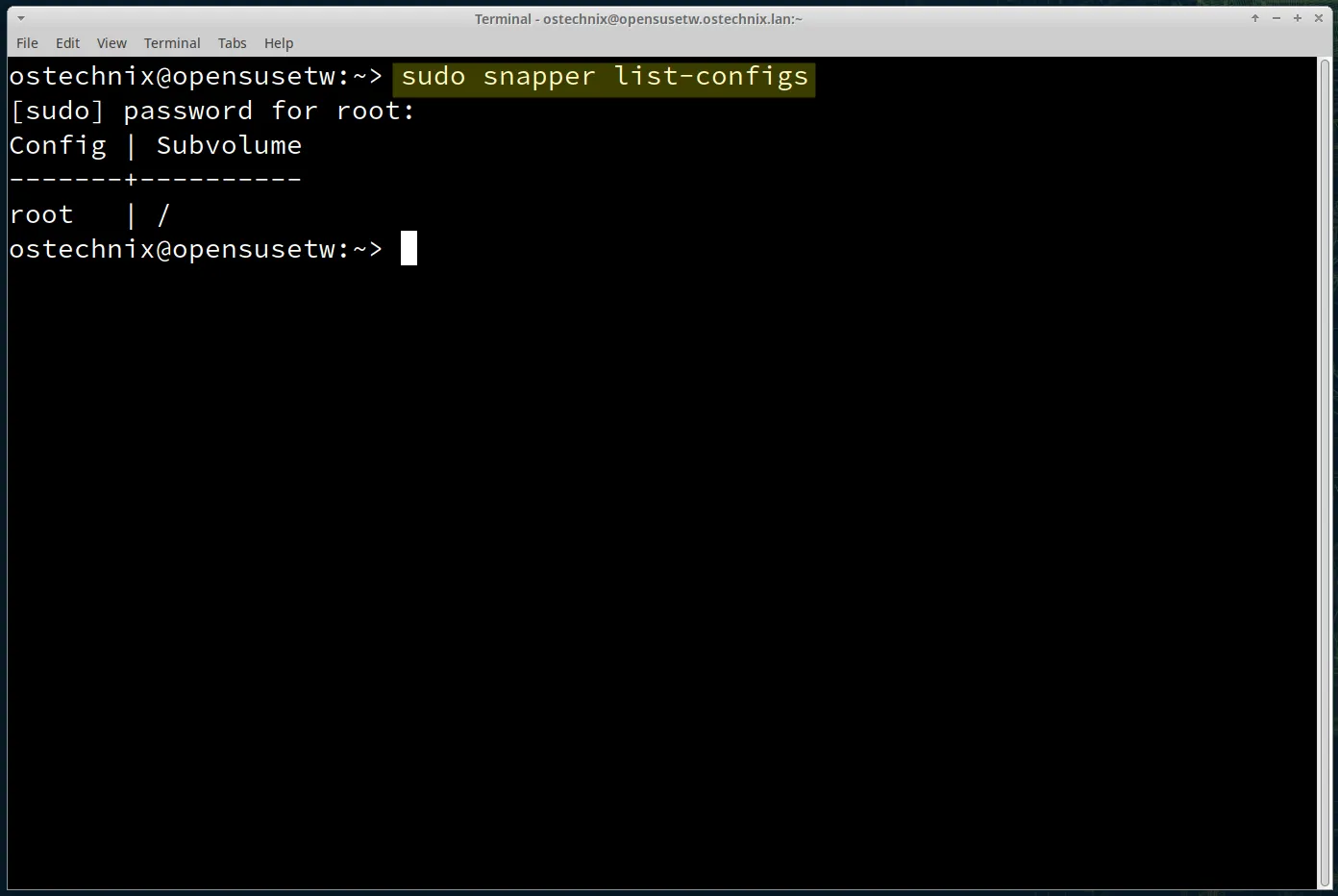
执行 btrfs subvolume list / 后可以看到系统中所有子卷的 ID、世代号和路径。上图是一个实际系统中子卷列表的终端输出。
2.2 手动创建快照
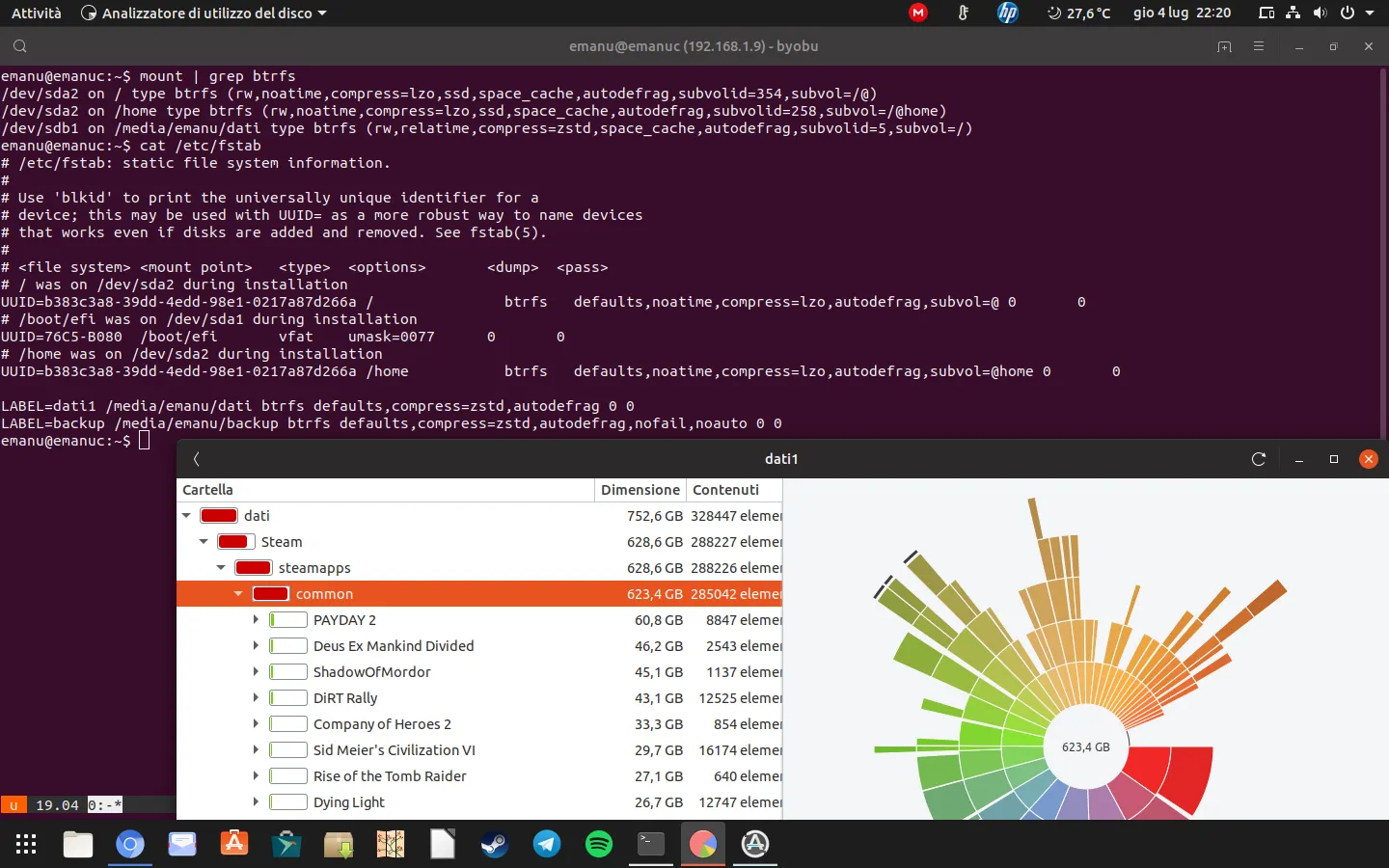
在操作快照之前,先用 mount | grep btrfs 确认子卷已正确挂载,检查 /etc/fstab 中的 Btrfs 挂载配置是否包含 subvol= 参数。
# 创建快照(读写快照)sudo btrfs subvolume snapshot / @snapshots/manual-$(date +%Y%m%d-%H%M%S)
# 创建只读快照(推荐,防止误修改)sudo btrfs subvolume snapshot -r / @snapshots/readonly-$(date +%Y%m%d-%H%M%S)
# 查看所有快照sudo btrfs subvolume list -s /2.3 快照的”魔法”
Btrfs 快照之所以几乎不占空间,是因为它只记录了对原数据的引用。只有当你修改了原文件系统中对应的数据块时,快照才会”继承”被替换的旧数据块。
举个例子:
# 创建快照前sudo btrfs filesystem df /# Data, single: 15.00GiB
# 创建只读快照sudo btrfs subvolume snapshot -r / @snapshots/before-update
# 创建快照后(几乎没变化!)sudo btrfs filesystem df /# Data, single: 15.01GiB ← 仅增加了元数据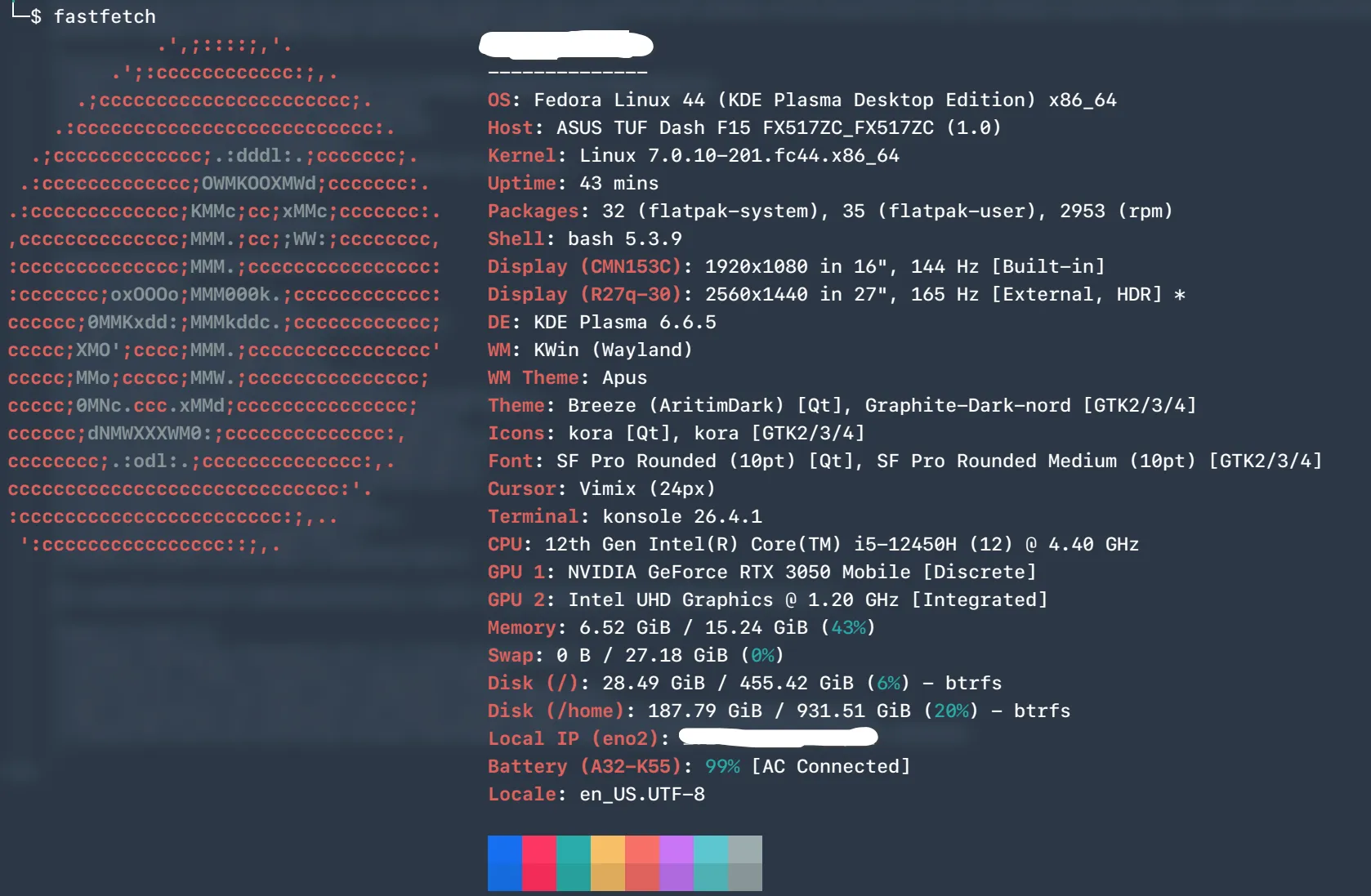
系统监视器中可以看到根分区和 /home 分区均使用 Btrfs 文件系统。创建快照后你可以用 btrfs filesystem df / 观察到数据量几乎没有变化。
三、Timeshift:系统快照的”时光机”
3.1 安装 Timeshift
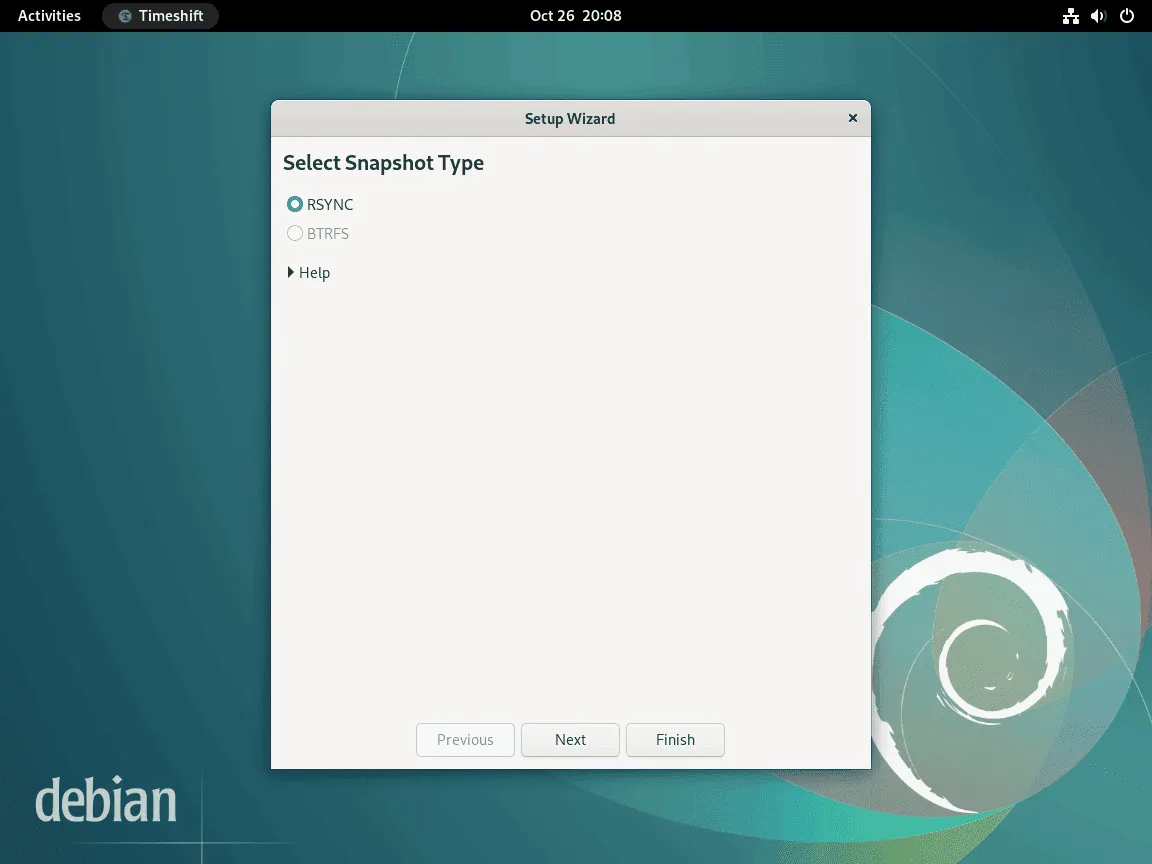
Timeshift 是 Btrfs 快照的 GUI 管理工具,提供了直观的快照管理界面和定时自动快照功能。
# Arch Linuxsudo pacman -S timeshift
# Fedorasudo dnf install timeshift
# Ubuntu / Debiansudo apt install timeshift3.2 初始配置
首次启动 Timeshift 后,按以下步骤配置:
- 选择快照类型:选择 Btrfs 快照(而非 rsync)
- 选择快照位置:选择你的 Btrfs 根分区
- 配置定时计划:
| 快照类型 | 保留数量 | 说明 |
|---|---|---|
| 每日快照 | 3 | 保留最近 3 天的每日快照 |
| 每周快照 | 2 | 保留最近 2 周的每周快照 |
| 每月快照 | 0 | 按需开启 |
- 排除规则(可选):
- 排除下载目录:
/home/用户名/Downloads - 排除缓存:
/home/用户名/.cache - 排除容器数据:
/var/lib/containers
- 排除下载目录:
3.3 手动创建与恢复快照
创建快照:
# 命令行创建(带标签)sudo timeshift --create --comments "安装 NVIDIA 驱动前"# Created successful snapshot at /timeshift-btrfs/snapshots/2026-07-05_14-00-00/
# 列出所有快照sudo timeshift --list恢复快照:
# 命令行恢复sudo timeshift --restore --snapshot "2026-07-05_14-00-00"
# 或使用 GUI 恢复(推荐,更直观)sudo timeshift-gtk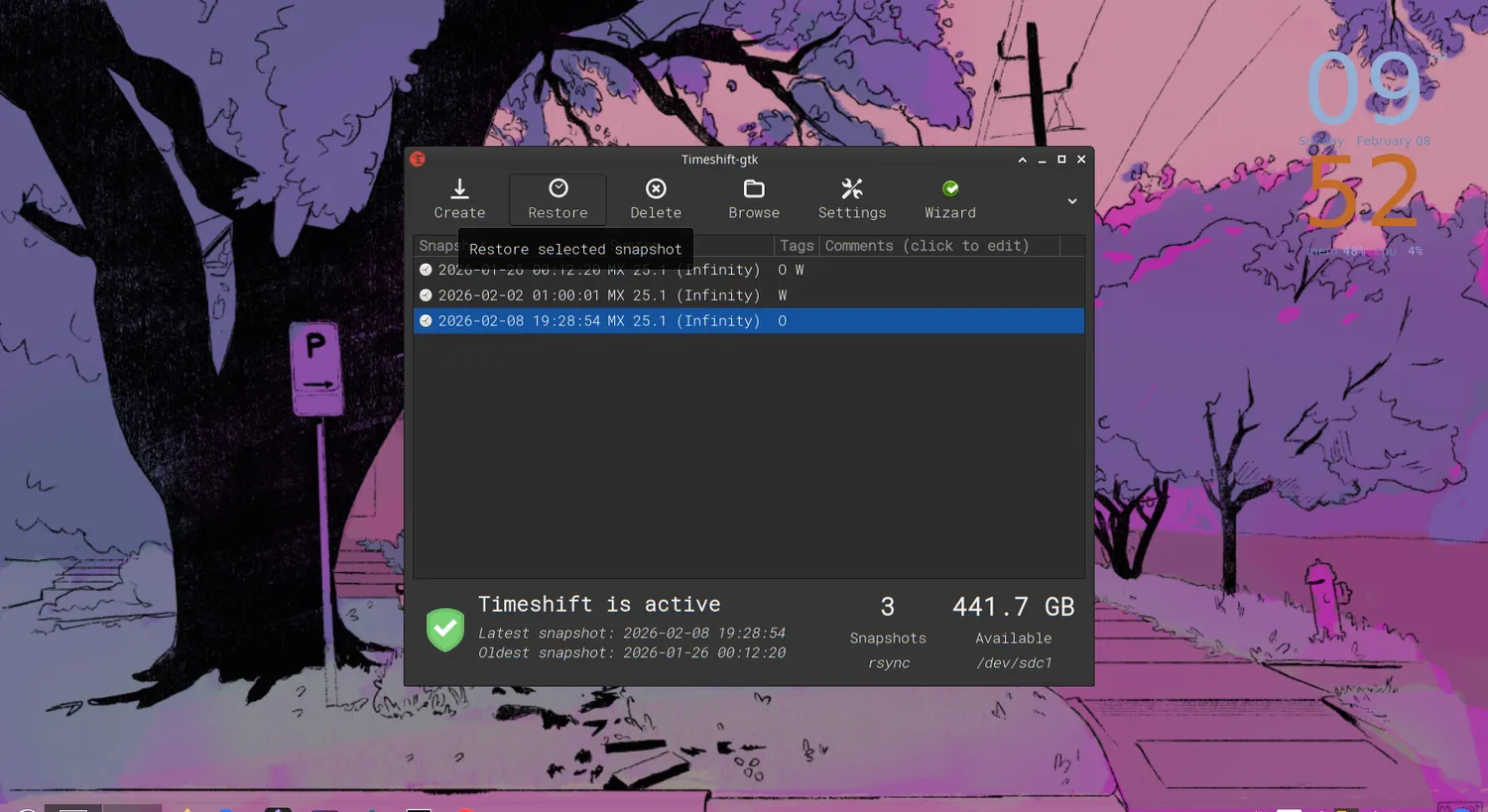
Timeshift 主界面展示了所有快照的时间线列表,选中某个快照后点击「Restore」按钮即可开始恢复。右侧显示该快照的详细信息和包含的文件。
⚠️ 注意:恢复系统快照时,不要在运行中的系统上直接恢复根分区。建议从 Live USB 启动后再执行恢复操作,或使用 Timeshift 的 GRUB 集成功能在启动时选择快照。
3.4 GRUB 集成:开机选快照
Timeshift 支持将快照注册到 GRUB 引导菜单,实现开机时直接选择快照启动:
# 启用 GRUB 集成sudo timeshift --create --comments "启用GRUB集成前"sudo grub-mkconfig -o /boot/grub/grub.cfg重启后,你会在 GRUB 菜单中看到 Timeshift 快照条目,选择后即可从该快照引导系统。
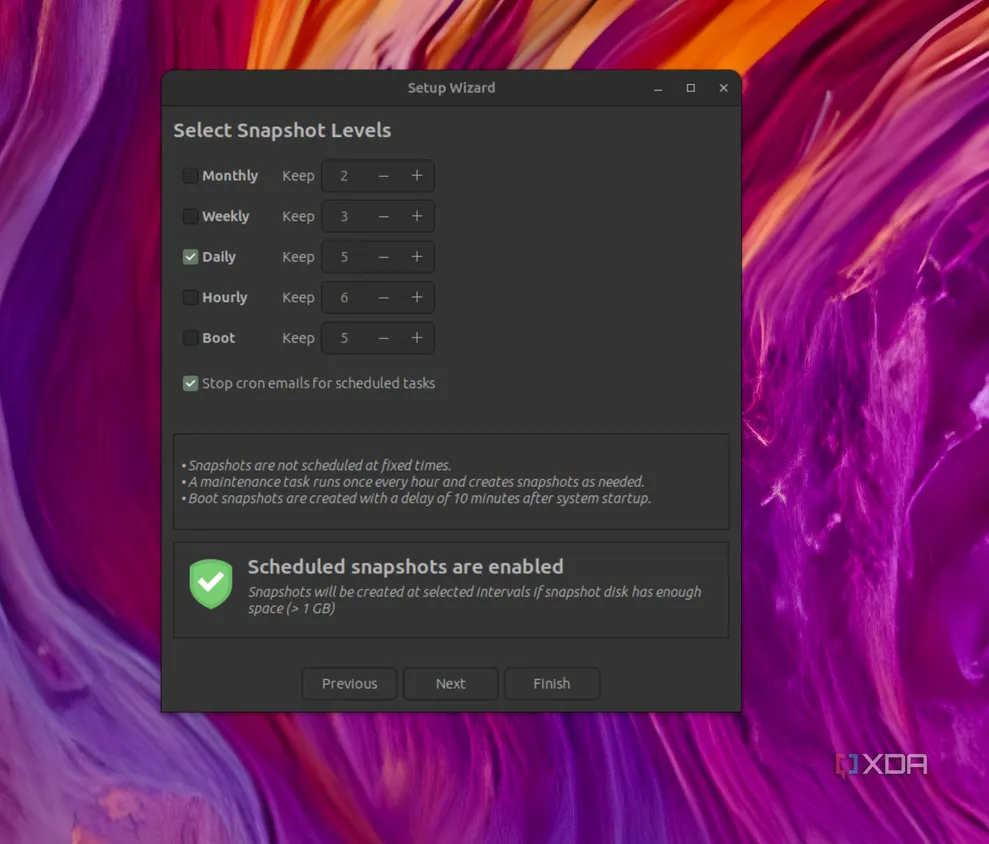
在快照管理工具的设置界面中,可以选择需要启用的快照级别(如每小时、每日、每周、每月)。不同级别的快照保留策略不同,可以根据磁盘空间灵活调整。
3.5 最佳实践
💡 我推荐的 Timeshift 使用策略:
- ✅ 每日自动快照,保留 3 份
- ✅ 每周自动快照,保留 2 份
- ✅ 系统大更新前手动创建带标签的快照
- ✅ 排除大文件目录(Downloads、.cache、容器数据)
- ✅ 启用 GRUB 集成,确保系统挂了也能恢复
四、btrbk:专业的增量备份方案
Timeshift 解决了本地系统快照的问题,但如果硬盘坏了怎么办?我们需要把快照备份到外部存储——这就是 btrbk 的用武之地。
4.1 btrbk 是什么?
btrbk 是一个专为 Btrfs 设计的备份工具,核心功能包括:
- 📸 自动化快照管理:按计划创建和清理快照
- 📡 增量传输:使用
btrfs send/receive只传输变化的数据 - 🔁 本地 + 远程备份:支持 SSH 远程备份到另一台机器
- 🧹 自动清理:按保留策略自动删除过期快照
- 📋 邮件通知:备份完成后发送报告
4.2 安装 btrbk
# Arch Linuxsudo pacman -S btrbk
# Fedorasudo dnf install btrbk
# 其他发行版(从源码编译)git clone https://github.com/digint/btrbk.gitcd btrbksudo make install4.3 核心概念
在配置 btrbk 之前,需要理解几个概念:
- Volume(卷):Btrfs 挂载点,包含多个子卷
- Subvolume(子卷):需要备份的目录单元
- Target(目标):备份存储位置(本地路径或远程 SSH)
- Snapshot(快照):btrbk 自动创建的临时快照
- Archive(归档):备份目标上的快照副本
- Send/Receive:Btrfs 原生的增量传输机制
btrfs send/receive的工作原理:首次传输时会发送完整的快照数据,后续传输只发送两个快照之间的差异部分(增量)。这意味着如果每天只有 1GB 数据变化,即使系统总量是 100GB,每天也只需传输约 1GB。
4.4 本地备份配置
假设你的系统布局如下:
/ (Btrfs 根分区, 挂载点 /)├── @ (系统根, 挂载在 /)├── @home (用户数据, 挂载在 /home)└── @snapshots (快照存储, 挂载在 /.snapshots)
/dev/sdb1 (外置硬盘, 挂载在 /mnt/backup)创建配置文件:
sudo mkdir -p /etc/btrbksudo nvim /etc/btrbk/btrbk.conf/etc/btrbk/btrbk.conf 配置:
# === 全局设置 ===# 事务日志位置transaction_logfile /var/log/btrbk.log
# 锁文件防止重复运行lockfile /run/lock/btrbk.lock
# 压缩传输(使用 zstd)preserve_children nosnapshot_dir .btrbk_snapshots
# === 卷配置 ===volume / # 备份 @home 子卷 subvolume @home snapshot_create always target /mnt/backup/home target_preserve hourly 24 # 保留 24 个每小时快照 target_preserve daily 7 # 保留 7 个每日快照 target_preserve weekly 4 # 保留 4 个每周快照 target_preserve monthly 6 # 保留 6 个每月快照
# 备份 @ (系统根) 子卷 subvolume @ snapshot_create always target /mnt/backup/root target_preserve daily 7 target_preserve weekly 4 target_preserve monthly 34.5 远程备份配置(通过 SSH)
如果你有另一台 Linux 机器(比如 NAS 或 VPS),可以通过 SSH 实现远程备份:
/etc/btrbk/btrbk.conf(添加远程目标):
# === 远程备份 ===volume / subvolume @home snapshot_create always target ssh://user@nas.local/backup/btrbk/home target_preserve daily 14 target_preserve weekly 8 target_preserve monthly 12
subvolume @ snapshot_create always target ssh://user@nas.local/backup/btrbk/root target_preserve daily 7 target_preserve weekly 4SSH 密钥配置(避免每次输入密码):
# 生成密钥ssh-keygen -t ed25519 -C "btrbk-backup"
# 复制到远程机器ssh-copy-id user@nas.local
# 测试连接ssh user@nas.local "echo OK"4.6 运行备份
# 干运行(查看会执行什么操作,不实际执行)sudo btrbk -n -v run
# 实际运行sudo btrbk run
# 查看备份状态sudo btrbk list输出示例:
BACKUP PARAMETERS--------------------------------------------------------------Source Volume : /Source Subvolume : @homeTarget Type : localTarget Directory : /mnt/backup/homeSnapshot Directory: .btrbk_snapshots
SNAPSHOTS ON SOURCE (/@home)--------------------------------------------------------------2026-07-05_14.00.00 (latest)
ARCHIVES ON TARGET (/mnt/backup/home)--------------------------------------------------------------2026-07-01_14.00.00 daily2026-07-02_14.00.00 daily2026-07-03_14.00.00 daily2026-07-04_14.00.00 daily2026-07-05_14.00.00 daily (latest)五、定时任务:实现全自动备份
5.1 配置 systemd 定时器
btrbk 自带 systemd 服务文件,可以直接启用:
# 启用每小时自动备份sudo systemctl enable --now btrbk-hourly.timer
# 启用每日自动备份sudo systemctl enable --now btrbk-daily.timer
# 查看定时器状态systemctl list-timers btrbk-*自定义定时器(如果需要更灵活的调度):
[Unit]Description=Run btrbk backup custom schedule
[Timer]OnCalendar=*-*-* 06,12,18,23:00:00Persistent=true
[Install]WantedBy=timers.target[Unit]Description=Btrbk custom backup
[Service]Type=oneshotExecStart=/usr/bin/btrbk run -vNice=19IOSchedulingClass=idlesudo systemctl daemon-reloadsudo systemctl enable --now btrbk-custom.timer5.2 日志与监控
# 查看最近备份日志sudo journalctl -u btrbk-hourly.service -n 50
# 查看事务日志sudo tail -f /var/log/btrbk.log六、灾难恢复实操
6.1 场景一:系统更新后无法启动
使用 Timeshift GRUB 恢复:
- 重启电脑
- 在 GRUB 菜单中选择 Timeshift 快照
- 选择更新前的快照
- 恢复完成后重启
使用 Live USB + btrbk 恢复:
# 1. 从 Live USB 启动
# 2. 挂载 Btrfs 根分区sudo mount /dev/nvme0n1p2 /mnt
# 3. 查看快照sudo btrfs subvolume list -s /mnt
# 4. 如果 @ 子卷损坏,替换为快照cd /mntsudo mv @ @-brokensudo btrfs subvolume snapshot @snapshots/2026-07-04_14-00-00 @
# 5. 重启sudo reboot6.2 场景二:误删重要文件
# 查看快照中的文件ls @snapshots/2026-07-05_14-00-00/home/username/Documents/
# 恢复单个文件cp @snapshots/2026-07-05_14-00-00/home/username/Documents/important.pdf \ /home/username/Documents/6.3 场景三:硬盘损坏,从备份恢复
# 1. 安装新硬盘并格式化为 Btrfssudo mkfs.btrfs -L arch /dev/nvme0n1p2
# 2. 挂载sudo mount /dev/nvme0n1p2 /mnt
# 3. 从外部硬盘恢复sudo btrbk restore --target /mnt /mnt/backup/root
# 4. 重新生成 GRUBsudo arch-chroot /mntgrub-mkconfig -o /boot/grub/grub.cfg七、进阶技巧
7.1 使用 snapper 管理 rolling 快照
Snapper 是另一个 Btrfs 快照管理工具,特别适合需要 TIMELINE 模式(按时间线自动创建快照)的场景。在 openSUSE 中,Snapper 已深度集成到 YaST 管理工具中:
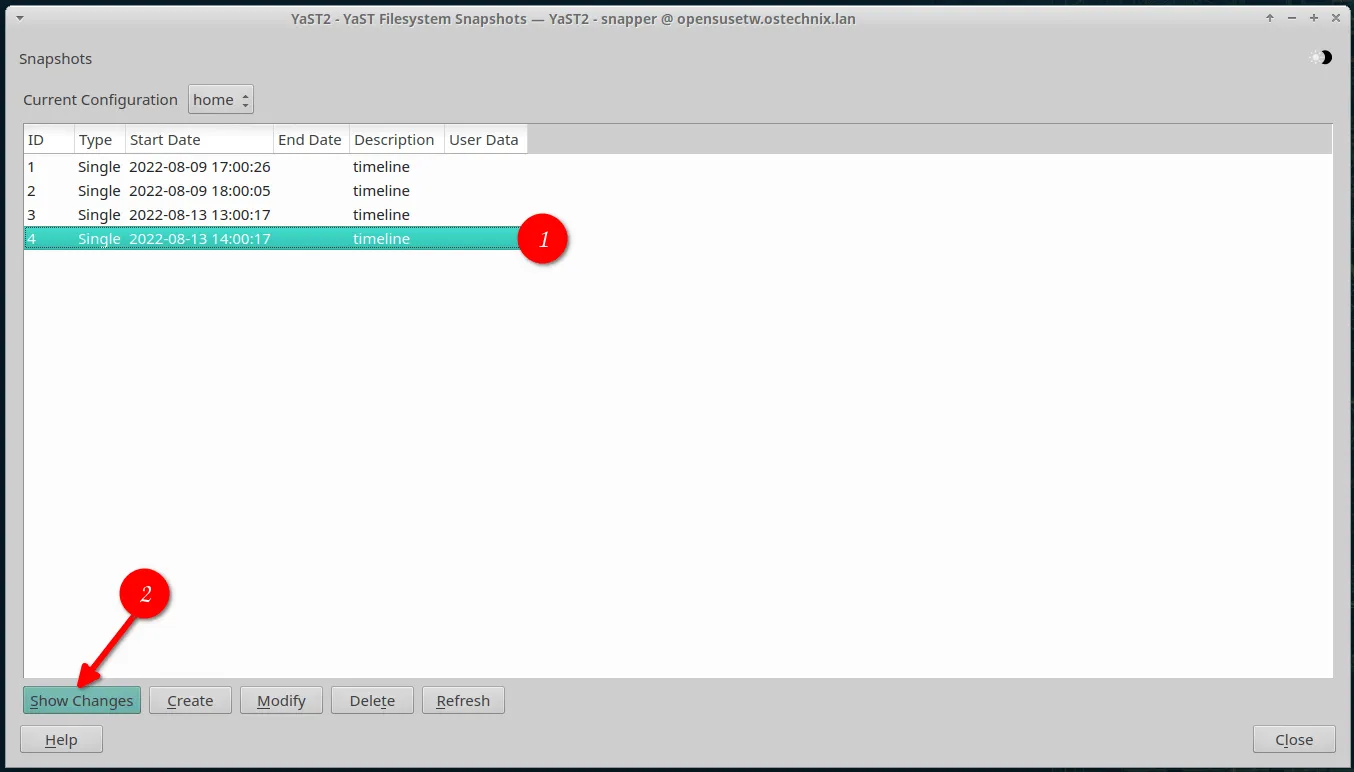
openSUSE 的 YaST 文件系统快照管理界面,展示了快照列表、类型(单次/时间线)、创建时间和描述。点击「Show Changes」可以对比快照间的文件差异。
# 安装sudo pacman -S snapper
# 创建配置sudo snapper -c root create-config /
# Timeline 模式配置# /etc/snapper/configs/rootTIMELINE_CREATE="yes"TIMELINE_CLEANUP="yes"TIMELINE_MIN_AGE="1800"TIMELINE_LIMIT_HOURLY="5"TIMELINE_LIMIT_DAILY="7"TIMELINE_LIMIT_WEEKLY="4"TIMELINE_LIMIT_MONTHLY="12"7.2 Btrfs 压缩节省空间
# 启用 zstd 压缩(对已有数据也生效)sudo btrfs filesystem defrag -crz /
# 查看压缩统计sudo btrfs filesystem show -s /7.3 btrbk 邮件通知
在配置文件中添加邮件通知,备份成功或失败时自动发送邮件:
# 邮件通知(需要配置 postfix 或 msmtp)email_from "btrbk@myserver.com"email_to "admin@myserver.com"email_success alwaysemail_error alwaysemail_syslog yes八、常见问题排查
Q1:快照占用了太多空间怎么办?
# 查看各子卷的空间使用sudo btrfs filesystem df /
# 删除不需要的快照sudo btrfs subvolume delete @snapshots/old-snapshot
# 使用 btrbk 清理sudo btrbk clean --allQ2:btrbk 报错 “ERROR: snapshot/create: …”
通常是因为快照目录不存在或子卷未正确挂载。检查:
# 确认子卷已挂载mount | grep btrfs
# 确认快照目录存在ls -la /.snapshots/ # 或你的 snapshot_dirQ3:远程备份速度很慢?
# 启用压缩传输# 在 /etc/ssh/ssh_config 中添加Host nas.local Compression yes CompressionLevel 9Q4:Timeshift 和 btrbk 可以同时使用吗?
可以,但需要注意不要让它们管理同一个快照目录。建议:
- Timeshift:管理
/timeshift-btrfs/snapshots/下的系统快照 - btrbk:管理
.btrbk_snapshots/下的备份快照
总结

上图中展示的多层备份策略正是我们本文实现的方案:本地快照提供即时恢复能力,外置硬盘应对设备故障,远程备份防范物理灾害。
通过 Btrfs + Timeshift + btrbk 的组合,我们构建了一套完整的备份体系:
| 层级 | 工具 | 功能 | 恢复时间 |
|---|---|---|---|
| L1:系统快照 | Timeshift | 系统级回滚,应对更新失败 | < 5 分钟 |
| L2:增量备份 | btrbk(本地) | 外置硬盘备份,应对硬盘损坏 | < 30 分钟 |
| L3:远程备份 | btrbk(SSH) | 异地备份,应对物理灾害 | < 1 小时 |
这套方案的核心优势在于:
- ⚡ 快照瞬间完成:CoW 机制让你几乎感知不到备份在进行
- 💾 增量传输:
btrfs send/receive只传输变化的数据块,节省带宽 - 🔄 全自动运行:systemd 定时器实现无人值守
- 🛡️ 多层防护:本地快照 + 外置硬盘 + 远程备份三重保障
数据无价,备份永远不会多余。希望这篇文章能帮你搭建起可靠的 Btrfs 备份体系,让”时光倒流”不再是梦!
分享文章
生成精美分享图或复制链接,与更多人分享本文。
继续阅读
换条路线
从其他文章中稳定抽取
最后更新于 ,距今已过 69 天
部分内容可能已过时
评论