1. 为什么选择 New API 与 Cherry Studio?
- New API 是目前非常流行的 API 聚合与分发管理系统(基于 One API 开发),支持将各种大语言模型(如 OpenAI、Claude、DeepSeek、Gemini、国内主流大模型等)统一转为标准 OpenAI API 格式。
- Cherry Studio 是一款颜值极高、功能强大的跨平台桌面 AI 客户端,支持多种服务商接入,拥有优秀的提示词管理、多助手对话、代码高亮以及内置 PDF/图片解析等功能。
将 New API 接入 Cherry Studio,可以让你在本地只配置一个服务商,就能轻松调用 New API 中聚合的所有大模型,避免了在客户端中重复配置多个服务商和 API 密钥的繁琐流程,还能方便地进行额度控制和日志查看。
2. 准备工作:从 New API 获取接入凭证
在开始配置 Cherry Studio 之前,我们需要在 New API 的后台生成相应的令牌(API Key)并获取 API 的基础 URL。
步骤 2.1:获取 New API 基础 URL(Base URL)
New API 的基础 URL 通常就是你访问 New API 网页的前缀加上 /v1。
- 例如,如果你的 New API 访问地址是:
https://llmai.freebird2913.tech - 那么你的 API 基础 URL 就是:
https://llmai.freebird2913.tech
💡 提示:如果是本地部署且没有域名,一般是
http://localhost:3000/v1。
步骤 2.2:创建/获取 New API 令牌(API Key)
- 登录你的 New API 管理后台。
- 导航至左侧菜单的 “令牌”(Tokens)页面。
- 点击 “添加新的令牌” 按钮。
- 在弹出的窗口中设置令牌参数:
- 名称:起一个好记的名字,例如
CherryStudio-Local。 - 过期时间:建议设为“永不过期”,或者根据安全策略设定。
- 额度限制:可以设为设为“无限额度”或者设置具体限制额度以防滥用。
- 名称:起一个好记的名字,例如
- 点击 “提交”。
- 令牌创建成功后,在令牌列表中找到刚才创建的令牌,点击右侧的 “复制” 按钮。你将得到一个以
sk-开头的长字符串,这就是你的 API Key。
3. 在 Cherry Studio 中配置 New API
Cherry Studio 对 OpenAI 兼容协议的支持非常友好。我们可以通过两种方式接入:一种是直接修改内置的 OpenAI 选项,另一种是新建一个 自定义 (OpenAI) 服务商。这里我们推荐使用 自定义 (OpenAI),以便将官方 OpenAI 服务与你的 New API 聚合服务区隔开。
步骤 3.1:选择 New API
- 打开 Cherry Studio 客户端。
- 点击左下角的 ⚙️ 设置(Settings)图标。
- 在设置页面的左侧导航栏中选择 “模型服务”(Providers)。
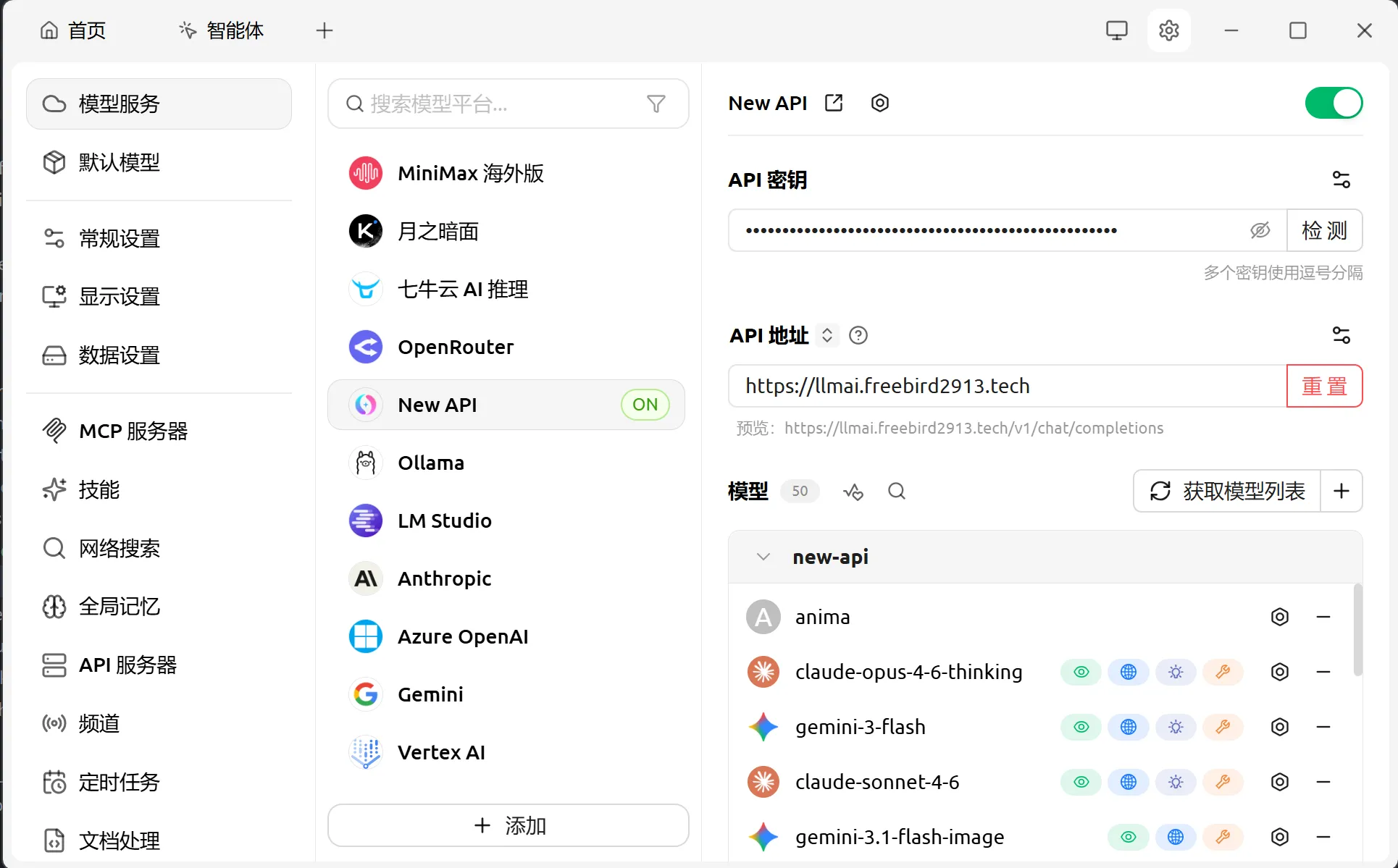
- 选择 “New API”。
步骤 3.2:配置 API 密钥和基础 URL
在刚才添加的 New API 选项下,填写我们在第 2 步中获取的信息:
- API 密钥 (API Key):粘贴你从 New API 复制的以
sk-开头的令牌。 - API 地址 (Base URL):填入你的 New API 基础 URL(例如
https://llmai.freebird2913.tech)。
⚠️ 注意:部分 Cherry Studio 版本在输入 API 地址时,可能已经默认在末尾追加了
/v1/chat/completions,请根据界面上的提示语决定是否包含/v1。通常情况下,只需填写到 源地址 即可(如https://llmai.freebird2913.tech)。
可以看如下图片相应配置
4. 在 Cherry Studio 中添加和管理模型
配置好连接参数后,我们必须在 Cherry Studio 中启用或手动添加你在 New API 中所拥有的模型。
步骤 4.1:获取模型列表
在 Cherry Studio 的自定义服务商配置界面:
- 通常会有一个 “管理模型” 或 “手动添加模型” 的按钮。
- 点击 “管理” 按钮。
步骤 4.2:手动添加模型名称
由于 New API 承载了各种不同渠道的模型,Cherry Studio 无法总是自动获取到所有可用模型。你需要根据你在 New API 中配置好的可用模型,手动将它们的名字添加到列表中:
- 在“添加模型”输入框中输入模型标识符(需与 New API 中的模型代码完全一致),例如:
gpt-4oclaude-3-5-sonnetdeepseek-chatgemini-1.5-pro
- 点击 “添加” 或保存。
- 勾选激活这些模型,使它们在对话窗口的下拉菜单中可见。
5. 测试与使用
全部配置完成后,即可开始测试是否接入成功。
- 点击 Cherry Studio 左侧边栏的 💬 对话(Chat)图标。
- 点击上方的新建对话按钮。
- 在对话框顶部的模型选择下拉菜单中,选择你刚刚配置的
New API下的具体模型(例如deepseek-chat或gpt-4o)。 - 输入一条测试消息(如
你好,请问你是谁?)并发送。 - 如果收到正确的回答,说明配置已经完全成功!
6. 常见问题排查 (FAQ)
Q1: 发送消息时提示 404 Not Found 或者是 401 Unauthorized?
- 401 错误:通常是 API 密钥 填写错误,请重新在 New API 复制令牌,确认没有多余的空格,并且该令牌在 New API 中没有被冻结或过期。
- 404 错误:通常是 API 地址 (Base URL) 填写错误,或者请求的模型名称不正确。检查你的 API 地址是否写成了
https://llmai.freebird2913.tech,或者多写了/v1/chat/completions。
Q2: 提示额度不足 (Quota Insufficient)?
- 这说明你在 New API 创建的令牌额度已耗尽,或者 New API 绑定的渠道余额不足。请前往 New API 后台检查令牌剩余额度以及渠道健康状态。
Q3: 为什么部分模型无法使用流式传输(打字机效果)?
- 大部分主流模型都支持流式输出。如果在 Cherry Studio 中打字机效果失效,请检查 New API 的渠道配置,并确保在 Cherry Studio 的模型设置中没有关闭流式传输选项。
7. 总结
通过将 New API 与 Cherry Studio 结合,你可以享受到极佳的本地多模型聚合对话体验。只需管理一个 New API 的密钥,就能随时在 Cherry Studio 中切换使用 GPT、Claude 和 DeepSeek 等顶级模型。赶快去配置你的专属 AI 工作台吧!
分享文章
生成精美分享图或复制链接,与更多人分享本文。
继续阅读
最后更新于 ,距今已过 97 天
部分内容可能已过时
评论