ZooCode 使用指南:安装、配置与快速上手
如果你需要一个稳定的 AI API 提供平台,可以尝试由我运行并维护的 BIRD API。
👉 AI LLM
如果它对你有帮助,也欢迎支持一下。
📌 本文你会完成什么
这篇文章会带你从零开始完成 ZooCode 的基础配置。完成后,你就可以在 VS Code 中直接使用 AI 助手进行提问、写代码、改代码和排查问题。
| 步骤 | 内容 | 目标 |
|---|---|---|
| 1 | 安装 ZooCode 扩展 | 在 VS Code 中启用插件 |
| 2 | 调整聊天面板位置 | 将聊天区域移动到更顺手的位置 |
| 3 | 配置 API 地址与密钥 | 连接 BIRD API 或其他兼容服务 |
| 4 | 选择模型 | 指定实际使用的 AI 模型 |
| 5 | 发送测试消息 | 确认配置可用 |
✅ 准备工作
开始之前,请先准备好以下内容:
- 已安装 Visual Studio Code;
- 网络环境可以正常访问你的 API 服务;
- 已获取可用的 API Key;
- 如果使用 BIRD API,请提前登录网页端获取密钥。
本文以 OpenAI Compatible 提供商和 BIRD API 为例。其他兼容 OpenAI API 格式的平台也可以参考同样的思路进行配置。
🧩 一、安装 ZooCode 插件
1. 打开扩展市场
打开 VS Code,点击左侧活动栏中的 扩展 图标。
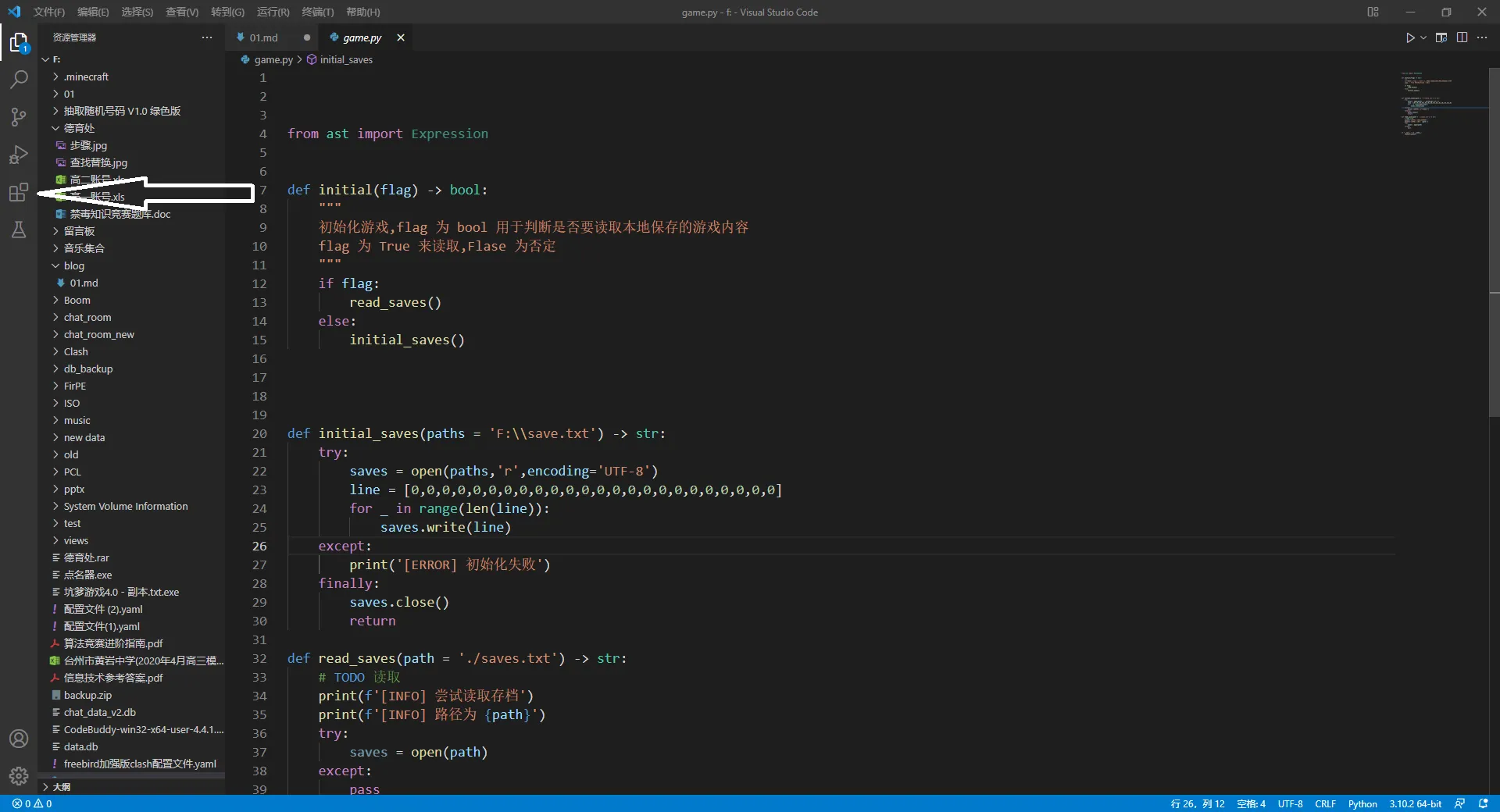
2. 搜索 ZooCode
在扩展搜索框中输入:
ZooCode找到对应插件后,点击进入扩展详情页。
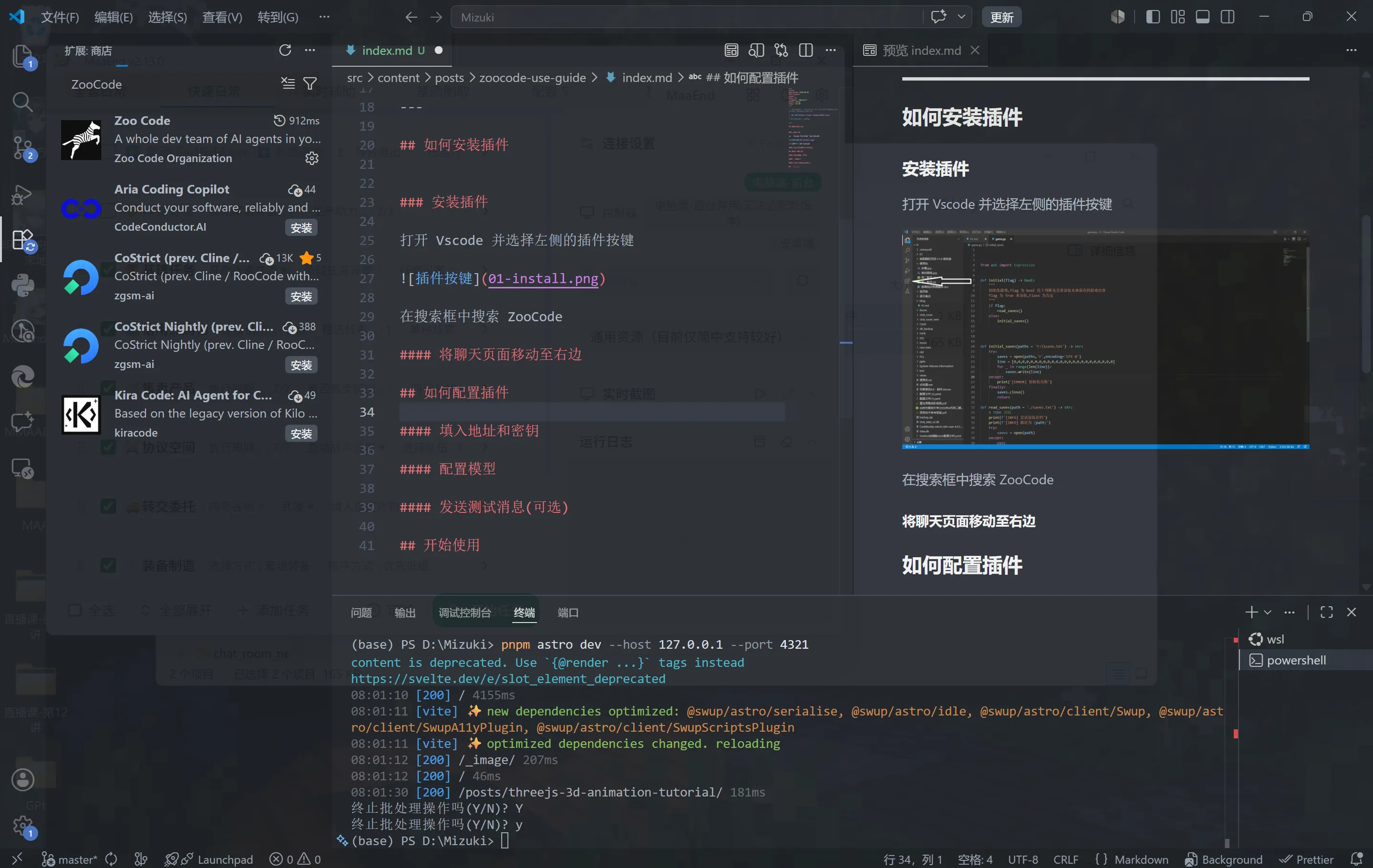
3. 安装插件
点击 Install / 安装 按钮,等待插件安装完成即可。
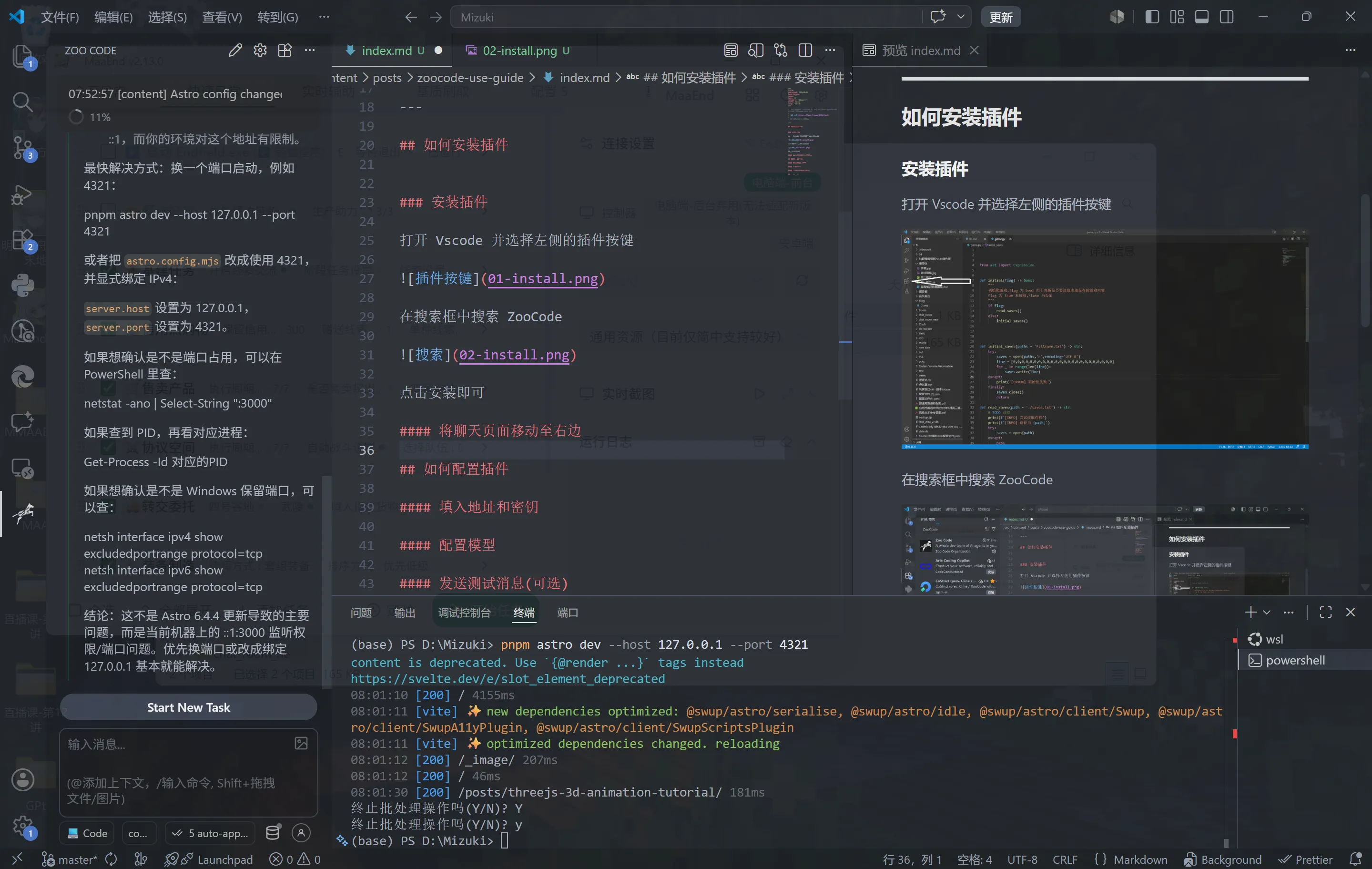
如果安装后没有看到 ZooCode 面板,可以尝试重新加载 VS Code 窗口,或者在活动栏中查找 ZooCode 图标。
🧭 二、将聊天页面移动到右侧
默认情况下,插件页面可能位于左侧。为了让代码区域和聊天区域同时可见,建议把 ZooCode 聊天面板移动到右侧。
1. 打开右侧边栏
点击 VS Code 右上角的 侧边栏布局按钮,打开右侧边栏区域。
2. 拖动 ZooCode 面板
打开侧边栏后,选中 ZooCode 插件页面,按住标题区域并拖动到右侧边栏位置,等出现吸附提示后松开鼠标。
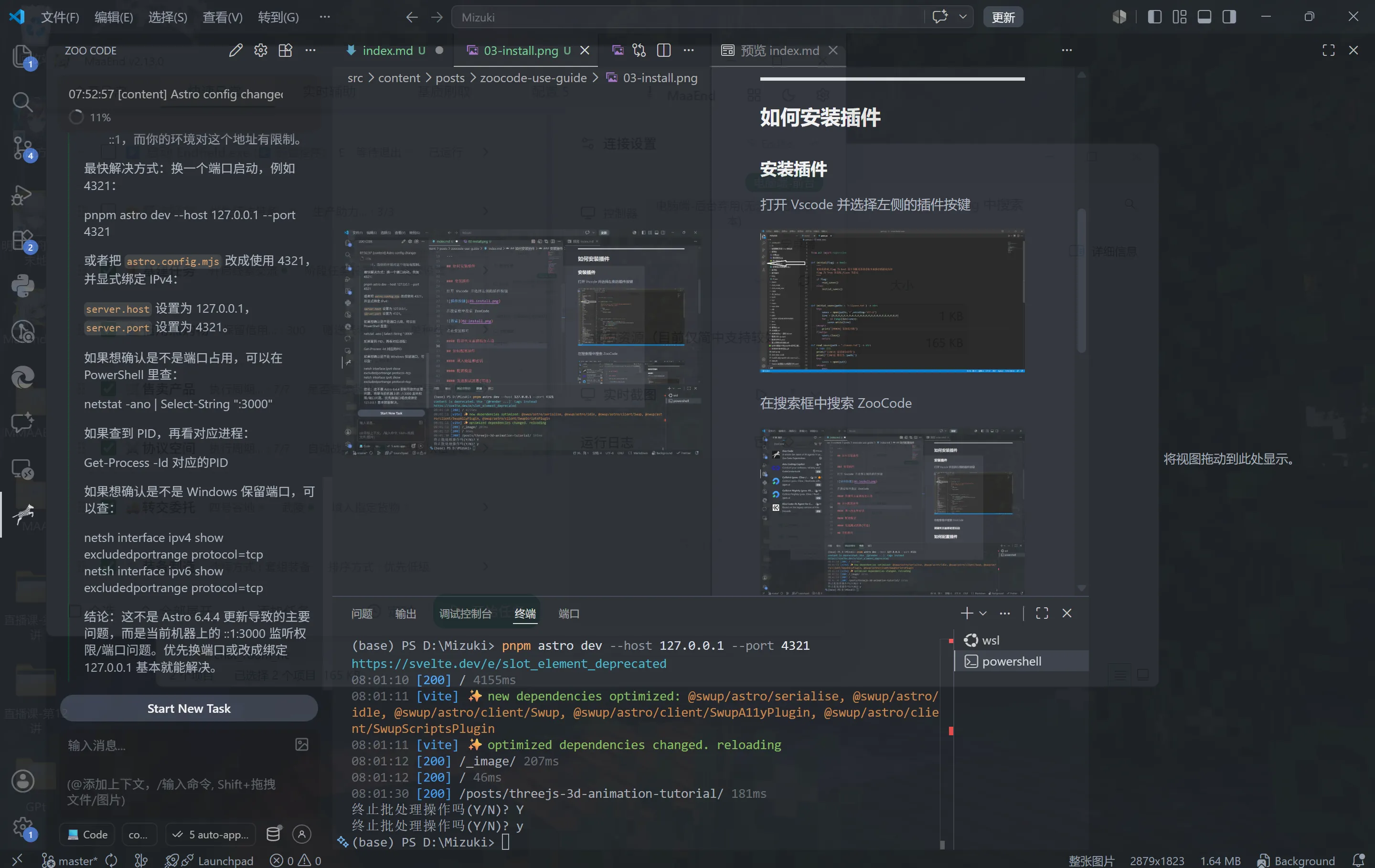
移动完成后,你就可以一边查看代码,一边在右侧和 ZooCode 对话。
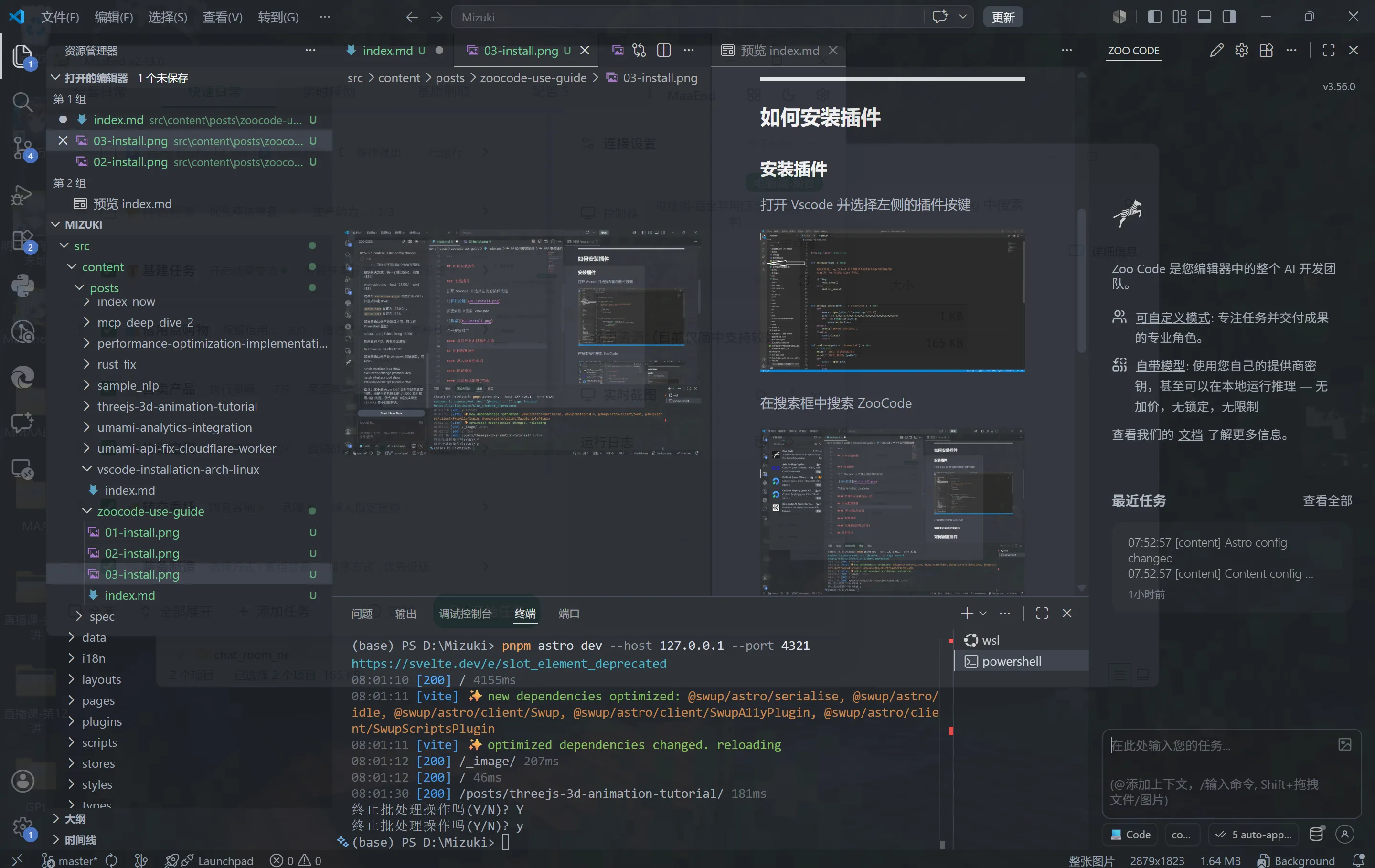
小技巧:右侧聊天面板更适合长时间写代码时使用,尤其是在阅读文件、生成代码和比对修改内容时会更方便。
⚙️ 三、配置 ZooCode API
1. 选择 OpenAI Compatible 提供商
进入 ZooCode 的配置页面,在提供商列表中选择:
OpenAI Compatible这个选项适用于大多数兼容 OpenAI API 格式的平台,例如 BIRD API、自建中转服务或其他第三方 API 服务。
2. 填写 API 地址
如果你使用的是 BIRD API,API 地址填写为:
https://llmai.freebird2913.tech/v1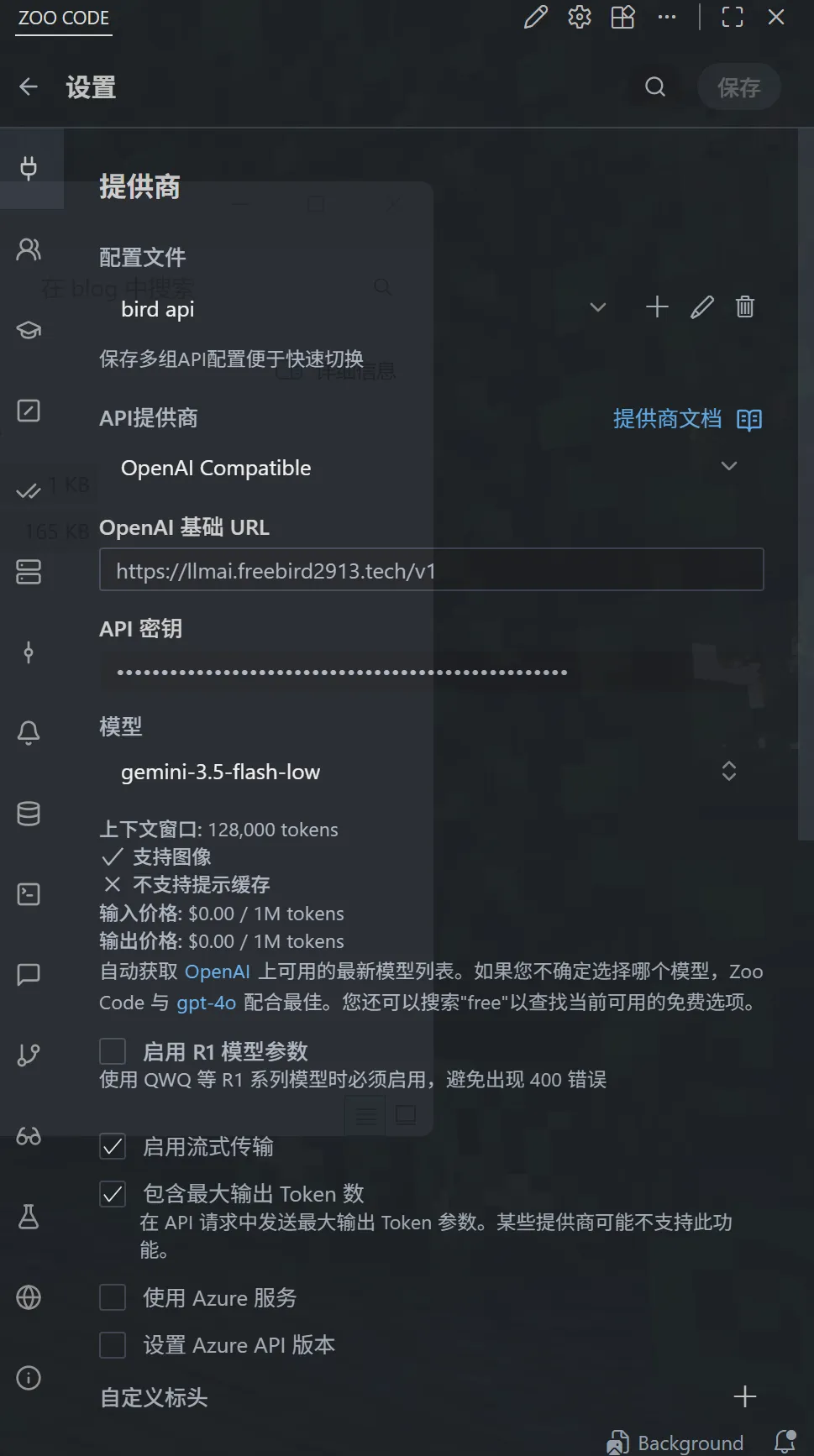
配置时可以参考下面这张表:
| 配置项 | 推荐填写 | 说明 |
|---|---|---|
| Provider | OpenAI Compatible | 使用 OpenAI 兼容格式 |
| Base URL | https://llmai.freebird2913.tech/v1 | BIRD API 接口地址 |
| API Key | 你的密钥 | 在网页端获取 |
| Group / 分组 | auto | 推荐自动选择,更省心 |
3. 获取并填写 API Key
API 密钥需要在网页端获取。进入 BIRD API 页面后,找到密钥管理相关入口,复制你的 API Key,并粘贴到 ZooCode 的密钥输入框中。
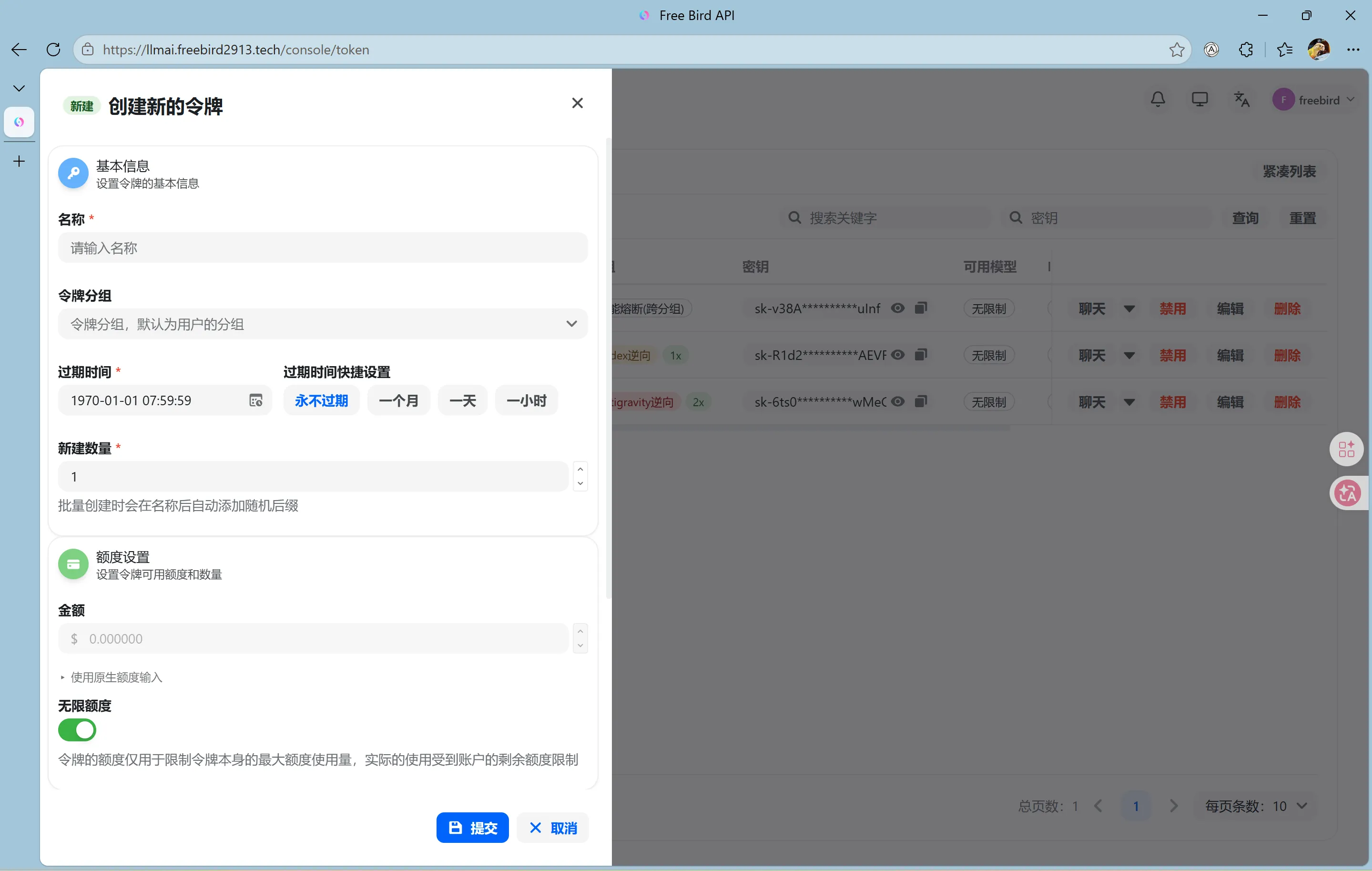
请不要把 API Key 公开发布到文章、仓库或聊天截图中。密钥泄露后可能会造成额度损失。
🤖 四、配置模型
完成 API 地址和密钥配置后,就可以选择模型了。
1. 打开模型选择器
在 ZooCode 中点击模型名称或模型选择区域。
2. 等待模型列表加载
点击后稍等片刻,ZooCode 会从 API 服务中读取可用模型列表。
3. 选择推荐模型
你可以根据自己的需求选择模型。如果使用 BIRD API,推荐优先尝试:
gpt-5.5如果列表没有立刻出现,可以等待几秒后重试,或者检查 API 地址和 API Key 是否填写正确。
💾 五、保存配置
完成上面的配置后,务必点击保存。
重要提醒:记得保存!!!
如果没有保存配置,关闭窗口或切换页面后,刚刚填写的 API 地址、密钥和模型可能不会生效。
🧪 六、发送测试消息(可选但推荐)
为了确认配置是否成功,建议发送一条测试消息。
1. 切换到 Ask 模式
点击 ZooCode 的模式切换菜单。
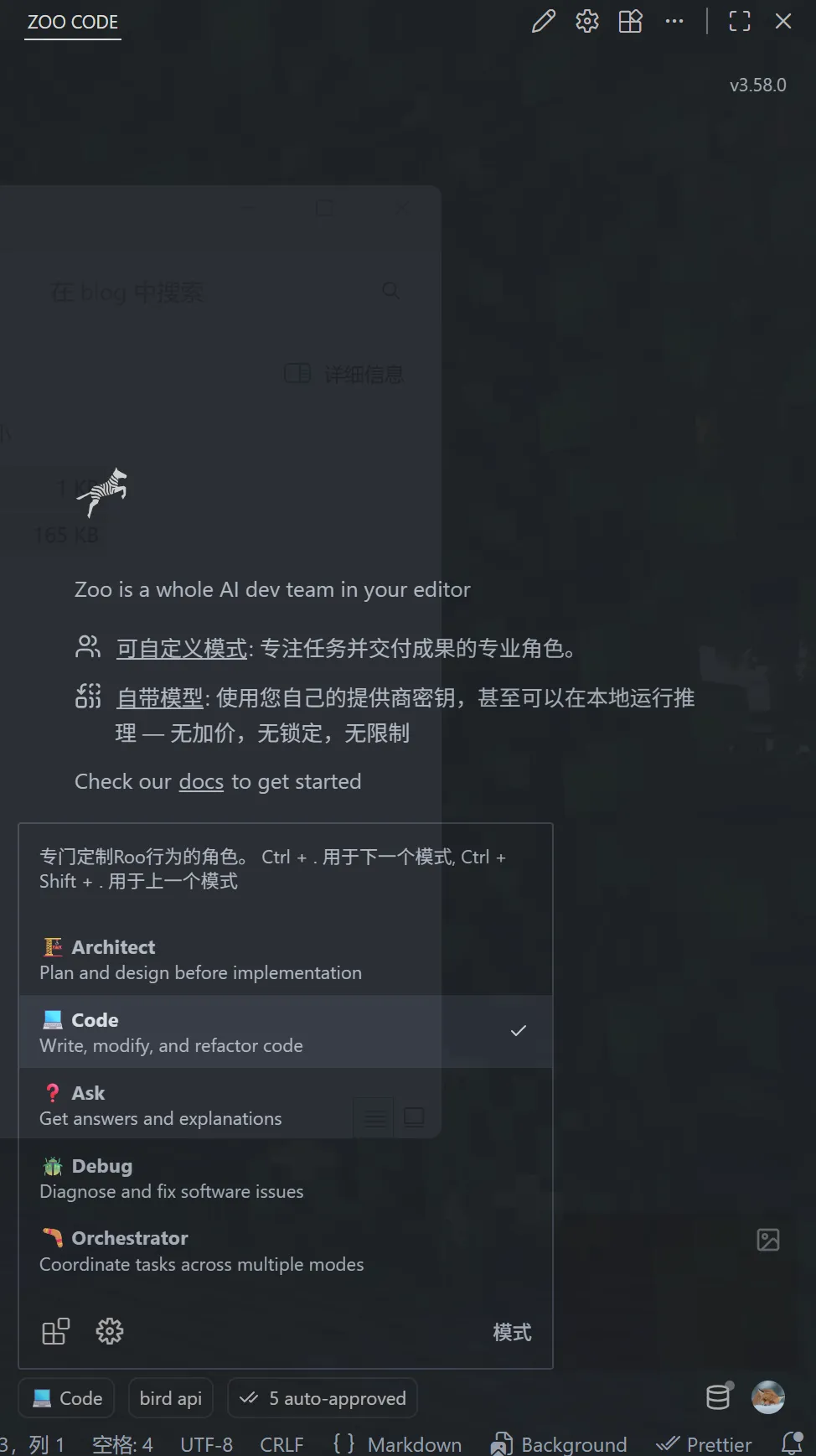
选择 Ask 模式。
2. 发送一条简单消息
你可以发送类似下面的测试内容:
你好,请简单介绍一下 ZooCode 能做什么。如果能够正常收到回复,说明 API 地址、API Key 和模型配置已经生效。
🧰 常见问题排查
模型列表加载不出来怎么办?
可以按下面顺序检查:
- 检查 API 地址:确认地址末尾包含
/v1; - 检查 API Key:确认密钥没有多复制空格或换行;
- 检查网络连接:确认当前网络可以访问 API 服务;
- 重新保存配置:修改配置后再次点击保存;
- 重启 VS Code:部分插件状态异常时,重启后会恢复。
发送消息没有回复怎么办?
优先检查以下内容:
- 当前选择的模型是否可用;
- API Key 是否仍有额度;
- 分组是否填写为
auto; - Base URL 是否填写为完整地址;
- 是否忘记点击保存配置。
API Key 应该如何保管?
请记住三点:
- 不要提交到 Git 仓库;
- 不要发到公开群聊或截图中;
- 如果怀疑泄露,立即前往平台重置密钥。
🚀 开始使用
到这里,你已经完成了 ZooCode 的基础安装和配置。接下来可以尝试让它帮你完成这些事情:
- 解释项目中的某个文件;
- 生成一个小功能;
- 优化已有代码;
- 排查报错原因;
- 编写 Markdown 文档;
- 总结一段代码的作用。
祝你使用愉快,开始你的 AI 编程助手之旅吧!
分享文章
生成精美分享图或复制链接,与更多人分享本文。
继续阅读
换条路线
从其他文章中稳定抽取
最后更新于 ,距今已过 98 天
部分内容可能已过时
评论