
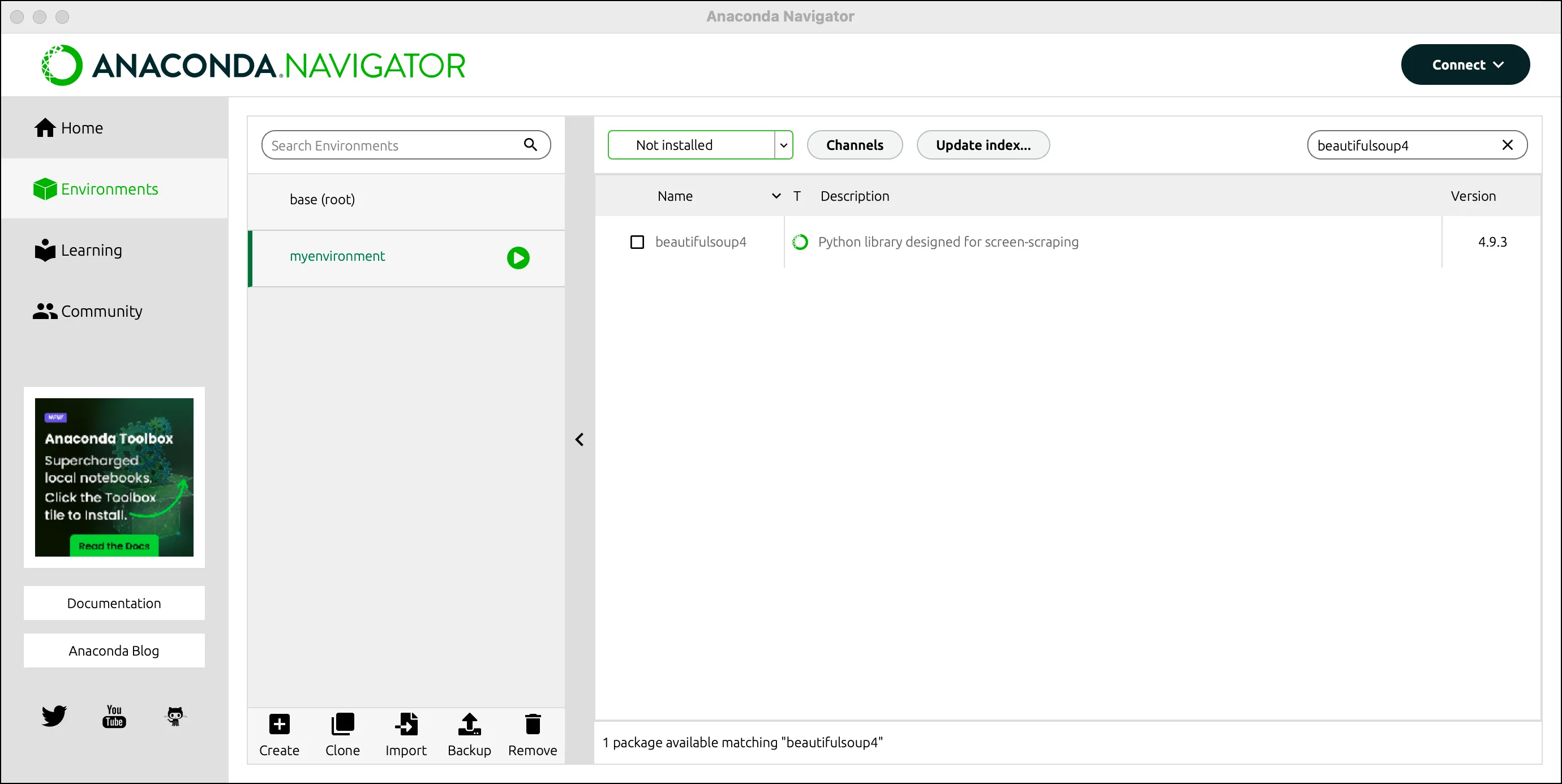
Anaconda 是什么?为什么使用它?
Anaconda 是面向数据科学、机器学习和 Python 开发的发行版,集成了 Python、Conda 包管理器、虚拟环境管理以及 Jupyter Notebook 等常用工具。本教程适合零基础读者,将依次讲解 Anaconda 安装、Conda 环境管理、国内镜像源配置、pip 换源和常见问题排查。

为什么要学 Anaconda?
简单来说,Anaconda 就像是一个 “Python 应用商店 + 全能工具箱” 的组合体。它能帮你一键安装数据分析、机器学习所需要的全部工具库——比如 NumPy、pandas、Matplotlib 这些在数据科学领域高频使用的核心库,而且还能帮你隔离管理不同的项目环境,彻底避免”装一个包就把整个系统搞崩”的尴尬局面。对于数据科学和机器学习的初学者而言,Anaconda 几乎是最低门槛的入门方式。
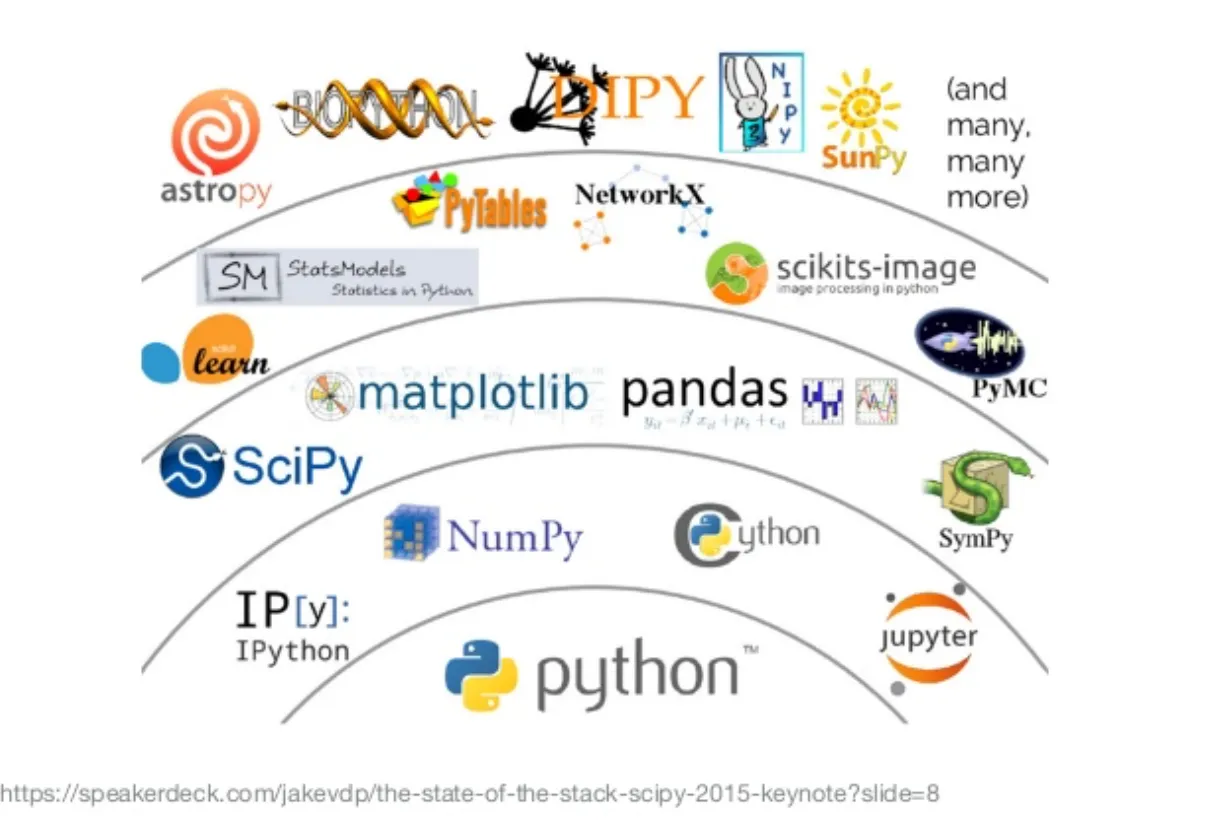
上图展示了 Python 数据科学生态系统的核心组件——Anaconda 将这些分散的工具整合到了一个统一的发行版中,省去了你逐个安装配置的麻烦。
Anaconda 安装前的准备工作
- 不需要任何编程基础:全程跟着复制粘贴命令即可完成所有操作
- 图形界面优先:能用鼠标点完成的,绝不让你敲命令
- 遇到问题不要慌:文末整理了新手最常踩的坑及解决方案
- 预留 10 分钟左右的时间:安装过程需要一些耐心等待,尤其是网络不好的情况下
第一步:下载并安装 Anaconda
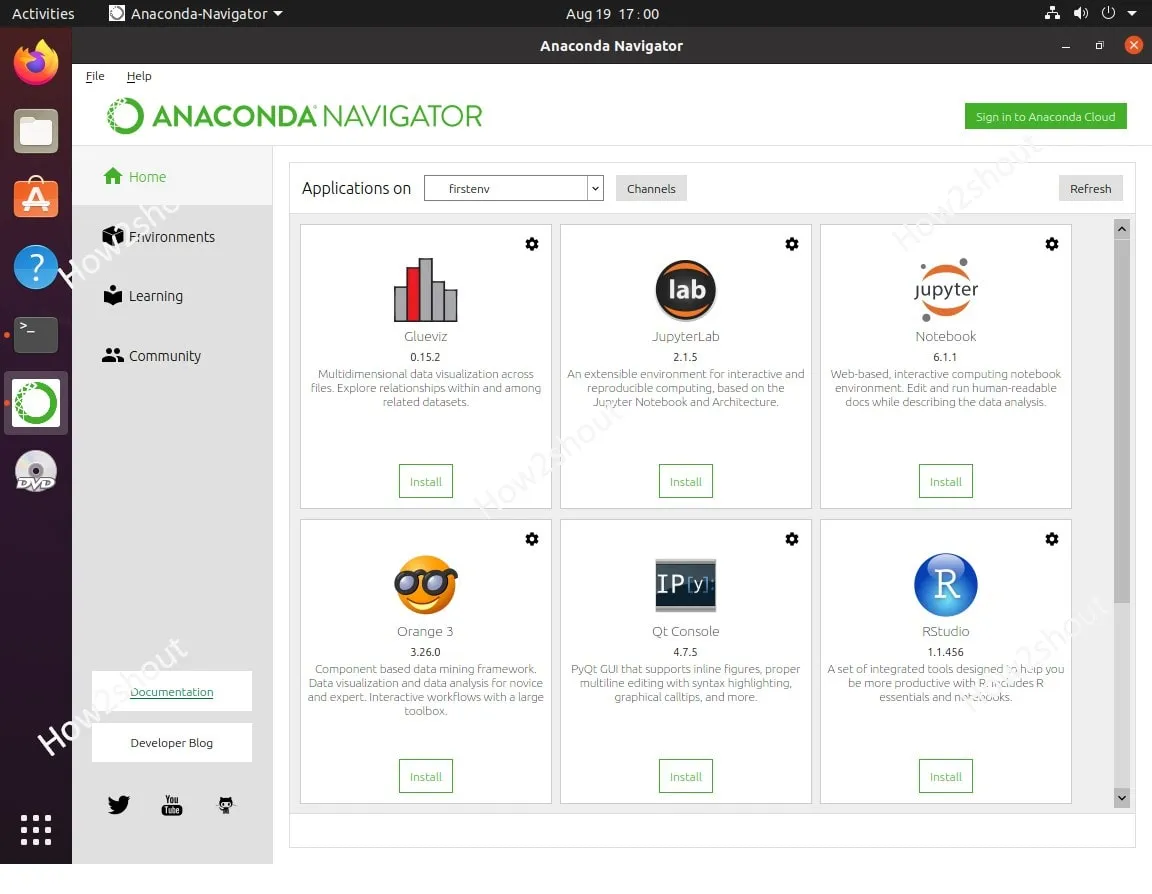
上图就是安装完成后打开的 Anaconda Navigator——这是 Anaconda 自带的图形化管理界面,你可以用它来启动 Jupyter Notebook、Spyder 等工具,也可以直接管理环境和包,完全不需要敲命令。
1.1 下载 Windows、macOS 或 Linux 安装包
👉 官方下载地址(复制到浏览器打开): https://www.anaconda.com/download
小白选择指南:
| 操作系统 | 选择哪个版本 | 备注 |
|---|---|---|
| Windows | Windows → 64-Bit Graphical Installer | 目前绝大多数电脑都是 64 位系统 |
| macOS | macOS → PKG 安装包 | 注意区分 Intel 芯片和 M 系列芯片 |
| Linux | Linux → 对应发行版安装包 | 选择 Linux 的同学大概已经有一定基础了 |
💡 温馨提示:安装包体积约 950 MB,建议使用迅雷、IDM 等下载工具加速下载,避免浏览器直接下载因网络波动导致失败。
1.2 Windows 安装步骤
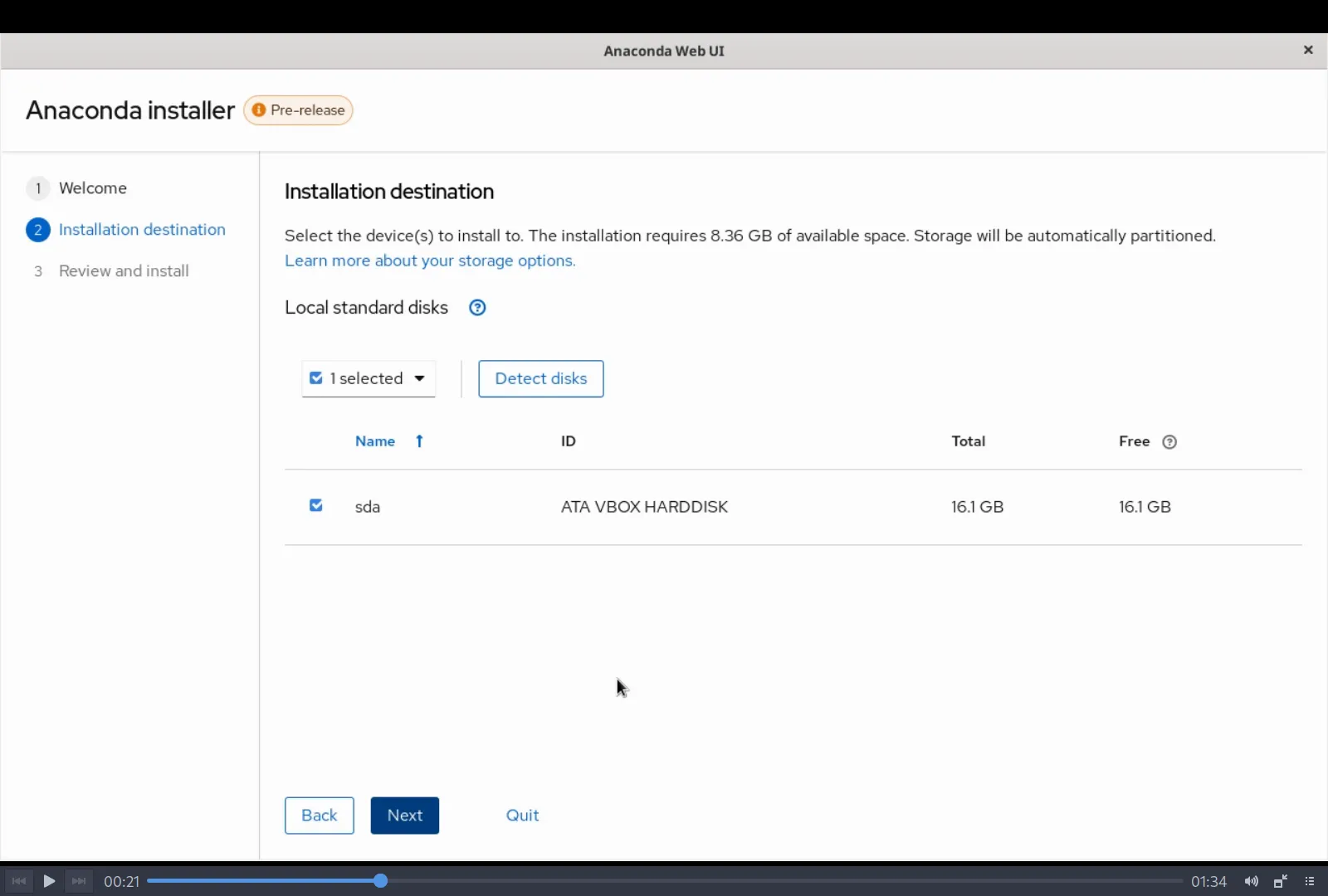
第 1 步:双击下载好的安装包,出现类似上图的 Anaconda 安装欢迎界面后,点击 “Next” 继续。
第 2 步:阅读许可协议,勾选 “I Agree” 同意协议条款(不同意的话就无法继续安装了)。
第 3 步:选择安装方式——推荐选 “Just Me”(仅当前用户),这样不需要管理员权限,也更安全。点击 “Next”。
第 4 步:选择安装路径——这一步非常关键!
- ❌ 强烈不建议安装在 C 盘,Anaconda 体积庞大,后续安装的包也会占用大量空间,容易导致 C 盘爆满。
- ✅ 推荐路径:将安装路径修改为
D:\Anaconda3(直接在地址栏里把盘符从 C 改成 D 即可)。
第 5 步:高级选项设置——两个选项务必都勾选!
- ✅ “Add Anaconda3 to my PATH environment variable”:将 Anaconda 添加到系统环境变量,这样你才能在任何位置使用
conda命令。 - ✅ “Register Anaconda3 as my default Python”:将 Anaconda 注册为系统默认的 Python 解释器。
点击 “Install” 开始安装。
第 6 步:耐心等待安装进度条走完。安装完成后,取消勾选 “Learn about Anaconda Cloud”(这个后面不需要),然后点击 “Finish” 完成安装。
1.3 验证 Anaconda 和 Conda 是否安装成功
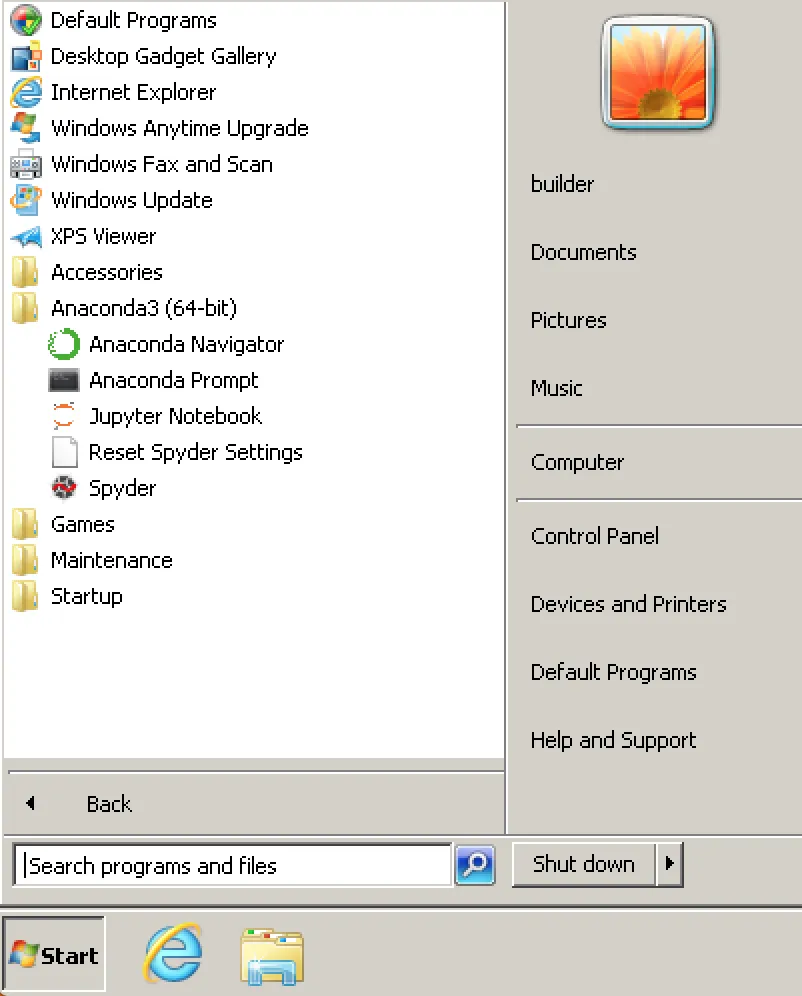
打开 Anaconda Prompt(开始菜单 → Anaconda3 文件夹 → Anaconda Prompt),然后依次输入以下两条验证命令:
conda --versionpython --version如果安装成功,你会看到类似如下的版本号输出:
conda 24.9.0Python 3.12.4
💡 小知识:Anaconda Prompt 和普通的 cmd 命令提示符不同,它启动时会自动激活 Anaconda 的 base 环境,所以能直接识别
conda命令。
❌ 如果提示”conda 不是内部或外部命令”或”命令找不到”:
- 首先检查安装时是否勾选了 “Add to PATH” 选项。
- 如果已勾选但仍不生效,尝试重启电脑后再试(环境变量修改需要重启才能全局生效)。
- 如果重启后仍然不行,请参考文末「问题 1」的手动添加环境变量方法。
第二步:配置 Conda 和 pip 国内镜像源
2.1 为什么需要配置国内镜像源?
Anaconda 默认从国外的官方服务器下载软件包,这就像你从美国海淘一件商品——路途遥远、速度缓慢,还经常因为网络波动导致下载中断。“换源”就是把下载源切换到国内的镜像服务器,相当于从国内的”本地仓库”直接拿货,速度通常能提升 10 到 100 倍。
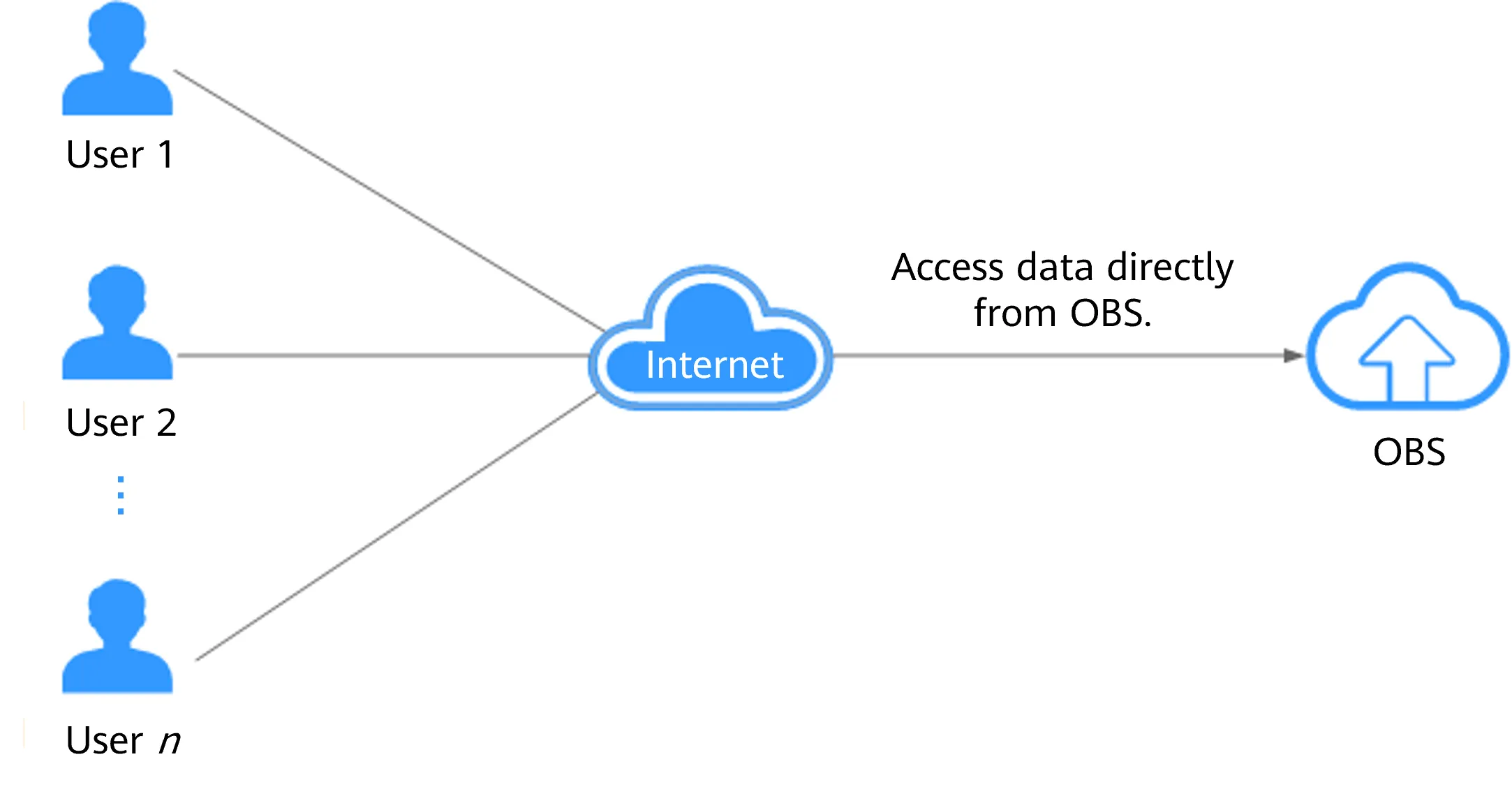
💡 实际体验对比:以安装 NumPy 为例,使用默认源下载通常需要 2-5 分钟,换用清华源后仅需 5-10 秒即可完成。
2.2 配置 Conda 清华镜像源
🖥️ Windows 系统
-
打开 Anaconda Prompt:点击开始菜单 → 找到 “Anaconda3” 文件夹 → 点击 “Anaconda Prompt”(会打开一个黑色命令窗口,和普通的 cmd 长得不一样)。
-
依次复制粘贴以下命令(一行一行执行,每粘贴一行按一次回车):
# 添加清华大学镜像源(目前国内最稳定、更新最及时的镜像站)conda config --add channels https://mirrors.tuna.tsinghua.edu.cn/anaconda/pkgs/main/conda config --add channels https://mirrors.tuna.tsinghua.edu.cn/anaconda/pkgs/free/# 设置搜索时显示包的下载地址,方便确认是否走了镜像源conda config --set show_channel_urls yes- 验证是否换源成功:输入
conda info命令,在输出结果中找到channels部分。如果能看到以https://mirrors.tuna.tsinghua.edu.cn开头的地址,就说明换源成功了。
🍎 macOS / Linux 系统
-
打开终端:
- macOS:启动台 → 其他文件夹 → 终端(Terminal)
- Linux:按下
Ctrl + Alt + T快捷键
-
执行与 Windows 完全相同的换源命令:
conda config --add channels https://mirrors.tuna.tsinghua.edu.cn/anaconda/pkgs/main/conda config --add channels https://mirrors.tuna.tsinghua.edu.cn/anaconda/pkgs/free/conda config --set show_channel_urls yes2.3 配置 pip 清华镜像源
pip 是 Python 自带的包管理工具,很多库只能通过 pip 安装(conda 仓库里没有的),所以同样需要配置国内源。
Windows 系统
在 Anaconda Prompt 中依次执行:
# 创建 pip 配置目录mkdir %APPDATA%\pip# 写入清华大学 pip 镜像源配置echo [global] > %APPDATA%\pip\pip.iniecho index-url = https://pypi.tuna.tsinghua.edu.cn/simple >> %APPDATA%\pip\pip.iniecho [install] >> %APPDATA%\pip\pip.iniecho trusted-host = pypi.tuna.tsinghua.edu.cn >> %APPDATA%\pip\pip.inimacOS / Linux 系统
在终端中执行:
mkdir ~/.pipcat > ~/.pip/pip.conf <<EOF[global]index-url = https://pypi.tuna.tsinghua.edu.cn/simple/[install]trusted-host = pypi.tuna.tsinghua.edu.cnEOF💡 快速验证方法:随便安装一个包试试速度——执行
pip install numpy,如果几秒钟就显示安装完成,说明换源已经生效。
第三步:Conda 常用命令与虚拟环境管理
3.1 创建、激活和删除 Conda 虚拟环境

什么是虚拟环境?为什么要用它?
在实际开发中,不同的项目往往需要不同版本的 Python 和第三方库。比如项目 A 依赖 Python 3.8 + TensorFlow 1.x,而项目 B 需要 Python 3.11 + TensorFlow 2.x——如果所有东西都装在同一个全局环境里,版本冲突几乎是必然的。
虚拟环境就是为每个项目创建一个独立的、相互隔离的”工作间”。每个环境有自己的 Python 版本和包集合,彼此互不干扰,就像给每个项目分配了独立的工具箱。
| 操作 | 命令 | 通俗解释 |
|---|---|---|
| 创建环境 | conda create -n myenv python=3.11 | 创建一个名为 “myenv” 的新环境,指定使用 Python 3.11 |
| 激活环境 | conda activate myenv | 切换到目标环境(激活后命令行前面会出现 (myenv) 前缀) |
| 退出环境 | conda deactivate | 离开当前虚拟环境,回到默认的 base 环境 |
| 查看所有环境 | conda env list | 列出电脑上已创建的全部虚拟环境(带 * 的为当前激活的环境) |
| 删除环境 | conda remove -n myenv --all | 彻底删除指定环境及其中的所有包(⚠️ 操作不可逆,请谨慎使用) |
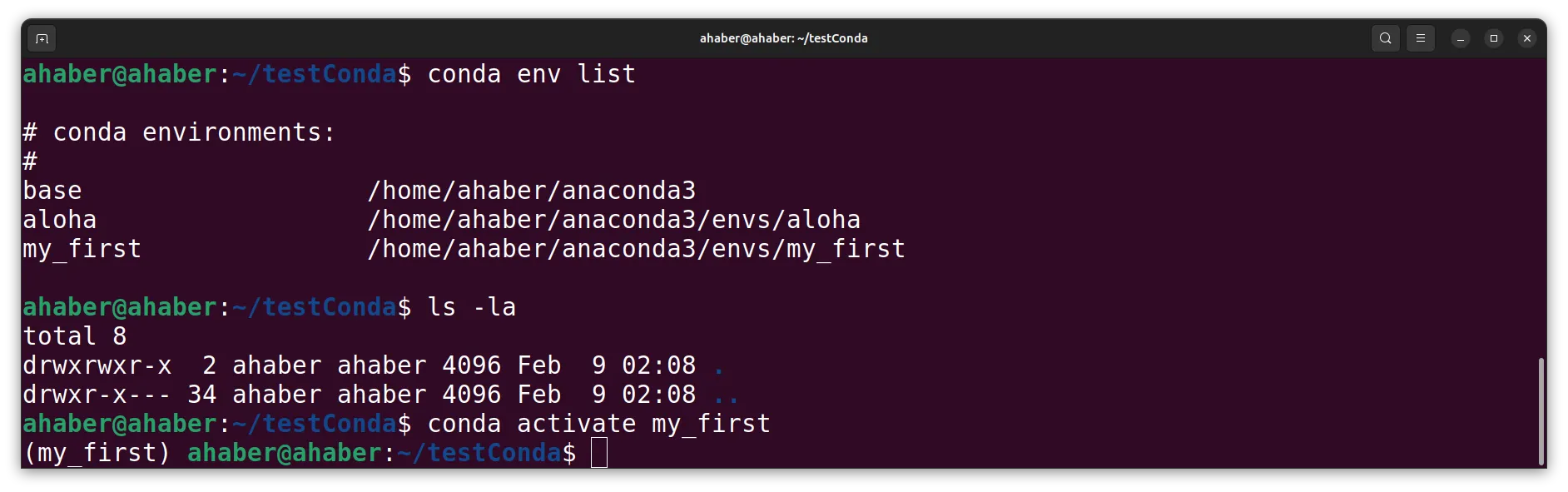
上图为执行 conda env list 后的典型输出效果。注意带有 * 号的行表示当前激活的环境,每个环境都有独立的安装路径,互不干扰。
💡 实战演示:创建一个数据分析专用环境
# 创建一个名为"数据分析"的虚拟环境,使用 Python 3.10conda create -n 数据分析 python=3.10
# 激活刚刚创建的环境conda activate 数据分析
# 在这个环境中安装数据分析常用的包pip install pandas matplotlib seaborn jupyter激活环境后,你会发现命令行提示符前面多了一个 (数据分析) 的前缀——这就是当前环境的”身份标识”,提醒你现在所有操作都在这个隔离的环境中进行。
3.2 使用 Conda 安装、更新和卸载软件包

掌握包管理是日常开发中最基础也最频繁的操作。conda 和 pip 都可以安装包,但它们的包仓库不同,各有侧重。
| 操作 | conda 命令 | pip 命令 | 说明 |
|---|---|---|---|
| 安装包 | conda install numpy | pip install numpy | 推荐优先用 conda 安装,解决依赖更智能 |
| 指定版本安装 | conda install pandas=2.0 | pip install pandas==2.0.0 | conda 用 =,pip 用 == |
| 更新包 | conda update pandas | pip install --upgrade pandas | 将指定包更新到最新版本 |
| 卸载包 | conda remove tensorflow | pip uninstall tensorflow | 从当前环境中移除指定包 |
| 查看已安装的包 | conda list | pip list | 列出当前环境中所有已安装的包 |
| 搜索包 | conda search scikit-learn | pip search scikit-learn | 在仓库中搜索可用的包(pip search 已被禁用) |
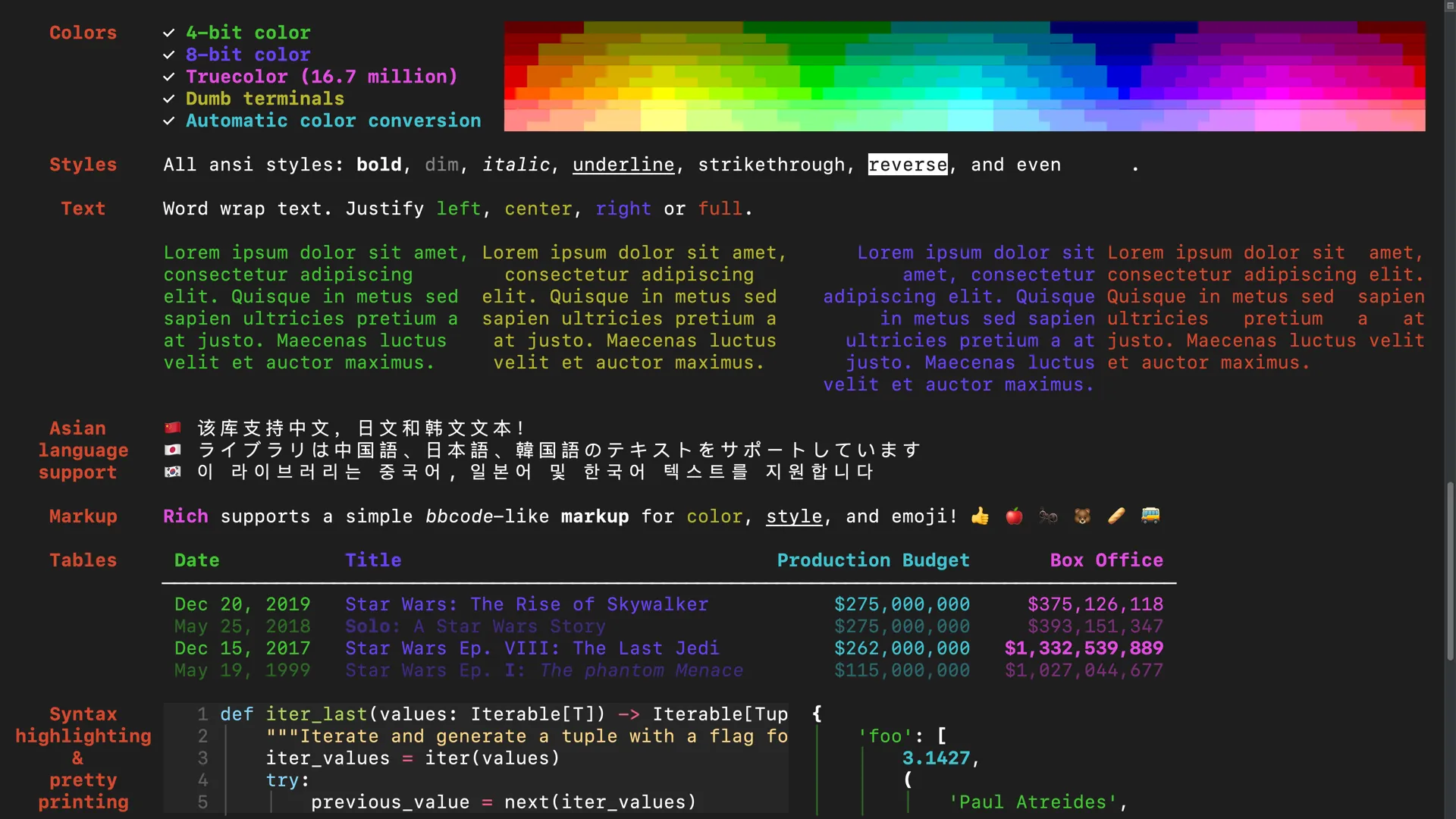
上图为使用 pip install 安装包时的典型终端输出,可以看到包的下载、安装和依赖解析过程。
💡 安装建议:conda 和 pip 该用哪个?
- 优先使用 conda install:conda 在安装包时会自动处理依赖关系,避免版本冲突,特别是对于 NumPy、pandas 这类包含 C 扩展的科学计算库,conda 提供了预编译的二进制包,安装更稳定。
- conda 装不到时再用 pip:有些包只发布在 PyPI(pip 的仓库)上,conda 仓库里没有,这时候就需要用
pip install来安装。 - ⚠️ 注意:在同一个环境中混用 conda 和 pip 安装依赖时,偶尔会出现依赖冲突。如果遇到莫名其妙的环境问题,最简单的解决办法是删掉环境重建。
Anaconda 与 Conda 常见问题
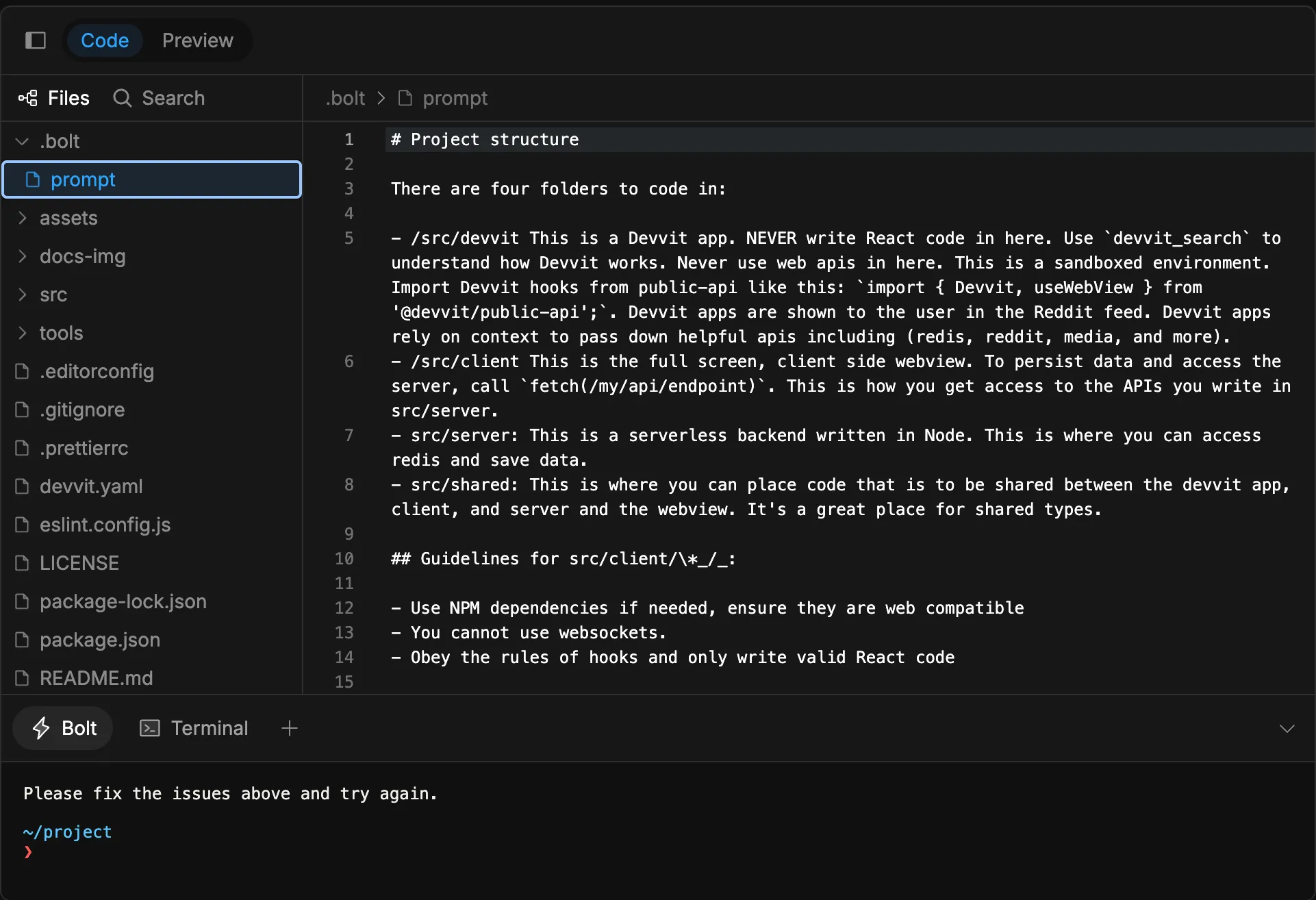
遇到问题先别慌,90% 的新手问题都能在下面找到解决方案。
问题 1:命令行提示 “conda 不是内部或外部命令”
原因:安装时没有勾选 “Add Anaconda3 to my PATH environment variable”,或者环境变量没有正确生效。
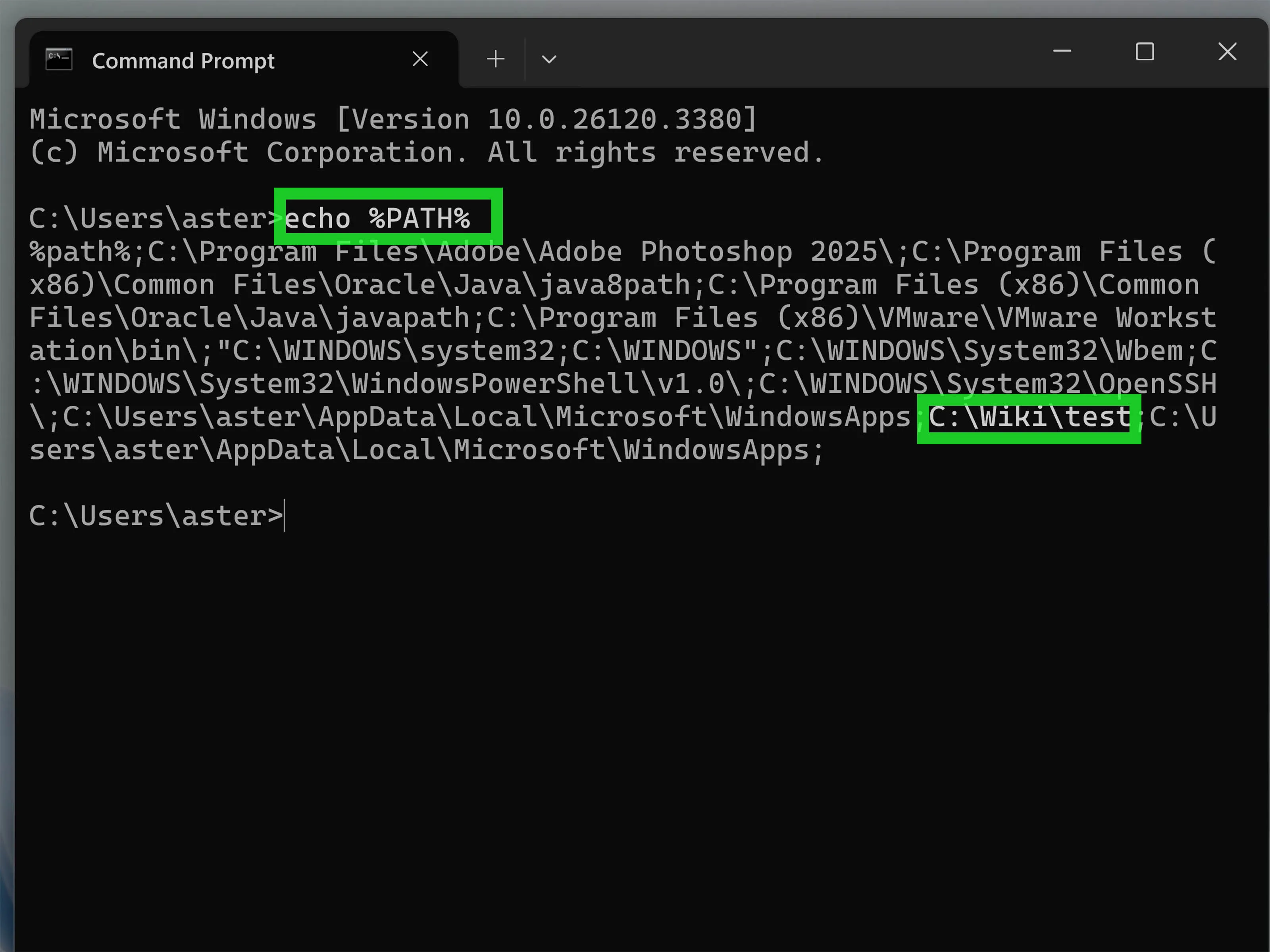
解决方法——手动添加环境变量:
- 找到你的 Anaconda 安装路径(例如
D:\Anaconda3)。 - 右键点击 “此电脑” → 选择 “属性” → 点击 “高级系统设置” → 点击 “环境变量”。
- 在下方的 “系统变量” 区域中找到变量名为 “Path” 的条目,双击打开编辑。
- 点击 “新建”,依次添加以下 3 个路径(请将
D:\Anaconda3替换为你实际的安装路径):
D:\Anaconda3D:\Anaconda3\ScriptsD:\Anaconda3\Library\bin- 一路点击”确定”保存,然后重启命令行窗口(或重启电脑)使配置生效。
问题 2:换源后下载仍然很慢或报错
解决步骤:
-
清除 conda 缓存:有时候缓存的旧索引信息会导致问题,执行以下命令清理:
Terminal window conda clean -i -
检查配置文件是否有多余的默认源:
- Windows:打开
C:\Users\你的用户名\.condarc - macOS / Linux:打开
~/.condarc
用记事本或任意文本编辑器打开,确保文件中没有
defaults这一行。如果有的话,删除它并保存。 - Windows:打开
-
尝试备用镜像源——中科大源(当清华源不稳定时使用):
Terminal window conda config --add channels https://mirrors.ustc.edu.cn/anaconda/pkgs/main/
问题 3:创建环境时一直卡在 “Solving environment”
原因:conda 在安装包之前需要计算所有依赖关系,确保各个包之间的版本兼容。当环境中包数量多或依赖关系复杂时,这个计算过程可能非常缓慢(新版 conda 的求解器性能有所下降,这是一个已知的痛点)。
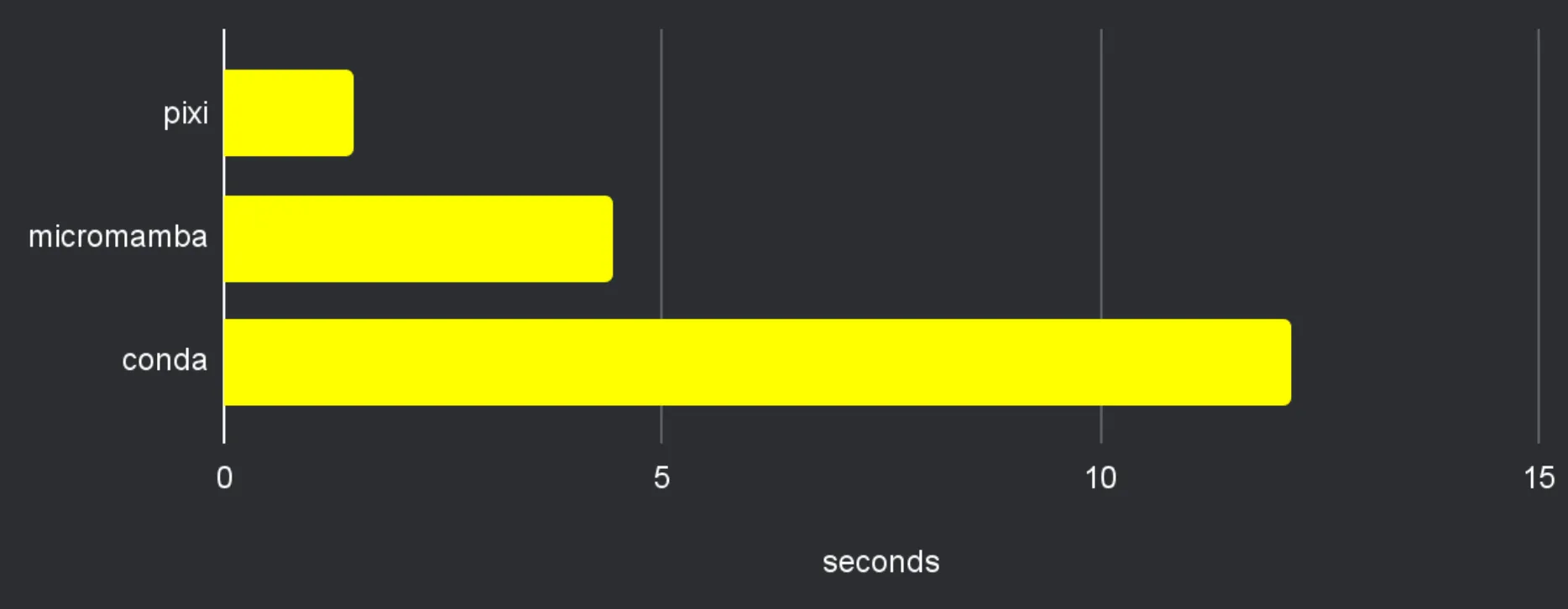
上图对比了 mamba 与 conda 在依赖解析速度上的差异——mamba 使用了更高效的求解算法,速度提升非常显著。
解决方法——安装 mamba 加速器:
mamba 是 conda 的高性能替代品,使用 C++ 重写的依赖求解引擎,速度比 conda 快 10-100 倍。
# 在 base 环境中安装 mambaconda install -n base -c conda-forge mamba
# 之后所有 conda 命令都可以用 mamba 替代,语法完全一样:mamba create -n myenv python=3.11mamba install pandas numpymamba update --all💡 一句话总结:装完 mamba 后,把日常的
conda命令全部换成mamba就行,体验会有质的飞跃。
总结:Anaconda 入门的 3 个核心技能
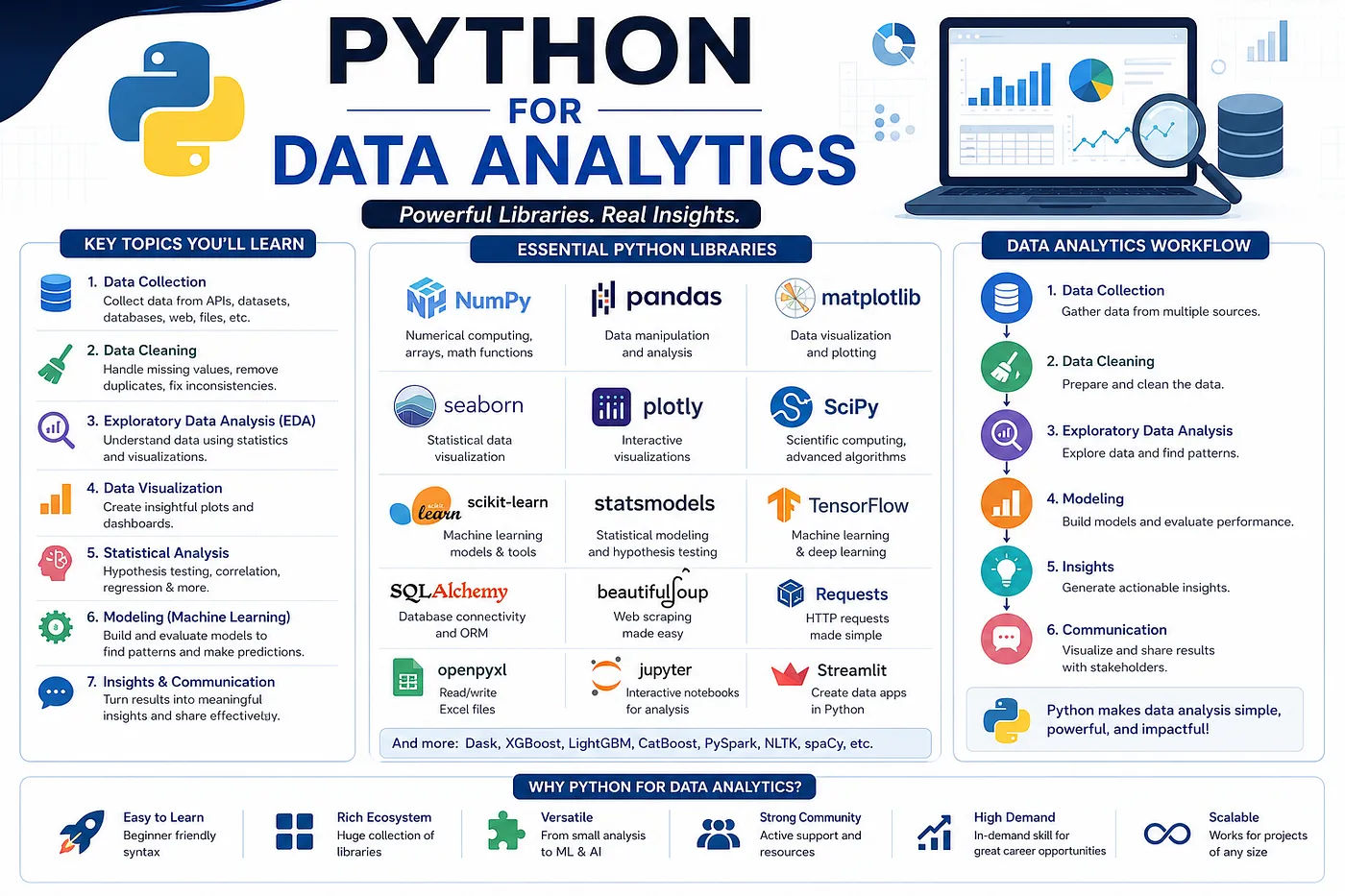
学完这篇教程,你只需要记住以下三个核心能力,就已经超越了 80% 的 Python 新手:
- 安装并验证 Anaconda:确保在命令行中输入
conda --version能正常显示版本号,这是所有后续操作的前提。 - 配置国内镜像源:记住清华源的配置命令,彻底告别下载慢的困扰——这是国内 Python 开发者的必备技能。
- 管理虚拟环境:熟练掌握
conda create、conda activate、conda deactivate、conda remove这四个命令,为不同的项目创建独立的工作空间。
Anaconda 与 Python 学习资源
当你掌握了 Anaconda 的基本使用之后,推荐按以下路线继续深入学习:
- Anaconda 官方文档(提供中文版):https://docs.anaconda.com —— 权威且全面的参考资料
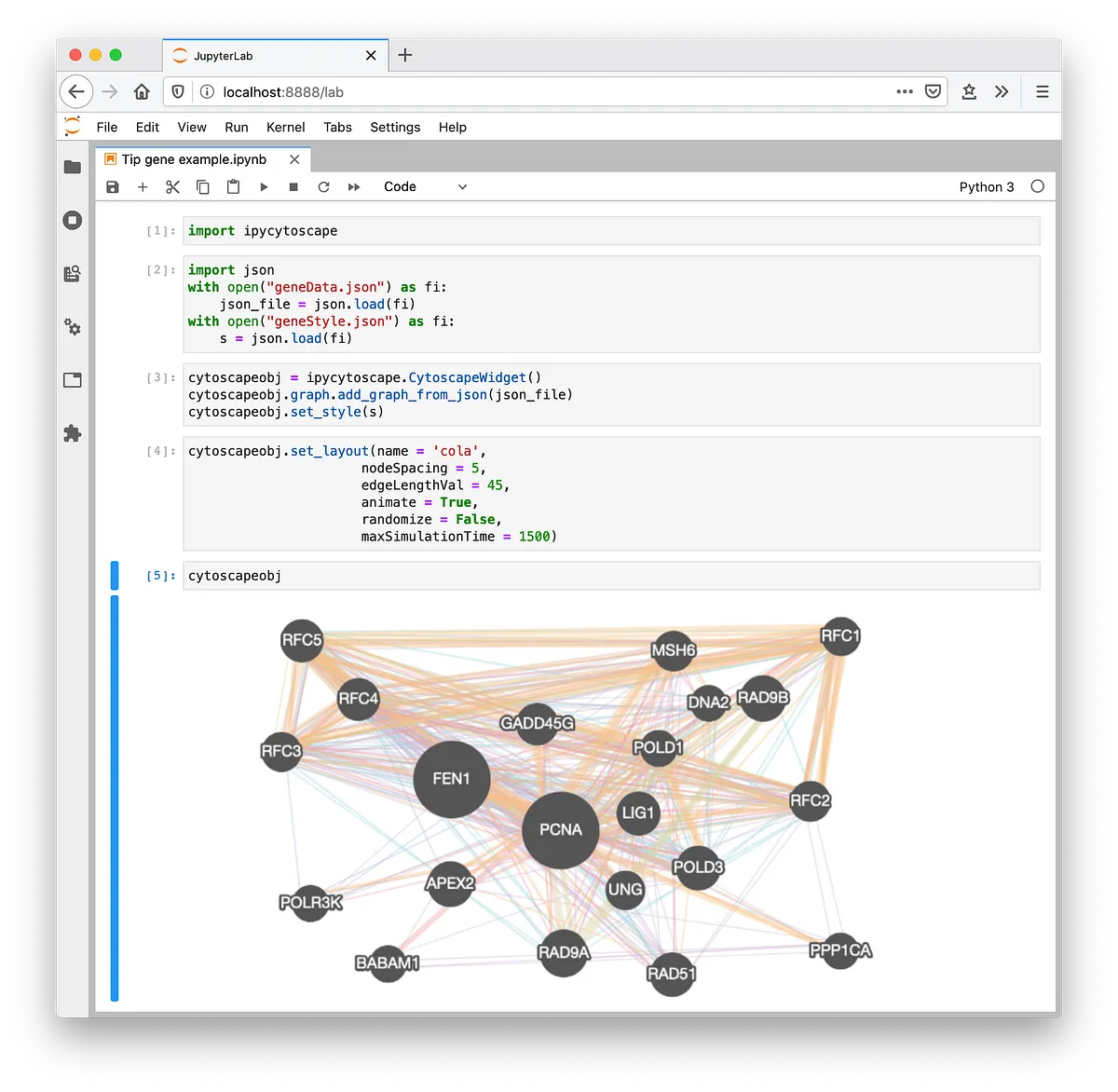
- Jupyter Notebook 入门:Anaconda 自带了 Jupyter Notebook(如上图所示),它是数据科学领域最流行的交互式编程环境,非常适合边写代码边看结果
- 菜鸟教程 Python 入门:https://www.runoob.com/python/python-tutorial.html —— 零基础学 Python 语法的优质中文教程
- Kaggle 实战练习:https://www.kaggle.com —— 全球最大的数据科学竞赛平台,有大量免费数据集和实战项目可供练习
分享文章
生成精美分享图或复制链接,与更多人分享本文。
继续阅读
换条路线
从其他文章中稳定抽取
最后更新于 ,距今已过 396 天
部分内容可能已过时
评论